英特尔第 11、12、13 和 14 代处理器,在 Windows 10 和 Windows 11 安装期间找不到驱动器
概要: 本文提供有关英特尔第 11 代、第 12 代、第 13 代和第 14 代处理器的信息,在使用零售介质或从 Microsoft 介质创建工具下载的介质安装 Windows 11 和 Windows 10 期间,找不到这些处理器的安装驱动器。
この記事は次に適用されます:
この記事は次には適用されません:
この記事は、特定の製品に関連付けられていません。
すべての製品パージョンがこの記事に記載されているわけではありません。
手順
提醒:Microsoft 将于 2025 年 10 月 14 日终止对 Windows 10 的支持。有关更多信息,请参阅我们的 Microsoft Windows 10 终止支持公告。
英特尔第 11 代 (Tiger Lake - TGL)、第 12 代 (Alder Lake - ADL)、第 13 代 (Raptor Lake - RPL) 和第 14 代 (Arrow Lake - ARL) 处理器使用新的 英特尔卷管理设备 (VMD) 技术。它优化了存储设备的数据处理效率和功耗。
当您安装 Windows 10 或 Windows 11 Retail 时,我们必须加载英特尔快速存储技术 (IRST) 驱动程序,这样您才能安装 Windows。使用 Dell OS Recovery Tool 创建的映像或使用 SupportAssist OS Recovery 重新安装作系统时不会遇到此问题。
如果您的计算机使用第 11 代或更高版本的英特尔处理器,则在安装 Windows 10 时 Windows 将找不到任何驱动器。使用以下步骤在作系统安装过程中安装 IRST 驱动程序。

| VMD 驱动程序版本\ 平台 | TGL 系统 | ADL 系统 | RPL 系统 |
|---|---|---|---|
| TGL VMD (18.3.x) | 正常工作 | 无法正常工作 | 无法正常工作 |
| ADL VMD (19.2.x) | 正常工作 | 正常工作 | 无法正常工作 |
| ARL VMD (20.2.x) | 正常工作 | 正常工作 | 无法正常工作 |
| RPL VMD (19.5.x) | 正常工作 | 正常工作 | 正常工作 |
(表 1 - 驱动程序版本)
提醒:上表指出了在撰写本文时相应英特尔处理器代系的正确 VMD 驱动程序版本。按照以下步骤查找特定系统型号的最新 VMD 驱动程序版本。
Intel Rapid Storage Technology (IRST) 驱动程序:
下载并解压 IRST 驱动程序。
- 访问互联网并浏览: https://www.dell.com/support
- 输入计算机的服务编号,然后单击“Search”。
- 单击“Drivers & Downloads”选项卡,选择“Storage”类别以查找英特尔快速存储技术驱动器的下载。
- 单击下载按钮,将驱动程序下载到您的计算机。

- 双击Intel-Rapid-Storage-Technology-Driver_XXXXX_WIN64_18.1.1.1033_A00_01.EXE文件以启动文件解压过程。

- 单击解压按钮,然后选择戴尔作系统恢复工具 USB 闪存盘以解压文件。

- 文件解压过程完成后,单击“关闭”,现在闪存盘上有驱动程序。

安装 IRST 驱动程序。
提醒:屏幕上的图像可能与本文中显示的图像不同。英特尔会经常改进和更新其驱动程序和软件。文章解决步骤适用于最新的驱动程序版本。
- 将包含 Windows 10 安装介质和 Intel Rapid Storage Technology (IRST) 驱动程序的 USB 闪存盘插入目标计算机。
- 重新启动 Windows 10 或 Windows 11 安装过程。
- 以下是您想要安装 Windows 但 Windows 无法找到任何驱动器的屏幕。选择 Load driver。

- 选择 OK (2)。

- 单击 OK (3)。

- 选择 Browse (4),然后找到保存 IRST 驱动程序的文件夹 (5),然后选择 OK (6)。
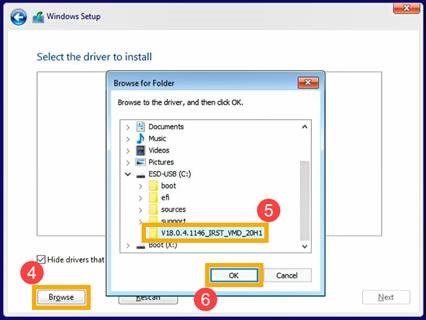 提醒:对于使用配备英特尔第 11 代或更高版本 CPU 的产品的客户,请选择 VMD 文件夹或展开 VMD 文件夹,然后选择 VMD 文件夹下的 f6vmdflpy-x64 文件夹。
示例文件夹路径:IRST\production\Windows 10-x64\15063\Drivers\VMD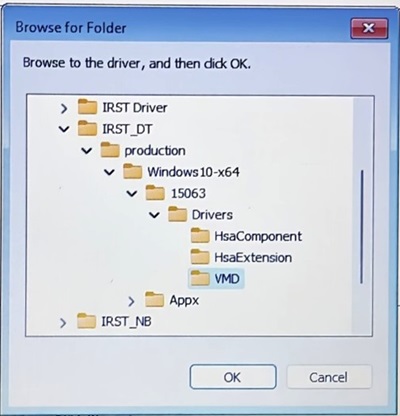
对于使用配备英特尔第 10 代或更早 CPU 的产品的客户,请展开 F6 文件夹,然后选择 F6 文件夹下的 f6flpy-x64 文件夹。
示例文件夹路径:IRST\F6\f6flpy-x64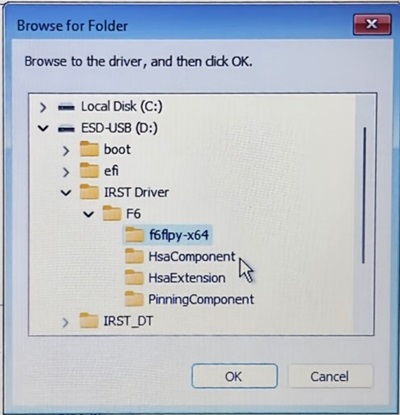
- 选择 [Intel RST VMD Controller] (7),然后选择 Next (8) 以安装驱动程序。

- 驱动程序安装完成后,将显示驱动器。

その他の情報
推荐的文章
以下是您可能会感兴趣的与此主题相关的一些推荐文章。
対象製品
Alienware, Dell All-in-One, Dell Pro Max Slim, Dell Pro Max Tower, Dell Pro Micro, Dell Pro Slim, Dell Pro Tower, Dell Slim, Dell Tower, Inspiron, Legacy Desktop Models, OptiPlex, Vostro, XPS, G Series, G Series, Alienware, Dell Plus, Dell Pro
, Dell Pro Max, Dell Pro Plus, Dell Pro Premium, Inspiron, Latitude, Dell Pro Rugged, Vostro, XPS, Legacy Laptop Models, Latitude Tablets, Surface, XPS Tablets, Dell Pro Max Micro XE FCM2250
...
文書のプロパティ
文書番号: 000188116
文書の種類: How To
最終更新: 17 9月 2025
バージョン: 27
質問に対する他のDellユーザーからの回答を見つける
サポート サービス
お使いのデバイスがサポート サービスの対象かどうかを確認してください。