CloudLink: Um nó do CloudLink fica preso no modo de emergência
概要: Um nó do CloudLink fica preso no modo de emergência.
この記事は次に適用されます:
この記事は次には適用されません:
この記事は、特定の製品に関連付けられていません。
すべての製品パージョンがこの記事に記載されているわけではありません。
現象
Depois de inicializar o nó do CloudLink, a seguinte mensagem é exibida:
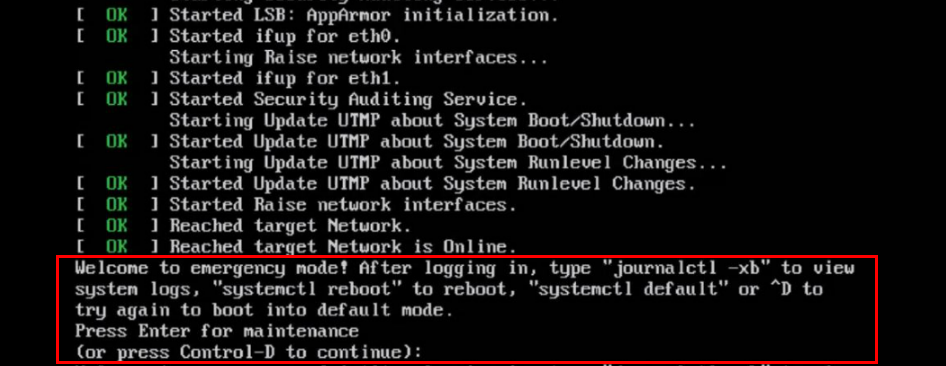
Welcome to emergency mode! After logging in, type "journalctl -xb" to view
system logs, "systemctl reboot" to reboot, "systemctl default" or ^D to
try again to boot into default mode.
Press Enter for maintenance
(or press Control-D to continue):
原因
Esse problema se deve a um problema do file system que deve ser reparado.
解決方法
Para resolver o problema do file system no nó, execute o seguinte:
Se o file system raiz estiver limpo, você poderá executar o fsck em outros file systems usando o mesmo procedimento acima.
Execute o comando journalctl -xb. Esses registros podem indicar se há um file system corrompido que precisa ser reparado.
Você pode usar comandos lsblk e blkid para ajudar a vincular um uuid a seu file system.
Aqui estão alguns exemplos de erros que você pode ver em journalctl -xb:
/dev/sda6: Inodes que eram parte de uma lista de órfãos corrompidos vinculados encontrados.
/dev/sda6: INCONSISTÊNCIA INESPERADA: EXECUTE o fsck MANUALMENTE.
Falha ao iniciar a verificação do file system em /dev/disk/by-uuid/fd782a8-a70d-045513691c7e
Se você não conseguir reparar o file system usando fsck ou se você tiver um nó do Cloudlink que está ficando preso com frequência no modo de emergência, você deve remover o nó do Cloudlink quebrado do cluster. Em seguida, você implementa um novo nó do Cloudlink a partir do OVA e se une ao cluster existente.
Se você puder reparar o file system, deverá verificar a integridade do cluster na interface do usuário do Cloudlink.
Isso é feito no SYSTEM > Cluster e garante que os estados de sincronização de entrada e saída estejam OK.
- Pressione Control-D para continuar, mas ele permanece no modo de emergência.
- Pressione a tecla ENTER para manutenção.
- Execute uma verificação do file system no file system raiz ( /).
root@cloudlink:~# lsblk
- Pressione y para corrigir todos os erros encontrados.
- Reinicialize o nó.
Se o file system raiz estiver limpo, você poderá executar o fsck em outros file systems usando o mesmo procedimento acima.
Execute o comando journalctl -xb. Esses registros podem indicar se há um file system corrompido que precisa ser reparado.
Você pode usar comandos lsblk e blkid para ajudar a vincular um uuid a seu file system.
Aqui estão alguns exemplos de erros que você pode ver em journalctl -xb:
/dev/sda6: Inodes que eram parte de uma lista de órfãos corrompidos vinculados encontrados.
/dev/sda6: INCONSISTÊNCIA INESPERADA: EXECUTE o fsck MANUALMENTE.
Falha ao iniciar a verificação do file system em /dev/disk/by-uuid/fd782a8-a70d-045513691c7e
Se você não conseguir reparar o file system usando fsck ou se você tiver um nó do Cloudlink que está ficando preso com frequência no modo de emergência, você deve remover o nó do Cloudlink quebrado do cluster. Em seguida, você implementa um novo nó do Cloudlink a partir do OVA e se une ao cluster existente.
Se você puder reparar o file system, deverá verificar a integridade do cluster na interface do usuário do Cloudlink.
Isso é feito no SYSTEM > Cluster e garante que os estados de sincronização de entrada e saída estejam OK.
対象製品
CloudLink製品
CloudLink SecureVM文書のプロパティ
文書番号: 000197726
文書の種類: Solution
最終更新: 13 5月 2026
バージョン: 6
質問に対する他のDellユーザーからの回答を見つける
サポート サービス
お使いのデバイスがサポート サービスの対象かどうかを確認してください。