CloudLink:CloudLink 節點卡在緊急模式中
概要: CloudLink 節點卡在緊急模式中。
この記事は次に適用されます:
この記事は次には適用されません:
この記事は、特定の製品に関連付けられていません。
すべての製品パージョンがこの記事に記載されているわけではありません。
現象
在啟動 CloudLink 節點後,會看到下列訊息:
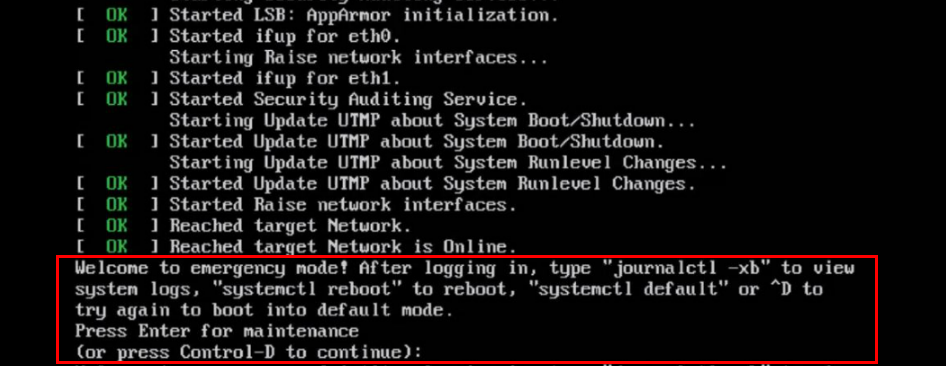
Welcome to emergency mode! After logging in, type "journalctl -xb" to view
system logs, "systemctl reboot" to reboot, "systemctl default" or ^D to
try again to boot into default mode.
Press Enter for maintenance
(or press Control-D to continue):
原因
此問題是由於必須修復的檔案系統問題所導致。
解決方法
若要解決節點上的檔案系統問題,請執行下列步驟:
如果根檔案系統乾淨,您可以使用上述相同程式在其他檔案系統上執行 fsck。
執行 command journalctl -xb。這些記錄可能會指出是否有損壞的檔案系統需要修復。
您可以使用命令lsblk和blkid來協助將 uuid 連結至其檔案系統。
以下是在journalctl -xb:
/dev/sda6中可能會看到的錯誤範例:發現屬於損毀孤立連結清單的 Inode。
/dev/sda6:未預期的不一致性:手動執行 fsck。
無法在 /dev/disk/by-uuid/fd782a8-a70d-045513691c7e 上開機檔案系統檢查如果無法使用 fsck 修復檔案系統,或如果您有一個 Cloudlink 節點經常卡在緊急模式中,您應該從叢集中移除該損壞的 Cloudlink 節點。
接著從 OVA 部署新的 Cloudlink 節點,然後加入現有的叢集。
如果您可以修復檔案系統,您應該從 Cloudlink UI 檢查叢集的健全狀況。
這會在系統>叢集中完成,並確保傳入和外接同步狀態正常。
- 您按下 Control-D 以繼續,但仍處於緊急模式。
- 按下 ENTER 鍵以進行維護。
- 在根 (/) 檔案系統上執行檔案系統檢查。
root@cloudlink:~# lsblk
- 按 下 y 以修正任何發現的錯誤。
- 重新開機節點。
如果根檔案系統乾淨,您可以使用上述相同程式在其他檔案系統上執行 fsck。
執行 command journalctl -xb。這些記錄可能會指出是否有損壞的檔案系統需要修復。
您可以使用命令lsblk和blkid來協助將 uuid 連結至其檔案系統。
以下是在journalctl -xb:
/dev/sda6中可能會看到的錯誤範例:發現屬於損毀孤立連結清單的 Inode。
/dev/sda6:未預期的不一致性:手動執行 fsck。
無法在 /dev/disk/by-uuid/fd782a8-a70d-045513691c7e 上開機檔案系統檢查如果無法使用 fsck 修復檔案系統,或如果您有一個 Cloudlink 節點經常卡在緊急模式中,您應該從叢集中移除該損壞的 Cloudlink 節點。
接著從 OVA 部署新的 Cloudlink 節點,然後加入現有的叢集。
如果您可以修復檔案系統,您應該從 Cloudlink UI 檢查叢集的健全狀況。
這會在系統>叢集中完成,並確保傳入和外接同步狀態正常。
対象製品
CloudLink製品
CloudLink SecureVM文書のプロパティ
文書番号: 000197726
文書の種類: Solution
最終更新: 13 5月 2026
バージョン: 6
質問に対する他のDellユーザーからの回答を見つける
サポート サービス
お使いのデバイスがサポート サービスの対象かどうかを確認してください。