Użytkowanie stacji dokującej Dell Thunderbolt 4 WD22TB4 i rozwiązywanie problemów z nią związanych
概要: Ten artykuł zawiera informacje na temat konfigurowania, użytkowania i rozwiązywania problemów ze stacją dokującą Dell Thunderbolt 4 Docking Station WD22TB4. Dowiedz się, jak pobrać i zainstalować sterowniki. Jak skonfigurować wiele monitorów. Jak znaleźć czynności rozwiązywania typowych problemów. ...
この記事は次に適用されます:
この記事は次には適用されません:
この記事は、特定の製品に関連付けられていません。
すべての製品パージョンがこの記事に記載されているわけではありません。
手順
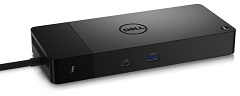
Stacja dokująca Dell Thunderbolt WD22TB4 to urządzenie, które pozwala połączyć z notebookiem wszystkie urządzenia elektroniczne za pomocą pojedynczego kabla interfejsu Thunderbolt 4 (USB-C). Podłączanie obsługiwanego notebooka do stacji dokującej Dell WD22TB4 pozwala uzyskać dostęp do wszystkich urządzeń peryferyjnych. Odbywa się to bez konieczności podłączania każdego urządzenia do laptopa. (Na przykład: mysz, klawiatura, głośniki stereofoniczne, zewnętrzny dysk twardy i monitory o dużych ekranach).
UWAGA: stacja dokująca Dell Thunderbolt WD22TB4 jest zgodna z notebookami firmy Dell wyposażonymi w port USB-C obsługujący technologię Thunderbolt 4. Dowiedz się, jak sprawdzić, czy port USB-C notebooka obsługuje protokół Thunderbolt 4. Stacja dokująca WD22TB4 działa jako stacja dokująca WD19 w przypadku notebooków firmy Dell wyposażonych w port USB-C obsługujący tryb alternatywny DisplayPort przez USB Type-C (DP).
Pomoc dotyczącą danych technicznych, konfiguracji, podłączania monitora zewnętrznego, rozwiązywania typowych problemów itd. znajdziesz w jednej z rozwijanych sekcji poniżej.
| Połączenia notebooka | Thunderbolt 4 (USB-C) |
|---|---|
| Porty wideo |
|
| Porty sieciowe |
|
| Porty USB |
|
| Zasilanie lub wejście prądu stałego |
|
| Zasilanie | Notebooki firmy Dell
|
Stacja dokująca Dell Thunderbolt WD22TB4 została stworzona z myślą o notebookach z portem USB-C, które obsługują protokół Thunderbolt 4. Przed rozpoczęciem korzystania ze stacji dokującej upewnij się, że notebook jest wyposażony w port USB-C obsługujący protokół Thunderbolt 4.
UWAGA: stacja dokująca Dell Thunderbolt WD22TB4 działa z urządzeniem z portem USB-C obsługującym protokół DisplayPort przez USB-C lub Thunderbolt 4. Po podłączeniu do portu DisplayPort przez USB-C stacja dokująca WD22TB4 działa jak stacja WD19. Sprawdź, czy notebook obsługuje protokół DisplayPort przez USB-C lub Thunderbolt 4.
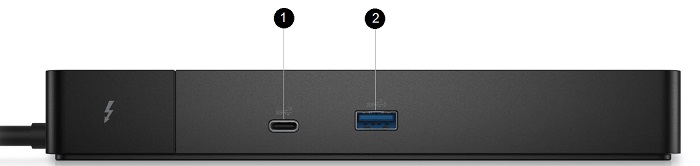
Rysunek 1. Stacja dokująca Dell Thunderbolt WD22TB4 — porty z przodu
| 1. | USB 3.2 Gen2 Type-C |
|---|---|
| 2. | USB 3.2 Gen1 z PowerShare |

Rysunek 2: Stacja dokująca Dell Thunderbolt WD22TB4 — porty z tyłu
| 2. |
|---|
| 1. | 2 porty DisplayPort 1.4 |
|---|---|
| HDMI 2.0 | |
| 3. | Port USB 3.2 Gen2 Type-C z trybem alternatywnym DP 1.4 |
| 4. | 2 porty USB 3.2 Gen1 |
| 5. | Gigabit Ethernet |
| 6. | Zasilanie prądem zmiennym |
| 7. | 2 porty USB Type-C z interfejsem Thunderbolt 4 |
UWAGA: Przycisk zasilania na stacji dokującej pełni taką samą funkcję jak przycisk zasilania notebooka. Jeśli podłączysz stację dokującą Dell Thunderbolt WD22TB4 do obsługiwanych notebooków firmy Dell, przycisk zasilania działa jak przycisk zasilania notebooka. Można go używać do włączania, usypiania lub wymuszania wyłączania notebooka. Przycisk zasilania nie działa, jeśli jest podłączony do nieobsługiwanych notebooków firmy Dell lub notebooków innych producentów.
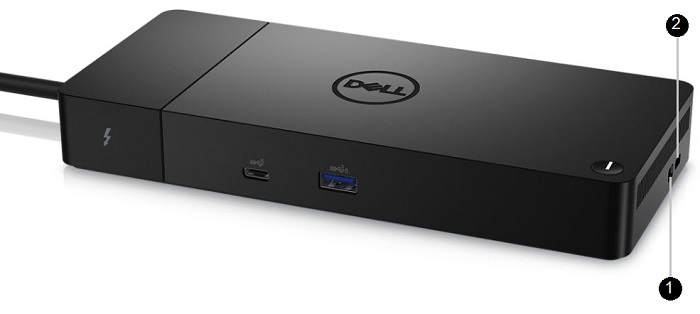
Rysunek 3: Stacja dokująca Dell Thunderbolt WD22TB4 — prawa strona
| 1. | Gniazdo blokady klinowej |
|---|---|
| 2. | Gniazdo linki zabezpieczającej Kensington |
UWAGA: Przed skorzystaniem ze stacji dokującej należy zaktualizować system BIOS notebooka i sterowniki stacji dokującej Dell do najnowszych dostępnych wersji. Najnowsze wersje są dostępne na stronie Sterowniki i pliki do pobrania firmy Dell. Starsze wersje systemu BIOS i sterowników mogą uniemożliwić rozpoznanie stacji dokującej przez notebooka lub jej optymalne działanie.
Firma Dell zaleca korzystanie z następujących aplikacji w celu automatyzacji instalacji systemu BIOS, oprogramowania wewnętrznego, sterownika i dokonywania kluczowych aktualizacji komputera i stacji dokującej:
- Dell | Update — tylko dla komputerów Dell XPS
- Dell Command | Update — dla komputerów Dell Latitude, Dell Precision i XPS
UWAGA: w celu rozpoczęcia aktualizowania oprogramowania urządzenia należy podłączyć komputer do stacji dokującej Dell WD22TB4.
Pobierz i zainstaluj sterowniki do stacji dokującej Dell WD22TB4.
- Przejdź do: Strona Sterowniki i pliki do pobrania firmy Dell
- Można kliknąć opcję Wykryj notebooka w celu automatycznego wykrycia danego produktu. Można wprowadzić kod Service Tag komputera w polu Wprowadź kod Service Tag lub kod obsługi ekspresowej. Można również kliknąć przycisk Przeglądaj wszystkie produkty, aby przejść do modelu komputera.
- Wybierz System operacyjny.
- Pobierz i zainstaluj na komputerze najnowszą wersję systemu Basic Input/Output System (BIOS) . Jest on dostępny w obszarze „BIOS”.
UWAGA: Aby dowiedzieć się więcej na temat aktualizowania systemu BIOS w komputerze firmy Dell, zapoznaj się z artykułem bazy wiedzy firmy Dell Przewodnik aktualizacji systemu BIOS.
- Pobierz i zainstaluj na komputerze najnowszy sterownik kontrolera Intel Thunderbolt. Jest on dostępny w obszarze „Chipset”.
- Pobierz i zainstaluj najnowszy sterownik karty graficznej Intel, NVIDIA lub AMD . Jest on dostępny w obszarze „Wideo”.
- Pobierz i zainstaluj najnowszą wersję sterownika Realtek USB Audio dobranego do stacji dokującej. Znajduje się on w obszarze „Stacje dokujące i stojaki”.
- Pobierz i zainstaluj najnowszy sterownik kontrolera Ethernet Realtek USB Gigabit (GBE) dobrany do stacji dokującej. Znajduje się on w obszarze „Stacje dokujące i stojaki”.
- Pobierz i zainstaluj najnowsze narzędzie aktualizacji oprogramowania wewnętrznego Dell Dock serii WD19/WD22 dla stacji dokującej. Znajduje się on w obszarze „Stacje dokujące i stojaki”.
- Uruchom ponownie komputer.
- Po zakończeniu aktualizacji sterownika najpierw podłącz zasilacz sieciowy do stacji dokującej Dell WD22TB4. Następnie można podłączyć kabel Thunderbolt 3 (USB-C) do komputera przed rozpoczęciem korzystania ze stacji dokującej.
UWAGA: Aby dowiedzieć się więcej na temat instalowania sterowników urządzeń, zapoznaj się z artykułem bazy wiedzy firmy Dell. Dowiedz się, jak pobrać i zainstalować sterowniki firmy Dell.
Ustawienia sterownika Thunderbolt
- Podłącz urządzenie Thunderbolt do komputera. W zasobniku systemowym zostanie wyświetlona ikona Thunderbolt.
- Zostanie wyświetlone okno uwierzytelniania, w którym użytkownik wybiera ustawienia połączenia.
- Kliknij prawym przyciskiem myszy ikonę Thunderbolt, aby wyświetlić podłączone urządzenia Thunderbolt.
- Kliknij prawym przyciskiem myszy ikonę Thunderbolt, aby wyświetlić ustawienia protokołu Thunderbolt.
- Kliknij pozycję Szczegóły, aby wyświetlić szczegóły wersji sterownika Thunderbolt lub oprogramowania wewnętrznego.
Konfiguracja protokołu Thunderbolt
Jeśli w komputerze jest używany system BIOS firmy Dell, na stronie konfiguracji protokołu Thunderbolt systemu BIOS można znaleźć następujące opcje sterowania:
- Włącz obsługę technologii Thunderbolt (domyślnie włączona)
- Po włączeniu tej opcji włączana jest funkcja technologii Thunderbolt oraz powiązane porty i adaptery.
- Po wyłączeniu funkcja technologii Thunderbolt jest wyłączana, a wszelkie podłączone urządzenia i adaptery Thunderbolt nie są dostępne przed rozruchem i w systemie operacyjnym.
- Włącz obsługę rozruchu Thunderbolt (domyślnie wyłączona)
- Jeśli włączona jest jedna z następujących opcji: "Obsługa rozruchu adaptera Thunderbolt" lub "Obsługa urządzenia USB na adapterze Thunderbolt" (w tym obsługa rozruchu USB). Dzięki temu urządzenia peryferyjne i urządzenia USB podłączone do adaptera Thunderbolt mogą być używane podczas rozruchu BIOS. Włączenie tej opcji powoduje jednak zastąpienie poziomów zabezpieczeń wykorzystywanych w systemie operacyjnym. Co się stanie, gdy to ustawienie jest włączone? Wszystkie urządzenia peryferyjne Thunderbolt i urządzenia USB podłączone do portu adaptera Thunderbolt przed uruchomieniem komputera mogą być używane podczas rozruchu. Dopóki urządzenie pozostaje podłączone, działa w systemie operacyjnym, niezależnie od poziomu zabezpieczeń skonfigurowanego w systemie BIOS.
- Włącz moduły adapterów Thunderbolt przed rozruchem (domyślnie wyłączona)
- Co się stanie, gdy ta opcja jest włączona? Opcja ta umożliwia urządzeniom PCIe podłączonym za pośrednictwem adaptera Thunderbolt (np. urządzenia PCIe za adapterem Thunderbolt) uruchamianie pamięci ROM opcji UEFI (United Extensible Firmware Interface) (jeśli występują) przed rozruchem.
- Co się stanie, gdy ta opcja jest wyłączona? Opcja ta uniemożliwia uruchamianie pamięci ROM opcji urządzeń PCIe przed rozruchem przez urządzenia PCIe podłączone za adapterem Thunderbolt.
UWAGA: Aby umożliwić urządzeniom podłączonym do karty Thunderbolt przed rozruchem działanie w systemie operacyjnym, włącz jedną z następujących opcji: "Włącz obsługę rozruchu karty Thunderbolt" lub "Włącz moduły karty Thunderbolt przed rozruchem" Dzieje się tak niezależnie od poziomu zabezpieczeń wybranego w konfiguracji systemu BIOS. Urządzenie działa w systemie operacyjnym do momentu odłączenia. Po ponownemu podłączeniu w systemie operacyjnym urządzenie nawiązuje połączenie zgodnie z poziomem zabezpieczeń i poprzednimi autoryzacjami systemu operacyjnego.
Bezpieczeństwo protokołu Thunderbolt
Poniższe ustawienia konfigurują ustawienia bezpieczeństwa adaptera Thunderbolt w ramach systemu operacyjnego. Poziomy zabezpieczeń nie są stosowane ani wymuszane w środowisku przed rozruchem.
- No Security (Brak zabezpieczeń): automatyczne łączenie z urządzeniami podłączonymi do portu Thunderbolt.
- User Authorization (Autoryzacja użytkownika): wymagane jest zatwierdzenie wszystkich nowych urządzeń podłączonych do portu Thunderbolt.
- Secure Connect (Bezpieczne podłączanie): port karty Thunderbolt umożliwia podłączanie urządzeń skonfigurowanych z kluczem udostępnionym.
- DisplayPort Only (Tylko DisplayPort): automatyczne łączenie tylko z urządzeniami DisplayPort. Podłączanie adapterów Thunderbolt i urządzeń PCIe jest zabronione.
W systemie BIOS notebooka firmy Dell obsługującego technologię Thunderbolt można skonfigurować ustawienia zabezpieczeń połączenia Thunderbolt. Opcje konfiguracyjne można znaleźć w ścieżce systemu BIOS: Konfiguracja systemu Konfiguracja > USB/Thunderbolt
- No Security (Brak zabezpieczeń) — możliwość automatycznego podłączania starszych urządzeń Thunderbolt — funkcja automatycznie łączy nowe podłączone urządzenie.
- Autoryzacja użytkownika — możliwość co najmniej powiadamiania użytkownika o urządzeniach — monity o zatwierdzenie połączenia przez oprogramowanie hosta (SW). Możliwość wydania automatycznego zatwierdzenia na podstawie unikalnego identyfikatora podłączanego urządzenia.
- Secure Connect (Bezpieczne podłączanie) — możliwość co najmniej podłączania urządzeń z zapisanym kluczem jednorazowym — monity o zatwierdzenie połączenia przez oprogramowanie hosta. Automatyczne zatwierdzanie jest wydawane tylko w przypadku przyjęcia odpowiedzi urządzenia na zapytanie hosta.
- Tylko złącze DisplayPort — możliwość podłączania wyjść DisplayPort (dodatkowy sterownik lub tunel DP, brak tunelowania PCIe)
System operacyjny Microsoft Windows zawiera tylko sterowniki graficzne VGA. Jeśli chcesz uzyskać optymalną wydajność grafiki, zaktualizuj sterowniki karty graficznej dla danego notebooka, pobierając je z sekcji "Wideo" w witrynie Sterowniki i pliki do pobrania Dell.
UWAGI:
- W przypadku autonomicznych kart graficznych NVIDIA w mobilnych notebookach Dell Precision i Latitude:
- Najpierw zainstaluj sterownik karty graficznej Intel Media Adapter odpowiedni do Twojego notebooka.
- Po drugie, zainstaluj sterownik autonomicznej karty graficznej NVIDIA odpowiedni dla twojego laptopa.
- Dedykowane karty graficzne AMD w mobilnych notebookach Dell Precision i Latitude:
- Najpierw zainstaluj sterownik karty graficznej Intel Media Adapter odpowiedni do Twojego notebooka.
- Następnie zainstaluj sterownik dedykowanej karty graficznej AMD odpowiedni do Twojego notebooka.
Przed podłączeniem stacji dokującej do notebooka, podłączeniem monitora i innych urządzeń zewnętrznych zainstaluj wszystkie wymagane sterowniki.
Podłącz monitor do stacji dokującej za pomocą kabla DisplayPort, DisplayPort/USB-C, HDMI lub Thunderbolt USB–C dołączonego do monitora. Stacja dokująca obsługuje jednocześnie maksymalnie do czterech monitorów. W poniższej tabeli rozdzielczości ekranu znajdziesz więcej informacji na temat obsługiwanych rozdzielczości wielu monitorów podłączanych do stacji dokującej.
| Dwa monitory | Trzy monitory | Cztery wyświetlacze |
|---|---|---|
| DisplayPort + DisplayPort | DisplayPort + DisplayPort + HDMI | DisplayPort + DisplayPort + HDMI + Thunderbolt |
| DisplayPort + HDMI | DisplayPort + DisplayPort + DisplayPort/USB-C | DisplayPort + DisplayPort + DisplayPort/USB‑C + Thunderbolt |
| DisplayPort + DisplayPort/USB-C | DisplayPort + DisplayPort + Thunderbolt | |
| DisplayPort + Thunderbolt | DisplayPort + HDMI + Thunderbolt | |
| HDMI + Thunderbolt | DisplayPort + DisplayPort/USB‑C + Thunderbolt | |
| DisplayPort/USB-C + Thunderbolt | ||
| Thunderbolt + Thunderbolt |
Więcej informacji na temat konfigurowania wielu monitorów i rozwiązywania problemów z nimi związanych znajdziesz w następujących artykułach bazy wiedzy firmy Dell. Konfigurowanie dwóch lub wielu monitorów lub Rozwiązywanie problemów z wieloma monitorami
Tabela rozdzielczości ekranu
Monitory zewnętrzne do poprawnego działania wymagają określonej przepustowości. Monitory z wyższą rozdzielczością wymagają większej przepustowości.
- HBR2 to DP 1.2 (maksymalna przepływność łącza na linię 5,4 GB/s). Z obciążeniem DP efektywna szybkość transmisji danych wynosi 4,3 GB/s na linię.
- HBR3 to DP 1.4 ((maksymalna przepływność łącza na linię 8,1 GB/s). Z obciążeniem DP efektywna szybkość transmisji danych wynosi 6,5 GB/s na linię.
| Rozwiązanie | Wymagana przepustowość minimalna |
|---|---|
| 1 × FHD (1920 × 1080) przy 60 Hz | 3,2 Gb/s |
| 1 × QHD (2560 × 1440) przy 60 Hz | 5,6 Gb/s |
| 1 × 4k (3840 × 2160) przy 30 Hz | 6,2 Gb/s |
| 1 × 4K (3840 × 2160) przy 60 Hz | 12,5 Gb/s |
Tabela rozdzielczości wyświetlaczy dla notebooków bez złącza Thunderbolt
| Dostępna przepustowość DisplayPort | Jeden ekran (rozdzielczość maksymalna) | Dwa ekrany (rozdzielczość maksymalna) | Trzy ekrany (rozdzielczość maksymalna) | Cztery ekrany (rozdzielczość maksymalna) |
|---|---|---|---|---|
| HBR2 (2 tory HBR2 —8,6 Gb/s) |
|
|
|
Nie dotyczy |
| HBR3 (2 tory HBR3 — 12.9 Gb/s) |
|
|
|
|
| HBR3 z kompresją strumienia wyświetlania (DSC) |
lub
|
|
|
|
UWAGA: ** Czwarty wyświetlacz musi być połączony łańcuchowo przez jeden z monitorów podłączonych do portów DP 1.4.
Tabela rozdzielczości wyświetlaczy dla notebooków ze złączem Thunderbolt
| Dostępna przepustowość DisplayPort | Jeden ekran (rozdzielczość maksymalna) | Dwa ekrany (rozdzielczość maksymalna) | Trzy ekrany (rozdzielczość maksymalna) | Cztery ekrany* (rozdzielczość maksymalna) |
|---|---|---|---|---|
| HBR2 (8 tory HBR2 —34,5 Gb/s) |
|
|
|
Nie dotyczy |
| HBR3 (4 tory HBR3 + HBR3 x1 - 32,4 Gb/s) |
|
|
|
|
| HBR3 z kompresją strumienia wyświetlania (DSC) |
|
|
|
|
UWAGA: System operacyjny Linux nie może fizycznie wyłączyć zintegrowanego wyświetlacza. Liczba zewnętrznych wyświetlaczy jest o jeden mniejsza niż liczba podana w powyższych tabelach.
Jeśli złącze Display Port ma przepustowość HBR2, maksymalna rozdzielczość obsługiwana przez system Linux wynosi 8192 x 8192 (liczona w konfiguracji z wbudowanym wyświetlaczem i zewnętrznym wyświetlaczem).
WD22TB4 dla komputerów Thunderbolt HBR2:
Jeśli złącze Display Port ma przepustowość HBR2, maksymalna rozdzielczość obsługiwana przez system Linux wynosi 8192 x 8192 (liczona w konfiguracji z wbudowanym wyświetlaczem i zewnętrznym wyświetlaczem).
WD22TB4 dla komputerów Thunderbolt HBR2:
- Jeśli wbudowana rozdzielczość wyświetlacza to FHD (1920 × 1080 przy 60 Hz), obsługiwane są dwa wyświetlacze zewnętrzne o rozdzielczości QHD (2560 × 1440) przy 60 Hz.
- Jeśli wbudowana rozdzielczość wyświetlacza to 4K (3840 × 2160 przy 60 Hz), obsługiwany jest tylko jeden wyświetlacz zewnętrzny o rozdzielczości QHD (2560 × 1440) przy 60 Hz.
UWAGA: porty HDMI 2.0 i MFDP (wielofunkcyjne złącze DisplayPort) USB-C z tyłu wszystkich stacji dokujących z rodziny WD są przełączane. Złącza HDMI i MFDP USB-C nie obsługują jednocześnie dwóch monitorów. Tylko jeden z tych portów może być używany jednocześnie jako urządzenie do wyświetlania.
UWAGA: w przypadku monitorów o wyższej rozdzielczości sterownik karty graficznej dokona oceny w oparciu o dane techniczne monitora i konfigurację wyświetlania. Niektóre rozdzielczości mogą nie być obsługiwane i można je usunąć z panelu sterowania nośnikami graficznymi Intel.
Obsługa rozdzielczości zależy także od rozdzielczości Extended Display Identification Data (EDID) monitora.
Obsługa rozdzielczości zależy także od rozdzielczości Extended Display Identification Data (EDID) monitora.
| Objaw | Sugerowane rozwiązanie |
|---|---|
| Stacja dokująca nie włącza się. |
|
| Brak obrazu na monitorach podłączonych do stacji dokującej za pomocą gniazd High Definition Multimedia Interface (HDMI), mini-DisplayPort (mDP) lub DisplayPort (DP) |
|
| Obraz wideo na podłączonym monitorze jest zniekształcony lub drga. |
|
| Obraz na podłączonym monitorze nie jest wyświetlany jako monitor rozszerzony. |
|
| Złącze audio nie działa lub występuje opóźnienie dźwięku. (Dotyczy tylko WD22TB4) |
|
| Porty USB stacji dokującej nie działają. |
|
| Zawartość HDCP nie jest wyświetlana na podłączonym monitorze. |
UWAGA: Monitor lub wyświetlacz podłączony do stacji dokującej musi obsługiwać standard HDCP 2.2.
|
| Port LAN nie działa. |
|
| Dioda LED stanu kabla nie włącza się po podłączeniu go do hosta. |
|
| Port USB nie działa w środowisku przed uruchomieniem SYSTEMU OPERACYJNEGO. | Jeżeli na ekranie konfiguracji systemu BIOS komputera znajduje się strona USB Configuration (Konfiguracja USB), zaznacz na niej następujące opcje:
|
| Rozruch PXE nie działa, gdy podłączona jest stacja dokująca. | Jeśli system BIOS ma zintegrowaną stronę karty sieciowej, wybierz opcję Wł. z PXE. Jeśli na ekranie konfiguracji systemu BIOS notebooka jest dostępna strona Konfiguracja USB, zaznacz na niej następujące opcje:
|
| Rozruch z nośnika USB nie działa. | Jeżeli na ekranie konfiguracji systemu BIOS komputera znajduje się strona USB Configuration (Konfiguracja USB), zaznacz na niej następujące opcje:
|
| Gdy kabel Thunderbolt 3 (USB-C) jest podłączony, w obszarze informacji o baterii ekranu konfiguracji systemu BIOS firmy Dell wyświetlany jest komunikat, że zasilacz „Nie jest podłączony”. |
|
| Urządzenia peryferyjne podłączone do stacji dokującej nie działają w środowisku przed uruchomieniem SYSTEMU OPERACYJNEGO. | Jeśli na ekranie konfiguracji systemu BIOS notebooka znajduje się strona Konfiguracja USB, wybierz następującą opcję, aby umożliwić pracę stacji dokującej w środowisku poprzedzającym SYSTEM OPERACYJNY:
|
| Gdy stacja dokująca jest podłączona do notebooka, na ekranie wyświetlany jest komunikat ostrzegawczy „Podłączono niewystarczająco mocny zasilacz do komputera”. |
|
| Ostrzeżenie o niewystarczającej mocy zasilacza, dioda LED kabla jest wyłączona. |
|
| Brak obrazu zewnętrznego. Dioda LED USB, danych lub kabla jest wyłączona. |
|
| Po przesunięciu notebooka lub stacji dokującej dioda LED kabla wyłącza się. |
|
| Rozwiązywanie problemów związanych z wieloma monitorami |
|
| Podczas uruchamiania pojawia się komunikat o błędzie "Thunderbolt Dock report Reduced Connectivity" |
|
Aby zaktualizować oprogramowanie wewnętrzne stacji dokującej, wykonaj następujące czynności.
- Przejdź do strony Sterowniki i pliki do pobrania firmy Dell.
- Zidentyfikuj stację dokującą przy użyciu kodu Service Tag, kodu obsługi ekspresowej lub numeru modelu.
- Odszukaj narzędzie do aktualizacji oprogramowania wewnętrznego stacji dokującej Dell i kliknij przycisk Pobierz.
- Upewnij się, że stacja dokująca jest podłączona do komputera.
- Po pobraniu uruchom narzędzie do aktualizacji oprogramowania wewnętrznego. Uruchom narzędzie do aktualizacji oprogramowania wewnętrznego w trybie administratora i postępuj zgodnie z wyświetlanymi instrukcjami.
UWAGA: Po zakończeniu aktualizacji oprogramowania wewnętrznego zaleca się wyłączenie i ponowne włączenie zasilania stacji dokującej. Aby rozwiązać problemy i zwiększyć wydajność, należy zawsze upewnić się, że zainstalowana jest najnowsza wersja oprogramowania wewnętrznego.
Często zadawane pytania
stacja dokująca Dell Thunderbolt WD22TB4 jest zgodna z notebookami firmy Dell wyposażonymi w port USB-C obsługujący technologię Thunderbolt 4. Stacja dokująca WD22TB4 działa jako stacja dokująca WD19 w przypadku notebooków firmy Dell wyposażonych w port USB-C obsługujący tryb alternatywny DisplayPort over USB-C.
UWAGA: Aby dowiedzieć się więcej na temat typu portu USB-C, który występuje w notebooku, należy zapoznać się z podręcznikiem użytkownika danego notebooka.
USB-C, znany także jako USB Type-C, jest standardowym w branży złączem służącym do przesyłania danych i zasilania jednym kablem. USB-C to często spotykany typ złącza. Można zaimplementować różne protokoły, takie jak USB 2.0, USB 3.0 i tryby alternatywne, takie jak USB Power Delivery, DisplayPort przez USB Type-C i Thunderbolt 4 . Aby uzyskać więcej informacji, patrz: Przewodnik po złączu USB typu C
Thunderbolt jest interfejsem sprzętowym, który może jednocześnie przesyłać dane, obraz, dźwięk i zasilanie za pośrednictwem jednego kabla. Thunderbolt stanowi połączenie szyny PCI Express (PCIe) i złącza DisplayPort (DP) w jeden sygnał szeregowy, zapewniając także zasilanie DC, wszystko w jednym przewodzie. Technologie Thunderbolt 1 i Thunderbolt 2 wykorzystują to samo złącze mini-DP (DisplayPort) do łączenia się z urządzeniami peryferyjnymi, podczas gdy technologia Thunderbolt 4 opiera się na złączu USB C.
Aby sprawdzić, czy port USB-C obsługuje protokół Thunderbolt 4, poszukaj ikony Thunderbolt obok portu USB-C.
Przed rozpoczęciem korzystania ze stacji dokującej upewnij się, że notebook jest wyposażony w port USB-C obsługujący protokół DisplayPort over USB Type-C lub Thunderbolt 4.
Stacja dokująca Dell Thunderbolt WD22TB4 została przetestowana pod kątem konkretnych notebooków firmy Dell. Aby znaleźć listę w pełni przetestowanych i obsługiwanych notebooków firmy Dell, zapoznaj się z podręcznikiem użytkownika stacji dokującej. W przypadku notebooków innych producentów można zauważyć ograniczoną funkcjonalność.
Stacja dokująca Dell Thunderbolt WD22TB4 zapewnia zasilanie notebooka za pośrednictwem kabla USB-C w następujących scenariuszach:
Notebooki firmy Dell
- 130 W z notebookami firmy Dell i zasilaczem 180 W
Notebooki firm innych niż Dell
- 90 W z notebookami innymi firm innych niż Dell i zasilaczem 180 W
- Temperatura uruchamia wentylator. Wentylator włącza się dopiero wtedy, gdy temperatura stacji dokującej przekroczy pewien próg.
- Z kolei jeśli stacja dokująca nie osiągnie odpowiednio niskiej temperatury, wentylator nie zatrzymuje się nawet po odłączeniu stacji dokującej od notebooka.
- Jeśli wentylator pracuje bardzo głośno, oznacza to, że stacja dokująca się przegrzewa. Na przykład otwór wentylacyjny w stacji dokującej może być zablokowany lub stacja dokująca pracuje w otoczeniu o wysokiej temperaturze (> 35°C). Należy wyeliminować te anomalie. Jeżeli nie usuniesz anomalii, w najgorszym przypadku stacja dokująca zostanie wyłączona, ponieważ ma mechanizm chroniący przed przegrzaniem. Gdy tak się stanie, odłącz od notebooka kabel Type-C i odłącz zasilanie stacji dokującej. Następnie podłącz zasilanie stacji dokującej, aby ta znów zaczęła działać.
- Jest to normalne zjawisko. Przy pierwszym podłączeniu zasilacza sieciowego stacji dokującej wentylator zacznie się obracać, ale wyłączy się szybko.
- Wentylator stacji dokującej może rozwijać dwie różne prędkości obrotowe. Wentylator stacji dokującej działa z niską prędkością. Jeśli mocno obciążysz stację dokującą lub będziesz jej używać w środowisku o wysokiej temperaturze, jej wentylator może zacząć pracować z dużą prędkością. Jest to normalne. Wentylator pracuje z niską lub wysoką prędkością w zależności od obciążenia pracą.
- Stacja dokująca Dell Performance WD22TB4 może ładować telefon komórkowy lub przenośną ładowarkę nawet bez połączenia z notebookiem. Sprawdź, czy stacja dokująca jest podłączona do zewnętrznego źródła zasilania. Wentylator stacji dokującej zacznie się obracać automatycznie, jeśli stacja dokująca zacznie się przegrzewać. Jest to normalne zjawisko.
- Gdy podłączysz nowe urządzenie, sterownik koncentratora USB powiadamia o tym menedżera urządzeń typu Plug-and-Play (PnP). Menedżer PnP ustawia sterownik koncentratora w kolejce do wszystkich identyfikatorów sprzętu urządzenia, a następnie powiadamia system operacyjny Windows, że należy zainstalować nowe urządzenie. W takim przypadku użytkownik zobaczy okno instalacji sprzętu.
- Krok 1: Nowe urządzenie jest identyfikowane
- Identyfikatory urządzeń USB

- Stacja dokująca Dell jest przystosowana do pracy na prądzie zmiennym i nie jest w stanie pracować na źródle zasilania notebooka podłączonego do stacji dokującej (dostarczanego przez port USB-C notebooka). Utrata zasilania spowoduje, że wszystkie urządzenia w stacji dokującej przestaną działać. Po przywróceniu zasilania prądem zmiennym stacja dokująca może nie działać prawidłowo. Dzieje się tak, ponieważ stacja dokująca musi negocjować odpowiednią umowę na zasilanie z portem USB-C notebooka. Musi ustanowić połączenie EC–stacja dokująca–EC (Embedded Controller, wbudowany kontroler).
- Aby rozwiązać ten problem, można odłączyć i ponownie podłączyć zasilacz sieciowy z tyłu stacji dokującej.
Poniżej wymieniono kilka dodatkowych artykułów dotyczących rozwiązywania problemów:
その他の情報
Ponadto dodaj do zakładek stronę biblioteki pomocy technicznej dotyczącej stacji dokujących.
対象製品
Dell Thunderbolt Dock – WD22TB4文書のプロパティ
文書番号: 000198086
文書の種類: How To
最終更新: 25 11月 2025
バージョン: 12
質問に対する他のDellユーザーからの回答を見つける
サポート サービス
お使いのデバイスがサポート サービスの対象かどうかを確認してください。