Använda och felsöka Dell Thunderbolt 4-dockningsstationens WD22TB4
概要: Den här artikeln innehåller information om hur du konfigurerar, använder och felsöker Dell Thunderbolt 4-dockningsstationen WD22TB4. Läs om hur du hämtar och installerar drivrutiner. Så här ställer du in flera bildskärmar. Hitta felsökningssteg för att lösa vanliga problem. ...
この記事は次に適用されます:
この記事は次には適用されません:
この記事は、特定の製品に関連付けられていません。
すべての製品パージョンがこの記事に記載されているわけではありません。
手順
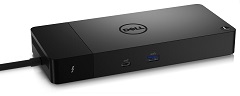
Dell Thunderbolt-dockningsstationen WD22TB4 länkar alla dina elektroniska enheter till den bärbara datorn med en enda Thunderbolt 4-kabel (USB-C). När du ansluter en bärbar dator som stöds till Dell WD22TB4-dockningsstationen får du tillgång till all kringutrustning. Detta utan att behöva ansluta varje enhet till den bärbara datorn. (Till exempel: Musen, tangentbordet, stereohögtalarna, den externa hårddisken och stora skärmar.)
Obs! Dell Thunderbolt-dockningsstation WD22TB4 är kompatibel med bärbara Dell-datorer som har en USB-C-port med stöd för Thunderbolt 4. Ta reda på hur du tar reda på om USB-C-porten på din bärbara dator har stöd för Thunderbolt 4. Den WD22TB4 dockningsstationen fungerar som en WD19-dockningsstation på bärbara Dell-datorer som har en USB-C-port med stöd för DisplayPort via USB Type-C (DP) alternativt läge.
Om du behöver hjälp med specifikationer, konfiguration, anslutning av en extern bildskärm, felsökning av vanliga problem och så vidare, kan du läsa något av avsnitten nedan.
| Anslutning till bärbar dator | Thunderbolt 4 (USB-C) |
|---|---|
| Videoportar |
|
| Nätverksportar |
|
| USB-portar |
|
| Likströmsingång |
|
| Strömförsörjning | Bärbara datorer från Dell
|
Dell Thunderbolt-dockningsstation WD22TB4 är utformad för bärbara datorer med USB-C-port som stöder Thunderbolt 4-protokoll . Innan du använder dockningsstationen ska du kontrollera att den bärbara datorn har en USB-C-port med stöd för Thunderbolt 4.
Obs! Dell Thunderbolt-dockningsstationens WD22TB4 fungerar på enheter med en USB-C-port som stöder DisplayPort via USB-C eller Thunderbolt 4. När den är ansluten till en DisplayPort via en USB-C-port fungerar WD22TB4-dockningsstationen som en WD19-docka. Kontrollera att din bärbara dator har stöd för DisplayPort via USB-C eller Thunderbolt 4.
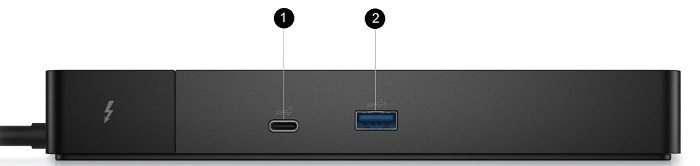
Bild 1: Dell Thunderbolt-dockningsstation WD22TB4 främre portar
| 1. | USB 3.2 Gen 2 typ C |
|---|---|
| 2. | USB 3.2 Gen 1 med PowerShare |
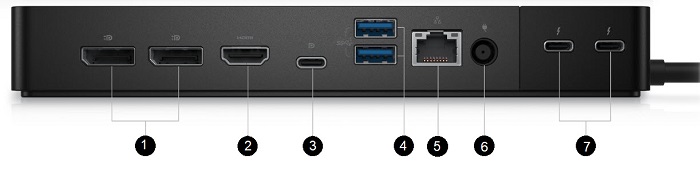
Bild 2: Dell Thunderbolt-dockningsstation WD22TB4 bakre portar
| 2. |
|---|
| 1. | 2 DisplayPort 1.4 |
|---|---|
| HDMI 2.0 | |
| 3. | USB 3.2 Gen2 Type-C med DP 1.4 alternativt läge |
| 4. | 2 USB 3.2 Gen1-portar |
| 5. | Gigabit Ethernet |
| 6. | Nätström |
| 7. | 2 USB Type-C med Thunderbolt 4 |
Obs! Strömknappen på dockningsstationen har utformats för att replikera den bärbara datorns strömknapp. Om du ansluter Dell Thunderbolt-dockningsstationens WD22TB4 till bärbara Dell-datorer som stöds fungerar strömbrytaren som din bärbara dators strömbrytare. Du kan använda den för att slå på, försätta den i strömsparläge eller tvinga en avstängning av den bärbara datorn. Strömknappen fungerar inte om den är ansluten till bärbara Dell-datorer eller andra bärbara datorer som inte stöds.
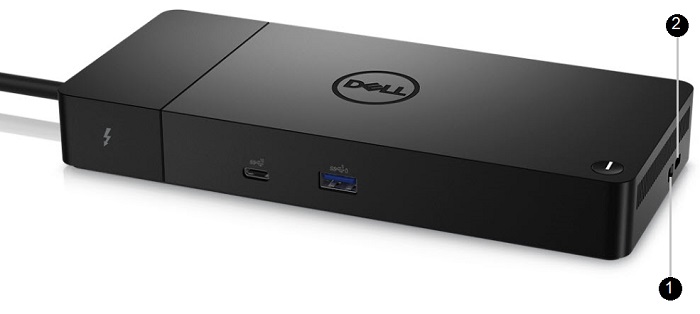
Bild 3: Dell Thunderbolt-dockningsstation WD22TB4 höger sida
| 1. | Kilformat låsspår |
|---|---|
| 2. | Kensington-säkerhetskabeluttag |
Obs! Uppdatera den bärbara datorns BIOS och Dell-dockningsstationens drivrutiner till de senaste versionerna som är tillgängliga innan du använder dockningsstationen. De senaste finns på Dells webbplats Drivrutiner och hämtningsbara filer . Äldre BIOS-versioner och drivrutiner kan resultera i en dockningsstation som din bärbara dator inte känner igen eller så fungerar den inte optimalt.
Dell rekommenderar starkt följande applikationer för att automatisera installationen av BIOS, fast programvara, drivrutiner och kritiska uppdateringar som är specifika för din dator och dockningsstation:
- Dell | Uppdatering – endast för Dell XPS-datorer
- Dell Command | Uppdatering – för Dell Latitude-, Dell Precision- eller XPS-datorer
Obs! Dell WD22TB4-dockningsanslutning till datorn krävs för att Dell Update ska kunna starta programuppdateringar på värddatorn.
Ladda ner och installera drivrutiner för Dell WD22TB4-dockningsstation
- Gå till: Dell-sidan Drivrutiner och hämtningsbara filer
- Du kan klicka på Identifiera bärbar dator för att identifiera produkten automatiskt. Du kan ange datorns service tag i fältet Ange ett service tag-nummer eller en expresstjänstkod . Alternativt kan du klicka på Bläddra bland alla produkter för att bläddra till din datormodell.
- Välj operativsystem.
- Ladda ner och installera den senaste BIOS-versionen (Basic Input/Output System) för datorn. Detta finns i avsnittet ”BIOS”.
Obs! Mer information om hur du uppdaterar BIOS på en Dell-dator finns i följande artikel i Dells kunskapsbank: BIOS-uppdateringsmanual.
- Ladda ner och installera den senaste drivrutinen till Intel Thunderbolt-styrenheten för datorn. Detta finns i avsnittet ”Chipset” (kretsuppsättning).
- Ladda ner och installera den senaste grafikdrivrutinen från Intel, NVIDIA eller AMD för datorn. Detta finns i avsnittet ”Video”.
- Ladda ner och installera den senaste RealTek USB-ljuddrivrutinen för dockningsstationen. Den finns i avsnittet ”Dockningsenheter och stativ”.
- Ladda ner och installera den senaste drivrutinen för Realtek USB Gigabit (GBE) Ethernet-styrenheten för dockningsstationen. Den finns i avsnittet ”Dockningsenheter och stativ”.
- Ladda ner och installera den senaste uppdateringen av fast programvara för Dell Dock WD19/WD22-serien för dockningsstationen. Den finns i avsnittet ”Dockningsenheter och stativ”.
- Starta om datorn.
- När drivrutinsuppdateringsprocessen har slutförts ansluter du först nätadaptern till Dell WD22TB4-dockningsstationen. Sedan kan du ansluta Thunderbolt 3-kabeln (USB-C) till datorn innan du använder dockningsstationen.
Obs! Mer information om hur du installerar drivrutiner finns i Dells kunskapsbasartikel. Läs om hur du hämtar och installerar Dells drivrutiner.
Inställning av Thunderbolt-drivrutin
- Anslut Thunderbolt-enheten till datorn. Thunderbolt-ikonen visas i systemfältet.
- Ett autentiseringsfönster visas där användaren kan välja anslutningsinställningar.
- Högerklicka på Thunderbolt-ikonen för att visa anslutna Thunderbolt-enheter.
- Högerklicka på Thunderbolt-ikonen för att visa Thunderbolt-inställningar.
- Klicka på Details om du vill visa versionsinformation (drivrutin eller fast programvara för Thunderbolt).
Thunderbolt-konfiguration
Om Dell BIOS används i datorn kan du hitta kontrollalternativen nedan på sidan Thunderbolt-konfiguration i BIOS-inställningarna:
- Aktivera stöd för Thunderbolt-teknik (aktiverat som standard)
- När funktionen är aktiverad aktiveras Thunderbolt-tekniken och tillhörande portar och adaptrar.
- När funktionen är avaktiverad är Thunderbolt-tekniken avaktiverad och anslutna Thunderbolt-adapterenheter är inte tillgängliga före start eller i operativsystemet.
- Enable Thunderbolt Boot Support (Aktivera startstöd för Thunderbolt, avaktiverat som standard)
- Om något av följande alternativ är aktiverat: "Thunderbolt adapter boot support" eller "USB-enhet på Thunderbolt adapter support" (inklusive USB-startstöd). Det gör att Thunderbolt-adapterns kringutrustning och USB-enheter som är anslutna till Thunderbolt-adaptern kan användas under BIOS-förstart. Om du ställer in detta på "Enabled" åsidosätts dock de säkerhetsnivåer som används i operativsystemet. Vad händer när den här inställningen är aktiverad? All kringutrustning till Thunderbolt-adaptern och USB-enheter som är anslutna till Thunderbolt-adapterporten innan du startar datorn kan användas före start. Så länge enheten är ansluten fortsätter den att fungera i operativsystemet, oavsett vilken säkerhetsnivå som har ställts in i BIOS.
- Enable Thunderbolt Adapter Pre-boot Modules (avaktiverat som standard)
- Vad händer när detta är aktiverat? Den här inställningen gör det möjligt för PCIe-enheter som är anslutna via en Thunderbolt-adapter (d.v.s. PCIe-enheter bakom Thunderbolt-adaptern) att starta PCIe-enhetens UEFI-tillvals-ROM (United Extensible Firmware Interface) (om sådana finns) under förstart.
- Vad händer när detta avaktiveras? Den här inställningen förhindrar att PCIe-enhetens tillvals-ROM körs under förstart för PCIe-enheter som är anslutna bakom Thunderbolt-adaptern.
Obs! Om du vill att enheter som är anslutna till Thunderbolt-adaptern under förstart ska fungera i operativsystemet aktiverar du något av följande alternativ: "Enable Thunderbolt Adapter Boot Support" eller "Enable Thunderbolt Adapter Preboot Modules" Detta gäller oavsett vilken säkerhetsnivå som valts i BIOS-konfigurationen. Enheten fortsätter att fungera i operativsystemet tills den kopplas bort. När den återansluts inom operativsystemet ansluter enheten enligt säkerhetsnivån och föregående operativsystemauktoriseringar.
Thunderbolt-säkerhet
Med nedanstående inställningar konfigurerar du säkerhetsinställningarna för Thunderbolt-adaptern i operativsystemet. Säkerhetsnivåerna gäller inte för och upprätthålls inte i förstartsmiljön.
- No Security: Enheter som är anslutna till Thunderbolt-porten ansluts automatiskt.
- User Authorization: Godkännande krävs för alla nya enheter som ansluts till Thunderbolt-porten.
- Secure Connect: Thunderbolt-adapterporten möjliggör anslutning till enheter som har konfigurerats med en delad nyckel.
- DisplayPort Only: Automatisk anslutning av enbart DisplayPort-enheter. Inga Thunderbolt-adaptrar eller PCIe-enheter får anslutas.
I BIOS på en Dell Thunderbolt-kompatibel bärbar dator kan du konfigurera säkerhetsinställningarna för Thunderbolt-anslutningen. Du hittar konfigurationsalternativen i BIOS-sökvägen: Systemkonfiguration > USB/Thunderbolt-konfiguration
- Ingen säkerhet - Tillåt äldre Thunderbolt-enheter att ansluta automatiskt - CM ansluter automatiskt en ny enhet ansluten.
- Användarauktorisering - Tillåt enheter för användarmeddelanden minst - CM begär anslutningsgodkännande från värdprogramvaran (SW) och automatiskt godkännande kan ges baserat på den anslutande enhetens unika ID.
- Säker anslutning – Tillåt minst en gång sparade nyckelenheter – CM begär anslutningsgodkännande från värdprogramvaran och automatiskt godkännande ges endast om värdutmaningen till enheten är acceptabel.
- DisplayPort Only (Endast DisplayPort) – Allow DisplayPort sinks to be connected (Tillåt anslutning av DisplayPort-mottagare) (återföring eller DP-tunnlar, utan PCIe-tunnling)
Microsoft Windows-operativsystemet omfattar endast VGA-grafikdrivrutinerna. För optimal grafikprestanda ska du uppdatera Dells grafikdrivrutiner som gäller för din bärbara dator från Dells webbplats Drivrutiner och hämtningsbara filer under avsnittet "Video".
ANMÄRKNINGAR:
- För NVIDIA diskret grafik-lösningar på bärbara Latitude- och mobila Dell Precision-datorer:
- Installera först den Intel Media Adapter Graphics-drivrutin som gäller för din bärbara dator.
- Installera sedan den NVIDIA-drivrutin för diskret grafik som gäller för din bärbara dator.
- För AMD-lösningar med diskret grafik på bärbara Latitude- och mobila Dell Precision-datorer:
- Installera först den Intel Media Adapter Graphics-drivrutin som gäller för din bärbara dator.
- Installera därefter drivrutinen för separat AMD-grafikkort som gäller för din bärbara dator.
Innan du ansluter dockningsstationen till den bärbara datorn och ansluter en skärm och andra externa enheter ser du till att installera alla drivrutiner som krävs.
Anslut skärmen till dockningsstationen med DisplayPort, DisplayPort/USB-C, HDMI eller Thunderbolt USB-C-kabeln som medföljer skärmen. Dockningsstationen stöder upp till fyra skärmar som är anslutna samtidigt. Se Skärmupplösningstabellen i avsnittet nedan för mer information om vilken upplösning som stöds när du ansluter flera bildskärmar till dockningsstationen.
| Dubbla bildskärmar | Tre bildskärmar | Quad-skärm |
|---|---|---|
| DisplayPort + DisplayPort | DisplayPort + DisplayPort + HDMI | DisplayPort + DisplayPort + HDMI + Thunderbolt |
| DisplayPort + HDMI | DisplayPort + DisplayPort + DisplayPort/USB-C | DisplayPort + DisplayPort + DisplayPort/USB-C + Thunderbolt |
| DisplayPort + DisplayPort/USB-C | DisplayPort + DisplayPort + Thunderbolt | |
| DisplayPort + Thunderbolt | DisplayPort + HDMI + Thunderbolt | |
| HDMI + Thunderbolt | DisplayPort + DisplayPort/USB-C + Thunderbolt | |
| DisplayPort/USB-C + Thunderbolt | ||
| Thunderbolt + Thunderbolt |
Mer information om hur du konfigurerar och felsöker problem med flera bildskärmar finns i någon av dessa artiklar i Dells kunskapsbas. Så här konfigurerar du dubbla skärmar eller flera skärmar eller felsöker problem med flera skärmar
Tabell med skärmupplösningar
Externa bildskärmar kräver en viss bandbredd för att fungera som de ska. Bildskärmar med högre upplösning kräver mer bandbredd.
- HBR2 är DP 1.2 (5,4 Gbit/s maximal länkhastighet per bana). Med DP-belastning är den faktiska datahastigheten 4,3 Gbit/s per bana.
- HBR3 är DP 1.4 (8,1 Gbit/s maximal länkhastighet per bana). Med DP-belastning är den faktiska datahastigheten 6,5 Gbit/s per bana.
| Upplösning | Minsta bandbredd som krävs |
|---|---|
| 1 x FHD (1 920 x 1 080) vid 60 Hz | 3,2 Gbit/s |
| 1 x QHD (2 560 x 1 440) vid 60 Hz | 5,6 Gbit/s |
| 1 x 4k (3 840 x 2 160) vid 30 Hz | 6,2 Gbit/s |
| 1 x 4k (3 840 x 2 160) vid 60 Hz | 12,5 Gbit/s |
Skärmupplösningstabell för bärbara datorer utan Thunderbolt-teknik
| Tillgänglig bandbredd med DisplayPort | Enskild bildskärm (maximal upplösning) | Dubbel bildskärm (maximal upplösning) | Trippel bildskärm (maximal upplösning) | Quad-skärm (maximal upplösning) |
|---|---|---|---|---|
| HBR2 (HBR2 x2 kanaler – 8,6 Gbit/s) |
|
|
|
Inte applicerbart |
| HBR3 (HBR3 x2 banor - 12,9 Gbps) |
|
|
|
|
| HBR3 med DSC (Display Stream Compression) |
eller
|
|
|
|
Obs! ** Den fjärde bildskärmen måste seriekopplas via en av skärmarna som är anslutna till DP 1.4-portar.
Skärmupplösningstabell för bärbara Thunderbolt-datorer
| Tillgänglig bandbredd med DisplayPort | Enskild bildskärm (maximal upplösning) | Dubbel bildskärm (maximal upplösning) | Trippel bildskärm (maximal upplösning) | Quad-skärm * (maximal upplösning) |
|---|---|---|---|---|
| HBR2 (HBR2 x8 kanaler – 34,5 Gbit/s) |
|
|
|
Inte applicerbart |
| HBR3 (HBR3 x4 banor + HBR3 x1 - 32,4 Gbps) |
|
|
|
|
| HBR3 med DSC (Display Stream Compression) |
|
|
|
|
Obs! Linux-operativsystemet kan inte fysiskt stänga av den integrerade bildskärmen. De externa visningsnumren är ett mindre än de som anges i tabellerna ovan.
Om datahastigheten för Display Port är HBR2 så är den högsta upplösningen som Linux stöder 8192 x 8192 (räknat med integrerad bildskärm, plus extern bildskärm).
WD22TB4 för Thunderbolt-datorer med HBR2:
Om datahastigheten för Display Port är HBR2 så är den högsta upplösningen som Linux stöder 8192 x 8192 (räknat med integrerad bildskärm, plus extern bildskärm).
WD22TB4 för Thunderbolt-datorer med HBR2:
- Om den integrerade upplösningen är FHD (1920 x 1080 @ 60 Hz) kan två externa bildskärmar med QHD (2560 x 1440) @ 60 Hz stödjas.
- Om den inbyggda upplösningen är 4K (3840 x 2160 @ 60 Hz) kan en extern bildskärm med QHD (2560 x 1440) @ 60 Hz stödjas.
Obs! HDMI 2.0 och Multi-Function DisplayPort (MFDP) USB-C-portar på baksidan av alla bryggor i WD-familjen byts ut. HDMI och MFDP USB-C kan inte stödja dubbla bildskärmar samtidigt. Endast en av dessa portar kan användas som bildskärmsenhet åt gången.
Obs! Om du använder skärmar med högre upplösning utförs en bedömning i grafikdrivrutinen som är baserad på specifikationerna och visningskonfigurationerna för skärmen. Vissa upplösningar kanske inte stöds och tas bort från kontrollpanelen för Intel Graphics Media.
Upplösningsstöd beror också på bildskärmens upplösning för utökad bildskärmsidentifiering (EDID).
Upplösningsstöd beror också på bildskärmens upplösning för utökad bildskärmsidentifiering (EDID).
| Symptom | Möjlig lösning |
|---|---|
| Dockningsstationen startar inte. |
|
| Ingen bild på skärmarna som är anslutna till HDMI-, mDP- eller DisplayPort-porten på dockningsstationen |
|
| Bilden på den anslutna skärmen är förvrängd eller flimrar. |
|
| Bilden på den anslutna bildskärmen visas som en utökad bildskärm. |
|
| Ljudanslutningen fungerar inte eller så finns det lagg i ljudet. (Endast WD22TB4) |
|
| USB-portarna på dockningsstationen fungerar inte. |
|
| HDCP-innehållet visas inte på den anslutna bildskärmen. |
Obs! Den skärm som är ansluten till dockningsstationen måste ha stöd för HDCP 2.2.
|
| LAN-porten fungerar inte. |
|
| Kabellampan lyser inte när den är ansluten till värden. |
|
| USB-porten har ingen funktion i miljöer före operativsystemet. | Om BIOS har en sida för konfiguration av USB kontrollerar du att följande alternativ har valts:
|
| PXE-start fungerar inte på dockningsenheten. | Om BIOS har en sida med inbyggt nätverkskort väljer du Aktiverad med PXE. Om BIOS-inställningen på den bärbara datorn har en USB-konfigurationssida, se till att följande alternativ är markerade:
|
| USB-start fungerar inte. | Om BIOS har en sida för konfiguration av USB kontrollerar du att följande alternativ har valts:
|
| Nätadaptern visas som "Ej installerad" på sidan Batteriinformation i Dell BIOS Setup när Thunderbolt 3-kabeln (USB-C) är ansluten. |
|
| Kringutrustning som är ansluten till dockningsstationen fungerar inte i en föroperativsystemsmiljö. | Om BIOS-inställningen på den bärbara datorn har en USB-konfigurationssida, markera följande alternativ för att aktivera dockningsstationens funktion i en föroperativsystemmiljö:
|
| Varningsmeddelandet "Du har anslutit ett underdimensionerat nätaggregat till datorn" visas när dockningsstationen är ansluten till den bärbara datorn. |
|
| Varningsmeddelande om underdimensionerat nätaggregat visas och kabelns LED-lampa slocknar. |
|
| Ingen extern skärm. LED-lampan för USB eller data och kabel lyser inte. |
|
| När den bärbara datorn eller dockan flyttas stängs LED-lampan av. |
|
| Felsöka problem med flera skärmar |
|
| Felmeddelandet "Thunderbolt Dock Report Reduced Connectivity" visas vid start |
|
Så här uppdaterar du den fasta programvaran på dockningsstationen.
- Gå till Dells webbplats Drivrutiner och hämtningsbara filer.
- Du kan identifiera din dockningsstation med hjälp av service tag-nummer, expresstjänstkod eller modellnummer.
- Leta reda på Dell Dock Firmware Update Utility och klicka på Ladda ner.
- Kontrollera att dockningsstationen är ansluten till datorn.
- När du har hämtat den kör du uppdateringsverktyget för fast programvara. Se till att starta uppdateringsverktyget för fast programvara i administrationsläge och följ anvisningarna.
Obs! Vi rekommenderar att du startar om dockningsstationen när uppdateringen av den fasta programvaran är klar. Se alltid till att den senaste versionen av den fasta programvaran är installerad för att lösa problem och förbättra prestandan.
Vanliga frågor och svar
Dell Thunderbolt-dockningsstation WD22TB4 är kompatibel med bärbara Dell-datorer som har en USB-C-port med stöd för Thunderbolt 4. Den WD22TB4 dockningsstationen fungerar som en WD19-dockningsstation på bärbara Dell-datorer som har en USB-C-port med stöd för DisplayPort via ett alternativt USB Type-C-läge .
Obs! Om du vill veta mer om vilken typ av USB-C-port som är tillgänglig på den bärbara datorn kan du läsa användarhandboken till den bärbara datorn.
USB-C, även känt som USB Type-C, är en standardkontakt inom branschen för överföring av både data och ström över en enda kabel. USB-C är en vanlig typ av kontakt. Olika protokoll som USB 2.0, USB 3.0 och alternativa lägen som USB Power Delivery, DisplayPort via USB Type-C och Thunderbolt 4 kan implementeras. Mer information finns i: Guide till USB Type-C
Thunderbolt är ett fysiskt gränssnitt som kombinerar data, video, ljud och ström i en enda anslutning. Thunderbolt kombinerar PCI Express (PCIe) och DisplayPort (DP) till en seriell signal och ger även likström, allt i en kabel. Thunderbolt 1 och Thunderbolt 2 använder samma kontakt som mini-DP (DisplayPort) för anslutning till kringutrustning, medan Thunderbolt 4 använder en USB-C-kontakt.
För att ta reda på om USB-C-porten har stöd för Thunderbolt 4 letar du efter Thunderbolt-ikonen bredvid USB-C-porten.
Innan du använder dockningsstationen ska du kontrollera att din bärbara dator har en USB-C-port med stöd för antingen DisplayPort via USB Type-C eller Thunderbolt 4.
Dell Thunderbolt-dockningsstation WD22TB4 testas för specifika bärbara Dell-datorer. I användarhandboken till dockningsstationen hittar du en lista över fullständigt testade och kompatibla bärbara Dell-datorer. På bärbara datorer som inte kommer från Dell kan du märka att du har begränsad funktionalitet.
Dell Thunderbolt-dockningsstationen WD22TB4 ger ström till den bärbara datorn via USB-C-kabel i följande scenarier:
För bärbara Dell-datorer
- 130 W med bärbara Dell-datorer och 180 W strömförsörjning
För bärbara datorer som inte kommer från Dell
- 90 W med bärbara datorer som inte kommer från Dell och nätaggregat på 180 W
- Temperaturen utlöser fläkten. Dockningsfläkten roterar inte förrän dockningsstationen är tillräckligt varm för att utlösa en termisk tröskel.
- Omvänt, om dockningsstationen inte är tillräckligt sval, stannar inte fläkten ens när du kopplar bort dockningsstationen från den bärbara datorn.
- När du hör ett högt fläktljud är det en varning om att dockningsstationen befinner sig i någon form av varm miljö. Till exempel kan ventilen i dockningsstationen vara blockerad eller så arbetar den i en miljö med hög arbetstemperaturer (> 35C). Ta bort dockningsstationen från sådana onormala förhållanden. Om du inte vill eliminera de onormala omgivningarna, stängs dockningsstationen i värsta fall av på grund av skyddsmekanismen mot överhettning. När detta inträffar ska du koppla bort typ C-kabeln från den bärbara datorn och koppla bort strömmen till dockningsstationen. Anslut sedan strömmen till dockningsstationen för att börja använda den igen.
- Detta är normalt. Första gången du ansluter dockningsstationens nätaggregat utlöses fläkten att rotera, men den stängs snart av.
- Dockningsstationens fläkt är designad med två olika rotationshastigheter. Vanligen används den låga hastigheten för dockningsstationen. Om dockningsstationen är under hög belastning eller i en miljö med hög temperatur kan det hända att fläkten roterar på hög hastighet. Men, detta är normalt och fläkten fungerar vid en låg/hög hastighet beroende på arbetsbelastningen.
- Dell Thunderbolt-dockningsstationen WD22TB4 kan ladda din mobil eller powerbank även utan att vara ansluten till den bärbara datorn. Se till att dockan är ansluten till en extern strömkälla. Fläkten i dockan roterar automatiskt om dockningsstationen blir för varm. Detta är normalt.
- När en ny enhet ansluts meddelar drivrutinen för USB-hubben Plug-and-Play-hanteraren att en ny enhet har identifierats. Hanteraren PnP frågar hubbens drivrutin om alla enhetens maskinvaru-ID:n och meddelar sedan Windows-operativsystemet att en ny enhet måste installeras. I detta scenario visas ett fönster för installation av maskinvara.
- Steg 1: Den nya enheten identifieras
- Identifierare för USB enheter

- Vår Dell-dockningsstation är konstruerad att endast fungera med växelström från nätet och den stöder inte en bärbar dators strömkälla tillbaka till dockningsstationen (som drivs av den bärbara datorns USB-C-port). Strömavbrott gör att alla enheter på dockan slutar fungera. När du har återställt nätströmmen, kan det hända att dockningsstationen inte fungerar som den ska. Det beror på att dockningsstationen måste förhandla om rätt strömkontrakt med den bärbara datorns USB-C-port. Den måste upprätta en EC-till-docka-EC-anslutning för den bärbara datorn.
- Du kan koppla bort och återansluta nätadaptern på dockningsstationens baksida för att åtgärda detta.
Några ytterligare felsökningsartiklar listas nedan:
その他の情報
Bokmärk dessutom vår supportbibliotekssida för dockningsstationer.
対象製品
Dell Thunderbolt Dock – WD22TB4文書のプロパティ
文書番号: 000198086
文書の種類: How To
最終更新: 25 11月 2025
バージョン: 12
質問に対する他のDellユーザーからの回答を見つける
サポート サービス
お使いのデバイスがサポート サービスの対象かどうかを確認してください。