Informazioni sull'utilizzo e sulla risoluzione dei problemi di Dell Thunderbolt 4 Docking Station WD22TB4
概要: Questo articolo fornisce informazioni su come configurare, utilizzare e risolvere i problemi di Dell Thunderbolt 4 Docking Station WD22TB4. Sono disponibili informazioni su come scaricare e installare i driver, come configurare più monitor e come ottenere risorse per la risoluzione dei problemi più comuni. ...
この記事は次に適用されます:
この記事は次には適用されません:
この記事は、特定の製品に関連付けられていません。
すべての製品パージョンがこの記事に記載されているわけではありません。
手順
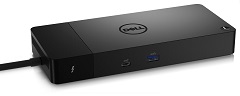
Dell Thunderbolt Docking Station WD22TB4 consente di collegare tutti i dispositivi elettronici al notebook mediante un unico cavo Thunderbolt 4 (USB-C). Connettendo un notebook supportato alla docking station Dell WD22TB4, è possibile accedere a tutte le periferiche. Tutto questo senza dover collegare ciascun dispositivo al notebook. Ad esempio, mouse, tastiera, altoparlanti stereo, disco rigido esterno e monitor ad ampio schermo).
NOTA: Dell Thunderbolt Docking Station WD22TB4 è compatibile con i notebook Dell dotati di una porta USB-C che supporta la tecnologia Thunderbolt 4. Consultare la sezione Come capire se la porta USB-C del notebook supporta il protocollo Thunderbolt 4? La docking station WD22TB4 funziona come una docking station WD19 con i notebook Dell dotati di una porta USB-C che supporta la modalità alternativa DisplayPort su USB Type-C (DP).
Per informazioni su specifiche, installazione, collegamento di un monitor esterno, risoluzione dei problemi più comuni e molti altri argomenti, consultare una delle sezioni espandibili di seguito.
| Connettività notebook | Thunderbolt 4 (USB-C) |
|---|---|
| Porte video |
|
| Porte di rete |
|
| Porte USB |
|
| Ingresso alimentazione o CC |
|
| Erogazione dell'alimentazione | Notebook Dell
|
Dell Thunderbolt Docking Station WD22TB4 è progettata per i notebook dotati di porta USB-C che supporta il protocollo Thunderbolt 4. Prima di utilizzare la docking station, assicurarsi che il notebook disponga di una porta USB-C che supporta il protocollo Thunderbolt 4.
NOTA: Dell Thunderbolt Docking Station WD22TB4 è compatibile con i dispositivi dotati di porta USB-C che supporta la tecnologia DisplayPort over USB-C o Thunderbolt 4. In caso di collegamento a una porta DisplayPort over USB-C, il dock WD22TB4 funziona come un dock WD19. Verificare che il notebook in uso supporti il protocollo DisplayPort over USB-C o Thunderbolt 4.
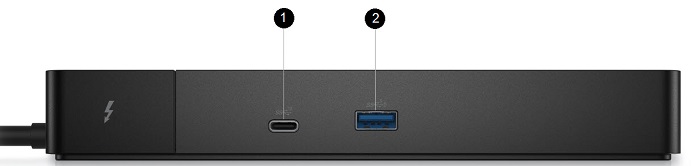
Figura 1. Porte anteriori di Dell Thunderbolt Docking Station WD22TB4
| 1. | USB 3.2 Gen 2 Type-C |
|---|---|
| 2. | USB 3.2 Gen 1 con PowerShare |
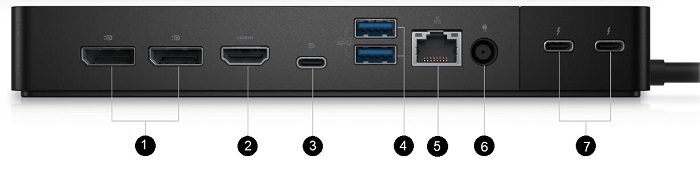
Figura 2. Porte posteriori di Dell Thunderbolt Docking Station WD22TB4
| 2. |
|---|
| 1. | 2 DisplayPort 1.4 |
|---|---|
| HDMI 2.0 | |
| 3. | USB 3.2 Gen 2 Type-C con modalità alternativa DP 1.4 |
| 4. | 2 USB 3.2 Gen 1 |
| 5. | Gigabit Ethernet |
| 6. | Alimentazione CA |
| 7. | 2 USB Type-C con Thunderbolt 4 |
NOTA: il pulsante di accensione sulla docking station è progettato per replicare il pulsante di accensione del notebook. In caso di collegamento di Dell Thunderbolt Docking Station WD22TB4 a notebook Dell supportati, il tasto di accensione funziona come quello del notebook. È possibile utilizzarlo per accendere, sospendere o forzare l'arresto del notebook. Il pulsante di accensione non presenta tale funzionamento se collegato a un notebook Dell non supportato o a un notebook non Dell.
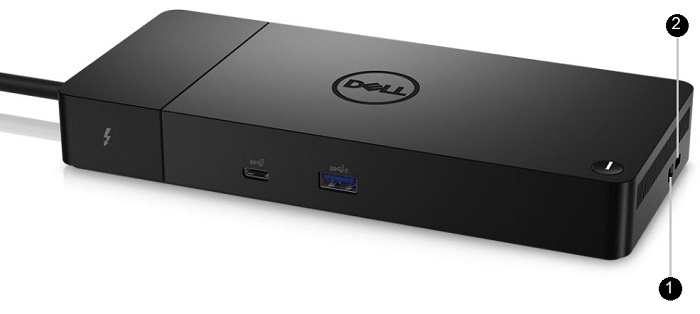
Figura 3. Porte laterali destre di Dell Thunderbolt Docking Station WD22TB4
| 1. | Slot per lucchetto a cuneo |
|---|---|
| 2. | Slot per cavo di sicurezza Kensington |
NOTA: Aggiornare il BIOS del notebook e i driver della Docking Station Dell alle versioni più recenti disponibili prima di utilizzare la docking station. Le versioni più recenti sono disponibili sul sito web Driver e download di Dell. L'uso di versioni del BIOS e dei driver non aggiornate potrebbe comportare il mancato riconoscimento della docking station o un funzionamento non corretto della docking station.
Dell consiglia vivamente le seguenti applicazioni per automatizzare l'installazione di aggiornamenti del BIOS, del firmware, dei driver e altri aggiornamenti critici specifici per il computer e per la docking station:
- Dell | Update - solo per i computer Dell XPS
- Dell Command | Update - per computer Dell Latitude, Dell Precision o XPS
NOTA: affinché Dell Update possa avviare gli aggiornamenti software sul computer host, è necessario che il dock Dell WD22TB4 sia collegato al computer.
Download e installazione dei driver per la docking station Dell WD22TB4
- Accedere a: Pagina Driver e download di Dell
- È possibile cliccare su Rileva notebook per rilevare automaticamente il prodotto in uso. È possibile inserire il codice di matricola del computer nel campo Immetti un codice di matricola Dell, un ID prodotto Dell EMC o un modello. In alternativa, è possibile cliccare su Visualizza tutti i prodotti per selezionare il modello di computer in uso.
- Selezionare il Sistema operativo.
- Scaricare e installare il BIOS (Basic Input/Output System) più recente per il computer. Questo contenuto è disponibile nella sezione "BIOS".
NOTA: Per ulteriori informazioni sull'aggiornamento del BIOS su un computer Dell, consultare l'articolo della Knowledge Base di Dell Guida all'aggiornamento del BIOS.
- Scaricare e installare il driver del controller Intel Thunderbolt più recente per il computer. Questo contenuto è disponibile nella sezione "Chipset".
- Scaricare e installare il driver per schede grafiche Intel, NVIDIA o AMD più recente per il computer. Questo contenuto è disponibile nella sezione "Video".
- Scaricare e installare il driver audio Realtek USB più recente per la docking station. Questo è disponibile nella sezione "Dock/Supporti".
- Scaricare e installare il driver del controller Ethernet Realtek USB Gigabit (GBE) più recente per la docking station. Questo è disponibile nella sezione "Dock/Supporti".
- Scaricare e installare la versione più recente di Utilità di aggiornamento del firmware per Dell Dock serie WD19/WD22 per la docking station. Questo è disponibile nella sezione "Dock/Supporti".
- Riavviare il computer.
- Una volta aggiornati i driver, iniziare collegando l'adattatore CA al dock Dell WD22TB4. È quindi possibile collegare il cavo Thunderbolt 3 (USB-C) al computer prima di utilizzare la docking station.
NOTA: Per ulteriori informazioni sull'installazione dei driver di dispositivo, consultare l'articolo della Knowledge Base di Dell. Sono disponibili informazioni su come scaricare e installare i driver Dell.
Impostazioni del driver Thunderbolt
- Collegare il dispositivo Thunderbolt al computer. Nella barra di notifica viene visualizzata l'icona Thunderbolt.
- Viene visualizzata una finestra di autenticazione per selezionare le impostazioni di connessione.
- Cliccare con il pulsante destro del mouse sull'icona Thunderbolt per visualizzare i dispositivi Thunderbolt collegati.
- Cliccare con il pulsante destro del mouse sull'icona Thunderbolt per visualizzare le impostazioni Thunderbolt.
- Cliccare su Details per visualizzare i dettagli sulla versione (driver o firmware Thunderbolt).
Configurazione Thunderbolt
Se nel computer è utilizzato il BIOS di Dell, nella pagina Thunderbolt Configuration della configurazione del BIOS sono disponibili le seguenti opzioni di controllo:
- Enable Thunderbolt Technology Support (opzione abilitata per impostazione predefinita)
- Se abilitata, questa opzione attiva la funzione della tecnologia Thunderbolt nonché le porte e le schede associate.
- Se disabilitata, la funzione della tecnologia Thunderbolt è disattivata e i dispositivi della scheda Thunderbolt collegati non sono disponibili in fase di preavvio o all'interno del sistema operativo.
- Enable Thunderbolt Boot Support (opzione disabilitata per impostazione predefinita)
- Se è abilitata una delle seguenti opzioni: "Supporto di avvio dell'adattatore Thunderbolt" o "Supporto dispositivo USB su supporto dell'adattatore Thunderbolt" (incluso il supporto di avvio USB). Consente l'utilizzo delle periferiche dell'adattatore Thunderbolt e dei dispositivi USB collegati all'adattatore durante il preavvio del BIOS. Se si abilita questa opzione, vengono però ignorati i livelli di sicurezza utilizzati all'interno del sistema operativo. Cosa succede quando questa impostazione è abilitata? In fase di preavvio è possibile utilizzare tutte le periferiche della scheda Thunderbolt e i dispositivi USB collegati alla porta della scheda prima di avviare il computer. Finché rimane collegato, il dispositivo continua a funzionare all'interno del sistema operativo, indipendentemente dal livello di sicurezza impostato nel BIOS.
- Enable Thunderbolt Adapter Preboot Modules (opzione disabilitata per impostazione predefinita)
- Cosa succede quando questa opzione è abilitata? Questa impostazione consente ai dispositivi PCIe collegati tramite una scheda Thunderbolt (ad esempio, i dispositivi PCIe dietro la scheda Thunderbolt) di avviare le ROM facoltative UEFI (United Extensible Firmware Interface) (se presenti) durante il preavvio.
- Cosa succede quando questa opzione è disabilitata? Questa impostazione impedisce durante il preavvio l'esecuzione delle ROM facoltative dei dispositivi PCIe collegati dietro la scheda Thunderbolt.
NOTA: Per consentire il funzionamento dei dispositivi collegati alla scheda Thunderbolt durante il preavvio nel sistema operativo, abilitare una delle seguenti opzioni: "Enable Thunderbolt Adapter Boot Support" o "Enable Thunderbolt Adapter Preboot Modules" Indipendentemente dal livello di sicurezza selezionato nella configurazione del BIOS. Il dispositivo continua a funzionare nel sistema operativo finché non viene scollegato. Quando viene ricollegato all'interno del sistema operativo, il dispositivo si collega in base al livello di sicurezza e alle precedenti autorizzazioni del sistema operativo.
Sicurezza Thunderbolt
Le opzioni riportate di seguito configurano le impostazioni di sicurezza della scheda Thunderbolt all'interno del sistema operativo. I livelli di sicurezza non sono applicabili o applicati nell'ambiente di preavvio.
- No Security: consente la connessione automatica ai dispositivi collegati alla porta Thunderbolt.
- User Authorization: è richiesta l'approvazione per tutti i nuovi dispositivi che vengono collegati alla porta Thunderbolt.
- Secure Connect: la porta della scheda Thunderbolt consente il collegamento solo ai dispositivi configurati con una chiave condivisa.
- DisplayPort Only: consente la connessione automatica solo ai dispositivi DisplayPort. Non è consentita la connessione della scheda Thunderbolt o di dispositivi PCIe.
Nel BIOS di un notebook Dell dotato di porta Thunderbolt, è possibile configurare le impostazioni di sicurezza della connessione Thunderbolt. Tali opzioni sono disponibili nel seguente percorso del BIOS: System Configuration > USB/Thunderbolt Configuration.
- No security - Consente la connessione automatica dei dispositivi Thunderbolt legacy: il CM connette automaticamente un nuovo dispositivo collegato.
- User Authorization - Consente la connessione dei dispositivi di notifica utente: il CM richiede l'approvazione della connessione da parte del software host (software) e può essere fornita l'approvazione automatica in base all'UID del dispositivo che sta tentando la connessione.
- Secure Connect - Consente la connessione dei dispositivi che dispongono di una chiave salvata: il CM richiede l'approvazione della connessione da parte del software host e l'approvazione automatica viene fornita solo se l'autenticazione del dispositivo viene accettata.
- DisplayPort Only - Consente la connessione di DisplayPort sink (re-driver o DP tunnel, no PCIe tunneling).
Il sistema operativo Microsoft Windows include solo i driver per la scheda grafica VGA. Per ottenere prestazioni grafiche ottimali, aggiornare i driver della scheda grafica Dell applicabili al notebook in uso dalla pagina Driver e download del sito web di Dell, nella sezione "Video".
NOTE:
- Per le soluzioni grafiche dedicate NVIDIA sui notebook Latitude e Dell Precision portatili:
- Installare prima il driver per la scheda grafica Intel valido per il notebook in uso.
- Successivamente, installare il driver per scheda grafica dedicata NVIDIA applicabile al notebook.
- se si deve aggiornare una scheda grafica dedicata AMD installata su un notebook Latitude E e Mobile Dell Precision:
- Installare prima il driver per la scheda grafica Intel valido per il notebook in uso.
- Quindi installare il driver per la scheda grafica dedicata AMD valido per il notebook in uso.
Prima di collegare la docking station al notebook e prima di collegare un monitor o altri dispositivi esterni, accertarsi di aver installato tutti i driver richiesti.
Collegare il monitor alla docking station utilizzando il cavo DisplayPort, DisplayPort/USB-C, HDMI o Thunderbolt USB-C fornito con il monitor. È possibile collegare alla docking station fino a quattro monitor contemporaneamente. Consultare la tabella delle risoluzioni di visualizzazione nella sezione successiva per ulteriori informazioni sulla risoluzione supportata quando si collegano più monitor alla docking station.
| Doppio display | Triplo display | Quattro display |
|---|---|---|
| DisplayPort + DisplayPort | DisplayPort + DisplayPort + HDMI | DisplayPort + DisplayPort + HDMI + Thunderbolt |
| DisplayPort + HDMI | DisplayPort + DisplayPort + DisplayPort/USB-C | DisplayPort + DisplayPort + DisplayPort/USB-C + Thunderbolt |
| DisplayPort + DisplayPort/USB-C | DisplayPort + DisplayPort + Thunderbolt | |
| DisplayPort + Thunderbolt | DisplayPort + HDMI + Thunderbolt | |
| HDMI + Thunderbolt | DisplayPort + DisplayPort/USB-C + Thunderbolt | |
| DisplayPort/USB-C + Thunderbolt | ||
| Thunderbolt + Thunderbolt |
Per ulteriori informazioni sull'installazione e sulla risoluzione dei problemi con una configurazione a più monitor, fare riferimento a uno dei seguenti articoli della Knowledge Base di Dell. Come configurare due o più monitor o Risoluzione dei problemi relativi alla configurazione di più monitor
Tabella delle risoluzioni di visualizzazione
I monitor esterni richiedono una certa quantità di larghezza di banda per funzionare correttamente. I monitor con risoluzione più alta richiedono una maggiore larghezza di banda.
- HBR2 è DP 1.2 (5,4 Gbps velocità di collegamento massima per corsia). Con il carico DP, la velocità dati effettiva è 4,3 Gbps per corsia.
- HBR3 è DP 1.4 (8,1 Gbps velocità di collegamento massima per corsia). Con il carico DP, la velocità dati effettiva è 6,5 Gbps per corsia.
| Risoluzione | Larghezza di banda minima richiesta |
|---|---|
| 1 x FHD (1.920 x 1.080) a 60 Hz | 3,2 Gbps |
| 1 x QHD (2.560 x 1.440) a 60 Hz | 5,6 Gbps |
| 1 x 4k (3.840 x 2.160) a 30 Hz | 6,2 Gbps |
| 1 x 4k (3.840 x 2.160) a 60 Hz | 12,5 Gbps |
Tabella delle risoluzioni di visualizzazione per i notebook non Thunderbolt
| Larghezza di banda disponibile DisplayPort | Display singolo (risoluzione massima) | Due display (risoluzione massima) | Tre display (risoluzione massima) | Quattro display (risoluzione massima) |
|---|---|---|---|---|
| HBR2 (HBR2 x2 corsie - 8,6 Gbps) |
|
|
|
Non applicabile |
| HBR3 (2 corsie HBR3 - 12,9 Gbps) |
|
|
|
|
| HBR3 con DSC (Display Stream Compression) |
oppure
|
|
|
|
NOTA: ** Il quarto display deve essere collegato a margherita tramite uno dei monitor collegati alle porte DP 1.4.
Tabella delle risoluzioni di visualizzazione per i notebook Thunderbolt
| Larghezza di banda disponibile DisplayPort | Display singolo (risoluzione massima) | Due display (risoluzione massima) | Tre display (risoluzione massima) | Quattro display* (risoluzione massima) |
|---|---|---|---|---|
| HBR2 (HBR2 x8 corsie - 34,5 Gbps) |
|
|
|
Non applicabile |
| HBR3 (HBR3 x4 corsie + HBR3 x1 - 32,4 Gbps) |
|
|
|
|
| HBR3 con DSC (Display Stream Compression) |
|
|
|
|
NOTA: Il sistema operativo Linux non è in grado di spegnere fisicamente il display integrato. I numeri dei display esterni sono inferiori di uno rispetto a quelli elencati nelle tabelle precedenti.
Se il valore di Display Port Data Rate è HBR2, la risoluzione massima supportata da Linux è 8.192 x 8.192 (conteggiata con display integrato più display esterno).
WD22TB4 per computer Thunderbolt con HBR2:
Se il valore di Display Port Data Rate è HBR2, la risoluzione massima supportata da Linux è 8.192 x 8.192 (conteggiata con display integrato più display esterno).
WD22TB4 per computer Thunderbolt con HBR2:
- Se la risoluzione del display integrato è FHD (1.920 x 1.080 a 60 Hz), potrebbe essere supportato solo un display esterno con QHD (2.560 x 1.440) a 60 Hz.
- Se la risoluzione del display integrato è 4K (3.840 x 2.160 a 60 Hz), potrebbe essere supportato solo un display esterno con QHD (2.560 x 1.440) a 60 Hz.
NOTA: le porte HDMI 2.0 e MFDP (Multi-Function DisplayPort) USB-C sul lato posteriore di tutti i dock della famiglia WD sono alternate e non possono supportare due monitor contemporaneamente. Se utilizzate per un dispositivo di visualizzazione, è possibile utilizzare solo una di queste porte alla volta.
NOTA: se vengono utilizzati monitor con una risoluzione superiore, il driver della scheda grafica Intel effettua una valutazione automatica basata sulle specifiche del monitor e sulla configurazione di visualizzazione. Alcune risoluzioni potrebbero non essere supportate e potrebbero essere rimosse dal Pannello di controllo di Intel Graphics Media.
Il supporto della risoluzione dipende anche dalla risoluzione EDID (Extended Display Identification Data) del monitor.
Il supporto della risoluzione dipende anche dalla risoluzione EDID (Extended Display Identification Data) del monitor.
| Sintomo | Soluzione possibile |
|---|---|
| La docking station non si accende. |
|
| Nessuna immagine video viene visualizzata sui monitor collegati alla porta HDMI (High Definition Multimedia Interface), alla porta mDP (mini DisplayPort) o alla porta DP (DisplayPort) della docking station |
|
| Le immagini video sul monitor collegato sono distorte o presentano uno sfarfallio. |
|
| L'immagine video sul monitor collegato non viene visualizzata in modalità monitor esteso. |
|
| Il connettore audio non funziona o si verifica un ritardo nell'audio (solo WD22TB4). |
|
| Le porte USB non funzionano nella stazione docking. |
|
| I contenuti HDCP non vengono visualizzati sul monitor collegato. |
NOTA: il monitor o il display collegato alla docking station deve supportare il protocollo HDCP 2.2.
|
| La porta LAN non funziona. |
|
| Il LED del cavo non si accende dopo averlo collegato all'host. |
|
| La porta USB non funziona in un ambiente previo al SISTEMA OPERATIVO. | Se nella configurazione del BIOS è presente la pagina USB Configuration, accertarsi che le seguenti opzioni siano selezionate:
|
| L'avvio PXE nel dock non funziona. | Se nel BIOS è presente una pagina della scheda di rete integrata, selezionare Enabled w/PXE. Se la configurazione del BIOS sul notebook presenta una pagina USB Configuration, verificare che siano selezionate le seguenti opzioni:
|
| L'avvio USB non funziona. | Se nella configurazione del BIOS è presente la pagina USB Configuration, accertarsi che le seguenti opzioni siano selezionate:
|
| Per l'adattatore CA viene visualizzato "Not Installed" nella pagina Battery Information della configurazione del BIOS Dell, quando il cavo Thunderbolt 3 (USB-C) è collegato. |
|
| Le periferiche collegate alla docking station non funzionano in un ambiente previo al SISTEMA OPERATIVO. | Se la configurazione del BIOS sul notebook presenta una pagina di configurazione USB, selezionare la seguente opzione per abilitare la funzione della docking station in un ambiente precedente al SISTEMA OPERATIVO:
|
| Quando la docking station viene collegata al notebook, viene visualizzato il messaggio di avviso "You have attached an undersized power adapter to your computer". |
|
| Viene visualizzato il messaggio di avviso relativo all'adattatore per l'alimentazione sottodimensionato e il LED del cavo è spento. |
|
| Nessun display esterno. Il LED USB, dati e del cavo è spento. |
|
| Quando il notebook o il dock viene spostato, il LED del cavo si spegne. |
|
| Risoluzione dei problemi relativi alla configurazione di più monitor |
|
| All'avvio viene visualizzato il messaggio di errore "Thunderbolt Dock Report Reduced Connectivity" |
|
Per aggiornare il firmware della docking station, effettuare le seguenti operazioni.
- Accedere al sito web Driver e download di Dell.
- Identificare il dock utilizzando il codice di matricola, il codice di servizio rapido o il numero di modello.
- Individuare Dell Dock Firmware Update Utility e cliccare su Download.
- Accertarsi che la docking station sia collegata al computer.
- Dopo il download, eseguire Firmware Update Tool. Assicurarsi di avviare lo strumento di aggiornamento del firmware in modalità amministrativa e seguire le istruzioni.
NOTA: Si consiglia di spegnere e riaccendere la docking station al termine dell'aggiornamento del firmware. Assicurarsi sempre che sia installata la versione più recente del firmware per risolvere i problemi e migliorare le prestazioni.
Domande frequenti
Dell Thunderbolt Docking Station WD22TB4 è compatibile con i notebook Dell dotati di una porta USB-C che supporta la tecnologia Thunderbolt 4. La docking station WD22TB4 funziona come una docking station WD19 con i notebook Dell dotati di una porta USB-C che supporta la modalità alternativa DisplayPort over USB Type-C.
NOTA: per ulteriori informazioni sul tipo di porta USB-C disponibile sul notebook in uso, consultare la guida utente del notebook.
Il connettore USB-C, noto anche come USB Type-C, è un connettore standard del settore per la trasmissione di dati e di alimentazione su un singolo cavo. L'interfaccia USB-C è un tipo di connettore comune. È possibile implementare diversi protocolli come USB 2.0, USB 3.0 e modalità alternative come USB Power Delivery, DisplayPort su USB Type-C e Thunderbolt 4 . Per ulteriori informazioni, consultare: Guida a USB Type-C
Thunderbolt è un'interfaccia hardware che combina dati, video, audio e alimentazione in un'unica connessione. La tecnologia Thunderbolt combina i protocolli PCI express (PCIe) e DisplayPort (DP) in un unico segnale seriale e fornisce alimentazione CC con un unico cavo. Thunderbolt 1 e Thunderbolt 2 utilizzano lo stesso connettore mini-DP (DisplayPort) per stabilire la connessione alle periferiche, mentre Thunderbolt 4 utilizza un connettore USB-C.
Per capire se la porta USB-C supporta il protocollo Thunderbolt 4, cercare l'icona Thunderbolt accanto alla porta USB-C.
Prima di utilizzare la docking station, assicurarsi che il notebook disponga di una porta USB-C che supporta la tecnologia DisplayPort over USB Type-C o Thunderbolt 4.
Dell Thunderbolt Docking Station WD22TB4 è testata per determinati notebook Dell. Consultare la Guida per l'utente della docking station per un elenco dei notebook Dell pienamente testati e supportati. Sui notebook non Dell le funzionalità potrebbero risultare limitate.
Dell Thunderbolt Docking Station WD22TB4 fornisce alimentazione ai notebook tramite un cavo USB-C nei seguenti scenari:
Per i notebook Dell
- 130 W con i notebook e gli alimentatori Dell da 180 W
Per i notebook non Dell
- 90 W con notebook non Dell e alimentatore da 180 W
- La temperatura attiva la ventola. La ventola del dock non viene azionata fino a quando il dock non si surriscalda oltre una certa soglia termica.
- Al contrario, se il dock non è sufficientemente raffreddato, la ventola non si arresta anche se il dock viene scollegato dal notebook.
- Quando si sente un forte rumore della ventola, significa che il dock si trova in condizione di surriscaldamento. Ad esempio, la presa d'aria nel dock potrebbe essere bloccata o il dock sta operando in condizioni di temperatura elevata (> 35 °C). Eliminare tali condizioni di utilizzo o funzionamento anomalo del dock. Se il problema non viene risolto, nelle situazioni più critiche, il dock si spegne automaticamente tramite il sistema di protezione da temperature troppo elevate. Quando ciò si verifica, scollegare il cavo Type-C dal notebook e rimuovere l'alimentazione del dock. Quindi collegare l'alimentazione per riattivare il dock.
- Si tratta di una condizione normale. Al primo collegamento dell'adattatore CA del dock, la ventola viene attivata, ma poi si spegne subito dopo.
- La ventola del dock è progettata con due diverse velocità di rotazione. Il dock funziona normalmente con la ventola a velocità ridotta. Se il dock si trova in condizioni di sovraccarico o di funzionamento a temperature elevate, la ventola del dock potrebbe funzionare a velocità elevate. Si tratta di un comportamento normale e la ventola potrebbe operare a velocità bassa/alta a seconda del carico di lavoro.
- Dell Thunderbolt Docking Station WD22TB4 è in grado di ricaricare un dispositivo mobile o un power bank anche senza essere collegato al notebook. Assicurarsi che il dock sia collegato all'alimentazione esterna. La ventola del dock inizia a funzionare automaticamente se il dock si surriscalda. Si tratta della normale condizione di funzionamento.
- Quando si collega un nuovo dispositivo, il driver dell'hub USB informa lo strumento di gestione PnP (Plug and Play) che è stato rilevato un nuovo dispositivo. Lo strumento di gestione PnP richiede al driver dell'hub tutti gli ID hardware del dispositivo e quindi informa il sistema operativo Windows che è necessario installare un nuovo dispositivo. In questo scenario, l'utente visualizza una finestra di installazione hardware.
- Passaggio 1. The New Device is Identified
- Identifiers for USB Devices

- Il dock Dell è progettato per funzionare solo con alimentazione CA e non supporta una sorgente di alimentazione del notebook che torna al dock (alimentazione tramite la porta USB-C del notebook). Se l'alimentazione CA viene interrotta o scollegata, tutti i dispositivi sul dock smetteranno di funzionare. Anche quando si ripristina l'alimentazione CA, il dock potrebbe non funzionare correttamente. Ciò è dovuto al fatto che il dock deve negoziare il contratto di alimentazione corretto con la porta USB-C del notebook. e stabilire una connessione EC-dock-EC con il notebook.
- Per risolvere il problema, è possibile scollegare e ricollegare l'adattatore CA dal retro della docking station.
Di seguito sono elencati alcuni articoli aggiuntivi sulla risoluzione dei problemi:
その他の情報
Inoltre, aggiungere la pagina della libreria di supporto come segnalibro per le docking station.
対象製品
Dell Thunderbolt Dock – WD22TB4文書のプロパティ
文書番号: 000198086
文書の種類: How To
最終更新: 25 11月 2025
バージョン: 12
質問に対する他のDellユーザーからの回答を見つける
サポート サービス
お使いのデバイスがサポート サービスの対象かどうかを確認してください。