Como usar e solucionar problemas da dock station Dell Thunderbolt 4 WD22TB4
概要: Este artigo apresenta informações sobre como configurar, usar e solucionar problemas da dock station Dell Thunderbolt 4 WD22TB4. Saiba como fazer download e instalar os drivers. Como configurar vários monitores. Como encontrar as etapas de solução de problemas para resolver problemas comuns. ...
この記事は次に適用されます:
この記事は次には適用されません:
この記事は、特定の製品に関連付けられていません。
すべての製品パージョンがこの記事に記載されているわけではありません。
手順
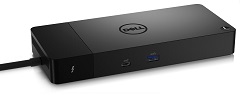
A dock station Dell Thunderbolt WD22TB4 conecta todos os seus dispositivos eletrônicos a seu notebook usando um único cabo Thunderbolt 4 (USB-C). Ao conectar um notebook compatível com a dock station Dell WD22TB4, você pode ter acesso a todos os seus periféricos. Isso sem precisar conectar cada dispositivo ao notebook. (Por exemplo: Mouse, teclado, alto-falantes estéreo, disco rígido externo e monitores de tela grande.)
Nota: A dock station Dell Thunderbolt WD22TB4 é compatível com notebooks Dell que têm uma porta USB-C que oferece suporte para Thunderbolt 4. Saiba Como identificar se a porta USB-C no seu notebook oferece suporte para Thunderbolt 4. A dock station WD22TB4 funciona como uma dock station WD19 em notebooks Dell que têm uma porta USB-C compatível com o modo alternativo DisplayPort via USB Type-C (DP).
Para obter ajuda com as especificações, instalação, conexão de um monitor externo, solução de problemas comuns, entre outros, consulte uma das seções de expansão abaixo.
| Conectividade do notebook | Thunderbolt 4 (USB-C) |
|---|---|
| Portas de vídeo |
|
| Portas de rede |
|
| Portas USB |
|
| Alimentação ou entrada C |
|
| Fornecimento de energia | Notebooks Dell
|
A dock station Dell Thunderbolt WD22TB4 foi projetada para notebooks com porta USB-C que oferece suporte ao protocolo Thunderbolt 4. Antes de usar a dock station, certifique-se de que seu notebook tenha uma porta USB-C que ofereça suporte para Thunderbolt 4.
Nota: A dock station Dell Thunderbolt WD22TB4 funcionará em um dispositivo com uma porta USB-C compatível com DisplayPort por USB-C ou Thunderbolt 4. Quando conectada a uma porta DisplayPort por USB-C, a dock station WD22TB4 funcionará como uma dock station WD19. Verifique se o seu notebook é compatível com DisplayPort por USB-C ou Thunderbolt 4.

Figura 1: Dock station Dell Thunderbolt WD22TB4 portas frontais
| 1. | USB 3.2 Type-C de 2ª geração |
|---|---|
| 2. | USB 3.2 de 1ª geração com PowerShare |

Figura 2: Dock station Dell Thunderbolt WD22TB4 - portas traseiras
| 2. |
|---|
| 1. | 2x DisplayPort 1.4 |
|---|---|
| HDMI 2.0 | |
| 3. | USB 3.2 Type-C de 2ª geração compatível com o modo alternativo DP 1.4 |
| 4. | 2x USB 3.2 de 1ª geração |
| 5. | Gigabit Ethernet |
| 6. | Corrente alternada |
| 7. | 2x USB Type-C com Thunderbolt 4 |
Nota: O botão liga/desliga da dock station foi projetado para replicar o botão liga/desliga do seu notebook. Se você conectar a dock station Dell Thunderbolt WD22TB4 aos notebooks Dell compatíveis, o botão liga/desliga funcionará como o botão liga/desliga do notebook. Você pode usá-lo para ligar, suspender ou forçar o desligamento do notebook. O botão liga/desliga não funciona se estiver conectado a notebooks Dell sem suporte ou notebooks que não sejam da Dell.

Figura 3: Dock station Dell Thunderbolt WD22TB4 - lado direito
| 1. | Slot de segurança em formato de cunha |
|---|---|
| 2. | Slot de cabo de segurança Kensington |
Nota: Antes de usar a docking station, atualize o BIOS do notebook e os drivers da Dell Dock Station com as versões mais recentes disponíveis. Os mais recentes estão disponíveis no site Drivers e downloads da Dell. Drivers e versões mais antigas do BIOS podem resultar em uma dock station que seu notebook não reconhece ou não funciona corretamente.
A Dell recomenda os seguintes aplicativos para automatizar a instalação de BIOS, firmware, drivers e atualizações críticas específicas em seu computador e sua dock station:
- Dell | Update: somente para computadores Dell XPS
- Dell Command | Update: para computadores Dell Latitude, Dell Precision ou XPS
Nota: Para que o Dell Update inicie as atualizações do software no computador host, é necessária uma conexão da dock station Dell WD22TB4 com o seu computador.
Fazer download dos drivers da dock station Dell WD22TB4 e instalá-los
- Acesse: Página de drivers e downloads da Dell
- Clique em Detectar notebook para detectar automaticamente seu produto. Digite a etiqueta de serviço do seu computador no campo Digite a etiqueta de serviço ou o código de serviço expresso. Ou clique em Procurar todos os produtos para consultar o modelo do seu computador.
- Selecione o sistema operacional.
- Faça download do BIOS (Basic Input/Output System, Sistema Básico de Entrada/Saída) mais recente do computador e instale-o. Isso está disponível na seção "BIOS".
Nota: Para saber mais sobre como atualizar o BIOS em um computador Dell, consulte o artigo Guia de atualização do BIOS da base de conhecimento Dell.
- Faça download do driver do controlador Intel Thunderbolt mais recente para o computador e instale-o. Isso está disponível na seção “Chipset”.
- Faça download do driver da placa gráfica Intel, NVIDIA ou AMD mais recente para o computador e instale-o. Isso está disponível na seção "Vídeo".
- Faça download do driver de áudio Realtek USB mais recente para a dock station e instale-o. Você o encontrará na seção Dock stations e suportes.
- Faça download do driver do controlador Ethernet Realtek USB Gigabit (GBE) mais recente para a dock station e instale-o. Você o encontrará na seção Dock stations e suportes.
- Faça download do utilitário de atualização de firmware mais recente da dock station Dell Série WD19/WD22 e instale-o. Você o encontrará na seção Dock stations e suportes.
- Reinicie o computador.
- Quando o processo de atualização do driver for concluído, conecte primeiro o adaptador CA à dock station Dell WD22TB4. Em seguida, conecte o cabo Thunderbolt 3 (USB-C) ao computador antes de usar a dock station.
Nota: Para saber mais sobre como instalar drivers de dispositivo, consulte o artigo da base de conhecimento Dell. Saiba Como fazer download e instalar os drivers Dell.
Configuração do driver Thunderbolt
- Conecte o dispositivo Thunderbolt ao computador. O ícone Thunderbolt é exibido na bandeja do sistema.
- Uma janela de autenticação será exibida para que o usuário selecione a configuração da conexão.
- Clique com o botão direito no ícone Thunderbolt para visualizar os dispositivos Thunderbolt conectados.
- Clique com o botão direito no ícone Thunderbolt para visualizar as configurações de Thunderbolt.
- Clique em Detalhes para visualizar os detalhes da versão (driver/firmware Thunderbolt).
Configuração do Thunderbolt
Se o BIOS da Dell for usado em seu computador, você pode encontrar as opções de controle abaixo na página Configuração do Thunderbolt na configuração do BIOS:
- Ative o suporte à tecnologia Thunderbolt (ativado por padrão)
- Quando ativado, o recurso de tecnologia Thunderbolt e as portas e os adaptadores associados são ativados.
- Quando desativado, o recurso de tecnologia Thunderbolt é desativado e qualquer dispositivo de adaptador Thunderbolt conectado não fica disponível na pré-inicialização ou no sistema operacional.
- Habilitar suporte para inicialização do Thunderbolt (desativado por padrão)
- Se uma das seguintes opções estiver ativada: "Suporte à inicialização do adaptador Thunderbolt" ou "Suporte a dispositivo USB no adaptador Thunderbolt" (incluindo suporte à inicialização USB). Ele permite que dispositivos periféricos do adaptador Thunderbolt e dispositivos USB conectados a ele sejam usados durante a pré-inicialização do BIOS. No entanto, a ativação dessa configuração substitui os níveis de segurança utilizados no sistema operacional. O que acontece quando essa configuração é ativada? Todos os periféricos do adaptador Thunderbolt e dispositivos USB conectados à porta do adaptador Thunderbolt antes da inicialização do sistema podem ser utilizados na pré-inicialização. Desde que o dispositivo permaneça conectado, ele continuará funcionando no sistema operacional, independentemente do nível de segurança definido no BIOS.
- Ativar módulos da pré-inicialização do adaptador Thunderbolt (desativado por padrão)
- O que acontece quando ela está ativada? Essa configuração permite que os dispositivos PCIe sejam conectados por meio de um adaptador Thunderbolt (por exemplo, dispositivos PCIe por trás do adaptador Thunderbolt) para iniciar (se houver) as ROMs de opção da United Extensible Firmware Interface (UEFI) do dispositivo PCIe durante a pré-inicialização.
- O que acontece quando ele está desativado? Essa configuração impede que as ROMs de opção do dispositivo PCIe sejam executadas durante a pré-inicialização para dispositivos PCIe conectados por trás do adaptador Thunderbolt.
Nota: Para permitir que os dispositivos conectados ao adaptador Thunderbolt durante a pré-inicialização funcionem no sistema operacional, habilite uma das seguintes opções: "Enable Thunderbolt Adapter Boot Support" ou "Enable Thunderbolt Adapter Preboot Modules" Isso ocorre independentemente do nível de segurança selecionado na configuração do BIOS. O dispositivo continuará operando no sistema operacional até que ele seja desconectado. Quando reconectado enquanto estiver no sistema operacional, o dispositivo se conectará de acordo com o nível de segurança e as autorizações anteriores do sistema operacional.
Segurança Thunderbolt
As configurações abaixo definem as configurações de segurança do adaptador Thunderbolt no sistema operacional. Os níveis de segurança não são aplicáveis nem aplicados no ambiente de pré-inicialização.
- Sem segurança: Conexão automática a dispositivos acoplados à porta Thunderbolt.
- Autorização do usuário: Uma aprovação é necessária para qualquer dispositivo novo conectado à porta Thunderbolt.
- Conexão segura: A porta do adaptador Thunderbolt permite apenas a conexão a dispositivos que configurados com uma chave compartilhada.
- Somente DisplayPort: Conexão automática somente a dispositivos DisplayPort. Nenhum adaptador Thunderbolt ou dispositivos PCIe podem se conectar.
No BIOS de um notebook habilitado para Thunderbolt da Dell, é possível definir as configurações de segurança da conexão Thunderbolt. Você pode encontrar as opções de configuração no caminho do BIOS: Configuração > do sistema Configuração USB/Thunderbolt
- Sem segurança: permite que dispositivos Thunderbolt preexistentes se conectem automaticamente (o CM se conecta automaticamente a um novo dispositivo conectado).
- Autorização do usuário - Permite dispositivos de notificação do usuário no mínimo - o CM solicita a aprovação de conexão do software host (SW) e a aprovação automática pode ser dada com base no ID exclusivo do dispositivo de conexão.
- Conexão segura: permite que os principais dispositivos sejam salvos apenas uma vez, no mínimo. O CM solicita a aprovação de conexão do SW do host e a aprovação automática é fornecida somente se o desafio do host ao dispositivo for aceitável.
- Somente DisplayPort: permite que os dissipadores DisplayPort sejam conectados (novo driver ou túnel DP, sem encapsulamento PCIe)
O sistema operacional Microsoft Windows inclui apenas os drivers de placa de vídeo VGA. Para obter o desempenho ideal da placa gráfica, atualize os drivers de placa gráfica da Dell aplicáveis ao seu notebook no site Drivers e downloads da Dell, na seção "Vídeo".
NOTAS:
- Para soluções de placas gráficas dedicadas NVIDIA em notebooks Latitude e Dell Mobile Precision:
- Primeiro, instale o driver da placa gráfica do adaptador de mídia Intel aplicável ao notebook.
- Em segundo lugar, instale o driver da placa gráfica dedicada NVIDIA aplicável ao seu notebook.
- Para soluções de placas gráficas dedicadas AMD em notebooks Latitude e Dell Mobile Precision:
- Primeiro, instale o driver da placa gráfica do adaptador de mídia Intel aplicável ao notebook.
- Depois, instale o driver da placa gráfica dedicada AMD aplicável ao notebook.
Antes de conectar a dock station ao notebook e conectar um monitor e outros dispositivos externos, certifique-se de instalar os drivers necessários.
Conecte o monitor à dock station usando o cabo DisplayPort, DisplayPort/USB-C, HDMI ou Thunderbolt USB-C fornecido com o monitor. A dock station suporta até quatro monitores conectados simultaneamente. Consulte a Tabela de resolução de tela na seção abaixo para obter mais detalhes sobre a resolução compatível ao conectar vários monitores à dock station.
| Tela dupla | Três telas | Tela quádrupla |
|---|---|---|
| DisplayPort + DisplayPort | DisplayPort + DisplayPort + HDMI | DisplayPort + DisplayPort + HDMI + Thunderbolt |
| DisplayPort + HDMI | DisplayPort + DisplayPort + DisplayPort/USB-C | DisplayPort + DisplayPort + DisplayPort/USB-C + Thunderbolt |
| DisplayPort + DisplayPort/USB-C | DisplayPort + DisplayPort + Thunderbolt | |
| DisplayPort + Thunderbolt | DisplayPort + HDMI + Thunderbolt | |
| HDMI + Thunderbolt | DisplayPort + DisplayPort/USB-C + Thunderbolt | |
| DisplayPort/USB-C + Thunderbolt | ||
| Thunderbolt + Thunderbolt |
Para saber mais sobre como configurar e solucionar problemas com a configuração de vários monitores, consulte estes artigos da base de conhecimento Dell: Como configurar dois ou vários monitores ou Como solucionar problemas de vários monitores
Tabela de resolução de tela
Os monitores externos exigem um volume específico de largura de banda para o funcionamento correto. Monitores com resolução maior exigem mais largura de banda.
- A HBR2 é DP 1.2 (taxa de link máxima de 5,4 Gbit/s por faixa). Com sobrecarga da DP, a taxa de dados efetiva é de 4,3 Gbps por faixa.
- A HBR3 é DP 1.4 (taxa de link máxima de 8,1 Gbit/s por faixa). Com sobrecarga da DP, a taxa de dados efetiva é de 6,5 Gbit/s por faixa.
| Resolução | Largura de banda mínima necessária |
|---|---|
| 1 x FHD (1.920 x 1.080) a 60 Hz | 3,2 Gbit/s |
| 1 x QHD (2.560 x 1.440) a 60 Hz | 5,6 Gbit/s |
| 1 4k (3.840 x 2.160) a 30 Hz | 6,2 Gbit/s |
| 1 4k (3.840 x 2.160) a 60 Hz | 12,5 Gbit/s |
Tabela de resolução de tela para notebooks que não são Thunderbolt
| Largura de banda disponível DisplayPort | Exibição individual (resolução máxima) | Exibição dupla (resolução máxima) | Exibição tripla (resolução máxima) | Tela quádrupla (resolução máxima) |
|---|---|---|---|---|
| HBR2 (faixas x2 HBR2: 8,6 Gbit/s) |
|
|
|
Não aplicável |
| HBR3 (HBR3 x2 faixas - 12,9 Gbps) |
|
|
|
|
| HBR3 com compactação de fluxo de vídeo (DSC) |
ou
|
|
|
|
Nota: ** A quarta tela deve ser conectada em cadeia por meio de um dos monitores conectados às portas DP 1.4.
Tabela de resolução de tela para notebooks Thunderbolt
| Largura de banda disponível DisplayPort | Exibição individual (resolução máxima) | Exibição dupla (resolução máxima) | Exibição tripla (resolução máxima) | Exibição quádrupla* (resolução máxima) |
|---|---|---|---|---|
| HBR2 (faixas x8 HBR2: 34,5 Gbit/s) |
|
|
|
Não aplicável |
| HBR3 (faixas x4 HBR3 + x1 HBR3 - 32,4 Gbit/s) |
|
|
|
|
| HBR3 com compactação de fluxo de vídeo (DSC) |
|
|
|
|
Nota: O sistema operacional Linux não consegue desligar fisicamente a tela integrada. Os números de exibição externos são um a menos do que os números de exibição listados nas tabelas acima.
Se a taxa de dados do Display Port for HBR2, a resolução máxima compatível com o Linux será de 8.192 x 8.192 (contada com tela integrada mais externa).
WD22TB4 para computadores Thunderbolt com HBR2:
Se a taxa de dados do Display Port for HBR2, a resolução máxima compatível com o Linux será de 8.192 x 8.192 (contada com tela integrada mais externa).
WD22TB4 para computadores Thunderbolt com HBR2:
- Se a resolução de tela integrada for FHD (1920 x 1080 a 60 Hz), duas telas externas com QHD (2560 x 1440) a 60 Hz poderão ser compatíveis.
- Se a resolução de tela integrada for 4K (3840 x 2160 a 60 Hz), apenas uma tela externa com QHD (2560 x 1440) a 60 Hz poderá ser compatível.
Nota: as portas HDMI 2.0 e MFDP (DisplayPort multifuncional) USB-C na parte traseira de todas as dock stations da família WD são alternadas. HDMI e MFDP USB-C não aceitam dois monitores simultaneamente. Apenas uma dessas portas pode ser usada como dispositivo de exibição por vez.
Nota: Se forem usados monitores de resolução mais alta, o driver da placa gráfica fará uma avaliação com base nas especificações do monitor e nas configurações de tela. Algumas resoluções podem não ser compatíveis e removidas do painel de controle de mídia da placa gráfica Intel.
O suporte à resolução também depende da resolução Extended Display Identification Data (EDID) do monitor.
O suporte à resolução também depende da resolução Extended Display Identification Data (EDID) do monitor.
| Sintoma | Possível solução |
|---|---|
| A docking station não liga. |
|
| Não há vídeos nos monitores conectados à porta High Definition Multimedia Interface (HDMI), à mini-DisplayPort (mDP) ou à DisplayPort (DP) na dock station |
|
| O vídeo do monitor conectado está distorcido ou cintilando. |
|
| O vídeo no monitor conectado não está sendo exibido como um monitor estendido. |
|
| O conector de áudio não está funcionando ou há atraso no áudio. (somente WD22TB4) |
|
| As portas USB não estão funcionando na dock station. |
|
| O conteúdo HDCP não é exibido no monitor conectado. |
Nota: O monitor ou a tela conectada à dock station precisa ser compatível com HDCP 2.2.
|
| A porta LAN não está funcionando. |
|
| O LED de cabo não liga depois de ser conectado ao host. |
|
| A porta USB não funciona em um ambiente pré-SISTEMA OPERACIONAL. | Se o BIOS tiver uma página USB Configuration, marque as seguintes opções:
|
| A inicialização PXE na dock station não funciona. | Se o BIOS tiver uma página de adaptador de rede integrada, selecione Enabled w/PXE. Se a configuração do BIOS do notebook tiver uma página de configuração de USB, certifique-se de que as seguintes opções estejam marcadas:
|
| A inicialização por USB na dock station não funciona. | Se o BIOS tiver uma página USB Configuration, marque as seguintes opções:
|
| O adaptador CA é exibido como "Not Installed" na página Battery Information da configuração do BIOS da Dell quando o cabo Thunderbolt 3 (USB-C) está conectado. |
|
| Periféricos conectados à dock station não funcionam em um ambiente pré-SISTEMA OPERACIONAL. | Se a configuração do BIOS do notebook tiver uma página de configuração de USB, marque a seguinte opção para ativar a função de dock station em um ambiente pré-SISTEMA OPERACIONAL:
|
| A mensagem de alerta "You have attached an undersized power adapter to your computer" é exibida quando a docking station é conectada ao notebook. |
|
| Uma mensagem de aviso sobre o tamanho não apropriado do adaptador de energia é exibida e o LED do cabo está desligado. |
|
| Sem monitor externo. LED de USB ou dados e cabo desligado. |
|
| Quando o notebook ou a dock station são movidos, o LED de cabo é desligado. |
|
| Solução de problemas com vários monitores |
|
| A mensagem de erro "Thunderbolt Dock reporta conectividade reduzida" é exibida na inicialização |
|
Para atualizar o firmware na dock station, execute as etapas a seguir.
- Acesse o site Drivers e downloads da Dell.
- Identifique a dock station usando a etiqueta de serviço, o código de serviço expresso ou o número do modelo.
- Localize o utilitário de atualização de firmware da Dock Dell e clique em Download.
- Verifique se a dock station está conectada ao computador.
- Após o download, execute a Firmware Update Tool. Certifique-se de iniciar a ferramenta de atualização de firmware no modo administrativo e siga os prompts.
Nota: É recomendável desligar e religar a dock station após a conclusão da atualização do firmware. Certifique-se sempre de que a versão mais recente do firmware esteja instalada para resolver problemas e melhorar o desempenho.
Perguntas frequentes
A dock station Dell Thunderbolt WD22TB4 é compatível com notebooks Dell que têm uma porta USB-C que oferece suporte para Thunderbolt 4. A docking station WD22TB4 funciona como uma docking station WD19 em notebooks Dell que têm uma porta USB-C compatível com o modo alternativo DisplayPort por USB Type-C.
Nota: Para saber mais sobre que tipo de porta USB-C está disponível no seu notebook, consulte o Guia do usuário do notebook.
O USB-C, também conhecido como USB Type-C, é um conector padrão do setor para transmissão de dados e energia por meio de um único cabo. O USB Type-C é um tipo comum de conector. Diferentes protocolos como USB 2.0, USB 3.0 e modos alternativos como USB Power Delivery, DisplayPort via USB Type-C e Thunderbolt 4 podem ser implementados. Para obter mais informações, consulte: Guia para USB Type-C
Thunderbolt é uma interface de hardware que combina dados, vídeo, áudio e alimentação em uma única conexão. O Thunderbolt combina PCI Express (PCIe) e DisplayPort (DP) em um sinal serial e fornece cabo de alimentação CC all in one. O Thunderbolt 1 e o Thunderbolt 2 usam o mesmo conector como miniDP (DisplayPort) para conectar-se a periféricos, enquanto o Thunderbolt 4 utiliza um conector USB-C.
Para identificar se a porta USB-C oferece suporte ao Thunderbolt 4, procure o ícone Thunderbolt ao lado da porta USB-C.
Antes de usar a docking station, verifique se o notebook tem uma porta USB-C compatível com DisplayPort por USB Type-C ou Thunderbolt 4.
A dock station Dell Thunderbolt WD22TB4 é testada para notebooks específicos da Dell. Consulte o Manual do usuário da dock station para encontrar uma lista de notebooks Dell totalmente testados e compatíveis. Em notebooks que não são da Dell, você pode observar funcionalidades limitadas.
A dock station Dell Thunderbolt WD22TB4 fornece energia ao notebook por cabo USB-C nos seguintes cenários:
Em notebooks Dell
- 130 W com notebooks Dell e fontes de alimentação de 180 W
Em notebooks que não são da Dell
- 90 W com notebooks que não são da Dell e fonte de alimentação de 180 W
- A temperatura aciona o ventilador. O ventilador da dock station não gira até que ela esteja quente o bastante para acionar um limite térmico.
- Da mesma maneira, se sua dock station não estiver suficientemente fria, o ventilador não desligará mesmo que você desconecte a dock station do notebook.
- Se você ouvir um alto ruído do ventilador, isso é um aviso de que a dock station está quente demais. Por exemplo, a ventilação da docking station pode estar bloqueada ou a docking station está operando em um ambiente de alta temperatura de funcionamento (> 35 °C). Elimine essas condições anormais da dock station. Se você não eliminar a condição anormal, no pior caso, a dock station será desligada pelo mecanismo de proteção contra superaquecimento. Se isso acontecer, desconecte o cabo Type-C do notebook e remova a energia da dock station. Em seguida, conecte a energia da dock station para ligar a dock novamente.
- Essa é uma condição normal. Na primeira vez em que a docking station for conectada ao adaptador CA, o ventilador será acionado, mas rapidamente desligado.
- O ventilador da dock station foi projetado com duas velocidades de rotação diferentes. Normalmente, a dock station funciona na baixa velocidade do ventilador. Caso você submeta a dock station a uma carga exigente demais ou a um ambiente com alta temperatura de funcionamento, a ventoinha da dock station talvez esteja trabalhando em alta velocidade. No entanto, isso é normal e o ventilador funciona a uma velocidade alta/baixa dependendo da carga de trabalho.
- A dock station Dell Thunderbolt WD22TB4 pode carregar seu celular ou carregador portátil mesmo que não esteja conectada ao notebook. Verifique se a dock station está conectada à energia externa. O ventilador da dock station girará automaticamente se ela aquecer demais. Essa é a condição de funcionamento normal.
- Quando um novo dispositivo é conectado, o driver do hub USB notifica o gerenciador de Plug-and-Play (PnP) que um novo dispositivo foi detectado. O gerenciador de PnP consulta o driver do hub para todas as IDs de hardware do dispositivo e, em seguida, notifica o sistema operacional Windows de que um novo dispositivo deve ser instalado. Nesse cenário, o usuário verá uma janela de instalação de hardware.
- Etapa 1: O novo dispositivo é identificado
- Identificadores para dispositivos USB

- Nossa Dock Dell foi projetada para operar apenas com corrente alternada e não suporta uma fonte de energia de notebook de volta para a dock station (alimentada pela porta USB-C do notebook). Um evento de perda de energia causará a falha de funcionamento de todos os dispositivos na dock station. Mesmo se você restaurar a corrente alternada, a dock station poderá não funcionar corretamente. Isso ocorre porque a dock station precisa negociar o contrato de energia adequado com a porta USB-C do notebook. Ela precisa estabelecer uma conexão EC-dock station-EC ao notebook.
- Você pode desconectar e reconectar o adaptador CA da parte traseira da dock station para corrigir isso.
Alguns outros artigos de solução de problemas estão listados abaixo:
その他の情報
Além disso, marque nossa página Biblioteca de suporte como favorita para dock stations.
対象製品
Dell Thunderbolt Dock – WD22TB4文書のプロパティ
文書番号: 000198086
文書の種類: How To
最終更新: 25 11月 2025
バージョン: 12
質問に対する他のDellユーザーからの回答を見つける
サポート サービス
お使いのデバイスがサポート サービスの対象かどうかを確認してください。