Использование и устранение неисправностей стыковочной станции Dell Thunderbolt 4 WD22TB4
概要: В этой статье представлена информация о настройке, использовании и устранении неполадок стыковочной станции Dell Thunderbolt 4 WD22TB4. Узнайте, как скачать и установить драйверы. Как настроить несколько мониторов. Как найти ресурсы по поиску и устранению неисправностей для решения распространенных проблем. ...
この記事は次に適用されます:
この記事は次には適用されません:
この記事は、特定の製品に関連付けられていません。
すべての製品パージョンがこの記事に記載されているわけではありません。
手順
Быстрые ссылки
Начало работы со стыковочной станцией WD22TB4 стыковочной станцией Dell Thunderbolt Настройка, технические характеристики и руководство по обслуживанию стыковочной станции Dell Thunderbolt WD22TB4 Драйверы и скачиваемые материалы DellГарантийное обслуживание и услуги поддержкиЧасто задаваемые вопросыСтыковочная станция Dell Thunderbolt WD22TB4 обеспечивает подключение всех ваших электронных устройств к ноутбуку с помощью одного кабеля Thunderbolt 4 (USB-C). Подключение поддерживаемого ноутбука к стыковочной станции Dell WD22TB4 позволяет получить доступ ко всем периферийным устройствам. Это позволяет не подключать каждое устройство к ноутбуку. (например, такие устройства, как мышь, клавиатура, стереодинамики, внешний жесткий диск и мониторы с большим экраном.)
ПРИМЕЧАНИЕ. Стыковочная станция Dell Thunderbolt WD22TB4 совместима с ноутбуками Dell с портом USB-C, поддерживающим Thunderbolt 4. Подробнее см. в статье Как определить, поддерживает ли порт USB-C на ПК технологию Thunderbolt 4. Стыковочная станция WD22TB4 работает как стыковочная станция WD19 на ноутбуках Dell с портом USB-C, поддерживающим альтернативный режим DisplayPort через USB Type-C (DP).
Подробнее о технических характеристиках, настройке, подключении внешнего монитора, устранении распространенных проблем и т. д. см. в раскрывающихся разделах ниже.
| Подключение ноутбука | Thunderbolt 4 (USB-C) |
|---|---|
| Видеопорты |
|
| Сетевые порты |
|
| USB-порты |
|
| Вход питания или пост. тока |
|
| Power Delivery | Ноутбуки Dell
|
Стыковочная станция Dell Thunderbolt WD22TB4 предназначена для ноутбуков с портом USB-C, поддерживающим протокол Thunderbolt 4. Перед использованием стыковочной станции убедитесь, что на ноутбуке имеется порт USB-C, который поддерживает Thunderbolt 4.
ПРИМЕЧАНИЕ. Стыковочная станция Dell Thunderbolt WD22TB4 будет работать при подключении к устройству с портом USB-C, который поддерживает DisplayPort over USB-C или Thunderbolt 4. В случае подключения к порту DisplayPort over USB-C стыковочный модуль WD22TB4 будет работать как стыковочный модуль WD19. Убедитесь, что ноутбук поддерживает DisplayPort over USB-C или Thunderbolt 4.
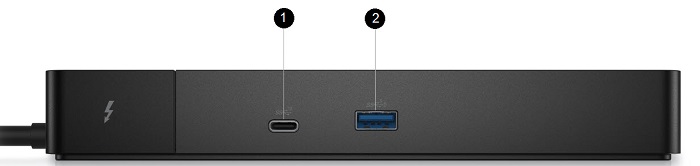
Рис. 1. Порты на передней панели док-станции Dell Thunderbolt WD22TB4
| 1. | USB 3.2 Gen2 Type-C |
|---|---|
| 2. | USB 3.2 Gen1 с поддержкой PowerShare |
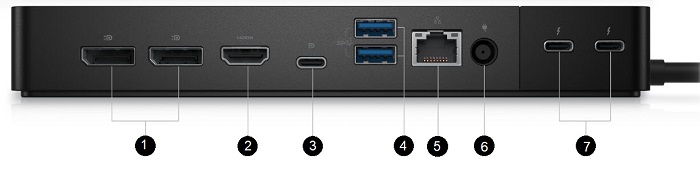
Рис. 2. Порты на задней панели стыковочной станции Dell Thunderbolt WD22TB4
| 2. |
|---|
| 1. | 2 разъема DisplayPort 1.4 |
|---|---|
| HDMI 2.0 | |
| 3. | USB 3.2 Gen2 Type-C с альтернативным режимом DP 1.4 |
| 4. | 2 порта USB 3.2 Gen1 |
| 5. | Gigabit Ethernet |
| 6. | Питание от сети переменного тока |
| 7. | 2 порта USB Type-C с интерфейсом Thunderbolt 4 |
ПРИМЕЧАНИЕ. Кнопка питания на стыковочной станции имитирует кнопку питания на ноутбуке. При подключении стыковочной станции Dell Thunderbolt WD22TB4 к поддерживаемым ноутбукам Dell кнопка питания работает так же, как кнопка питания ноутбука. Ее можно использовать для включения, перехода в спящий режим или принудительного выключения ноутбука. Кнопка питания не работает при подключении к неподдерживаемым ноутбукам Dell или ноутбукам других производителей.
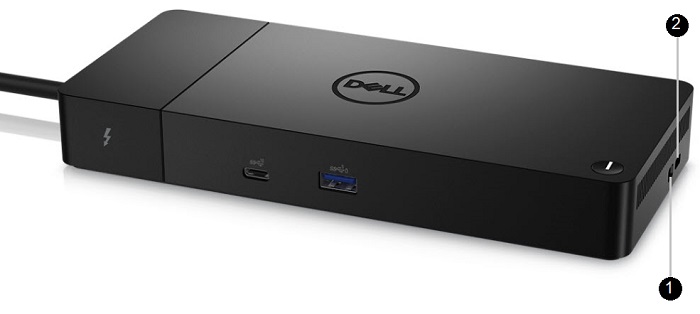
Рис. 3. Порты на правой стороне стыковочной станции Dell Thunderbolt WD22TB4
| 1. | Клиновидное гнездо для замка |
|---|---|
| 2. | Отверстие для защитного троса Kensington |
ПРИМЕЧАНИЕ. Перед использованием стыковочной станции обновите BIOS ноутбука и драйверы стыковочной станции Dell до последней доступной версии. Последние версии доступны на сайте Dell Драйверы и скачиваемые материалы . Использование старых драйверов и версий BIOS может привести к тому, что ноутбук не будет распознавать стыковочную станцию или она не будет оптимально работать.
Dell настоятельно рекомендует использовать следующие приложения для автоматизации установки BIOS, микропрограммы, драйверов и критически важных обновлений для вашего компьютера и стыковочной станции.
- Dell | Update — только для компьютеров Dell XPS
- Dell Command | Update — для компьютеров Dell Latitude, Dell Precision или XPS
ПРИМЕЧАНИЕ. Стыковочный модуль WD22TB4 необходимо подключить к компьютеру, чтобы приложение Dell Update начало обновление программного обеспечения на хост-компьютере.
Загрузите и установите драйверы для док-станции Dell WD22TB4
- Перейдите в папку: Страница Dell «Драйверы и загружаемые материалы»
- Нажмите Определить ноутбук, чтобы автоматически распознать ваш продукт. Введите сервисный код компьютера в поле Введите сервисный код или код экспресс-обслуживания. Или нажмите Обзор всех продуктов, чтобы перейти к модели компьютера.
- Выберите Операционную систему.
- Загрузите и установите последнюю версию BIOS для вашего компьютера. Она доступна в разделе «BIOS».
ПРИМЕЧАНИЕ. Более подробную информацию об обновлении BIOS на компьютере Dell можно узнать в статье базы знаний Dell Руководство по обновлению BIOS.
- Загрузите и установите последнюю версию драйвера контроллера Intel Thunderbolt для вашего компьютера. Она доступна в разделе «Набор микросхем».
- Загрузите и установите последнюю версию графического драйвера Intel, NVIDIA или AMD для вашего компьютера. Она доступна в разделе «Видео».
- Загрузите и установите последнюю версию аудиодрайвера Realtek USB для док-станции. Она доступна в разделе Док-станции и подставки.
- Загрузите и установите последнюю версию драйвера контроллера Realtek USB Gigabit (GBE) Ethernet для док-станции. Она доступна в разделе Док-станции и подставки.
- Скачайте и установите последнюю версию утилиты обновления микропрограммы Dell Dock серии WD19/WD22 для стыковочной станции. Она доступна в разделе Док-станции и подставки.
- Перезагрузите компьютер.
- После завершения процесса обновления драйвера подключите адаптер переменного тока к стыковочному модулю Dell WD22TB4. Затем подключите кабель Thunderbolt 3 (USB-C) к компьютеру перед использованием стыковочной станции.
ПРИМЕЧАНИЕ. Дополнительные сведения об установке драйверов устройств см. в статье базы знаний Dell. Узнайте, как скачать и установить драйверы Dell.
Настройка драйвера Thunderbolt
- Подключите устройство Thunderbolt к компьютеру. На панели задач появится значок Thunderbolt.
- Откроется всплывающее окно «Аутентификация», где пользователь может выбрать настройки подключения.
- Нажмите правой кнопкой мыши значок Thunderbolt, чтобы просмотреть подключенные устройства Thunderbolt.
- Нажмите правой кнопкой мыши значок Thunderbolt, чтобы просмотреть настройки Thunderbolt.
- Нажмите «Сведения», чтобы просмотреть сведения о версии драйвера или микропрограммы Thunderbolt.
Конфигурация Thunderbolt
Если на компьютере используется Dell BIOS, можно найти следующие параметры управления на странице «Thunderbolt Configuration» в программе BIOS Setup.
- Enable Thunderbolt Technology Support (Включить поддержку технологии Thunderbolt, по умолчанию включен)
- Если этот режим включен, активируются возможности технологии Thunderbolt, а также соответствующие порты и адаптеры.
- Если этот режим отключен, технология Thunderbolt отключается, и все устройства, подключенные к адаптеру Thunderbolt, будут недоступны на предзагрузочном этапе или в операционной системе.
- Enable Thunderbolt Boot Support (Включить поддержку загрузки через Thunderbolt, по умолчанию отключен)
- Если включен один из следующих параметров: «Поддержка загрузки с адаптера Thunderbolt» или «USB-устройство на поддержке адаптера Thunderbolt» (включая поддержку загрузки с USB). Она позволяет использовать периферийные устройства с адаптером Thunderbolt и USB-устройства, подключенные к адаптеру Thunderbolt, перед загрузкой BIOS. Однако включение этого режима приведет к переопределению уровней безопасности, используемых в операционной системе. Что происходит, если эта настройка включена? На предзагрузочном этапе можно использовать любые периферийные устройства с адаптером Thunderbolt и USB-устройства, подключенные к порту адаптера Thunderbolt перед загрузкой компьютера. Пока устройство остается подключенным, оно будет работать в операционной системе независимо от уровня безопасности, установленного в BIOS.
- Enable Thunderbolt Adapter Preboot Modules (по умолчанию отключен)
- Что происходит, если эта функция включена? Устройства PCIe, подключенные через адаптер Thunderbolt (например, устройства PCIe, подключенные через адаптер Thunderbolt), могут запускать дополнительные ПЗУ (United Extensible Firmware Interface) (UEFI) устройства PCIe (при наличии) на предзагрузочном этапе.
- Что происходит, если эта функция отключена? На предзагрузочном этапе не будет выполняться загрузка дополнительного ПЗУ на устройствах PCIe, подключенных через адаптер Thunderbolt.
ПРИМЕЧАНИЕ. Чтобы разрешить устройствам, подключенным к адаптеру Thunderbolt во время предварительной загрузки, работать в операционной системе, включите один из следующих параметров: «Enable Thunderbolt Adapter Boot Support» или «Enable Thunderbolt Adapter Preboot Modules» Это не зависит от уровня безопасности, выбранного в программе настройки BIOS. Устройство будет работать в операционной системе до тех пор, пока не будет отключено. В случае повторного подключения в операционной системе это устройство подключается в соответствии с уровнем безопасности и предыдущими авторизациями операционной системы.
Безопасность Thunderbolt
Указанные ниже настройки позволяют настроить параметры безопасности адаптера Thunderbolt в операционной системе. Уровни безопасности не применяются в предзагрузочной среде.
- No security: автоматическое подключение к устройствам, подключенным к порту Thunderbolt.
- User Authorization: требуется подтверждение для всех новых устройств, подключенных к порту Thunderbolt.
- Secure Connect: порт адаптера Thunderbolt разрешает подключение только к устройствам, для которых настроен общий ключ.
- DisplayPort Only: автоматическое подключение только к устройствам DisplayPort. Не допускается подключение адаптера Thunderbolt или устройств PCIe.
В BIOS ноутбука Dell с поддержкой Thunderbolt можно настроить параметры безопасности для подключения Thunderbolt. Параметры конфигурации можно найти в разделе BIOS: Конфигурация > системы Конфигурация USB/Thunderbolt
- No security: разрешается автоматическое подключение устаревших устройств Thunderbolt — CM автоматически подключает новое подключенное устройство.
- User Authorization — как минимум разрешение устройств для уведомления пользователя: CM запрашивает подтверждение подключения у программного обеспечения (SW) хоста, и автоматическое подтверждение может быть выдано на основе уникального идентификатора подключаемого устройства.
- Secure Connect: как минимум однократное разрешение для устройств с сохраненным ключом — CM запрашивает подтверждение подключения у программного обеспечения хоста. Автоматическое подтверждение выдается только в том случае, если устройство является приемлемым для хоста.
- DisplayPort Only (Только DisplayPort): позволяет подключать приемники DisplayPort (драйвер-повторитель или туннель DP, без туннелирования PCIe).
В состав операционных систем Microsoft Windows входят только графические драйверы VGA. Чтобы обеспечить оптимальную производительность графической подсистемы Dell, обновите графические драйверы Dell для вашего ноутбука с сайта Dell Драйверы и скачиваемые материалы в разделе «Видео».
ПРИМЕЧАНИЯ.
- Для дискретных графических плат NVIDIA, используемых в ноутбуках Latitude и Dell Precision Mobile:
- Сначала установите драйвер графического адаптера Intel Media Adapter, подходящий для вашего ноутбука.
- Во-вторых, установите драйвер для выделенного графического адаптера NVIDIA, применимый к вашему ноутбуку.
- Для дискретных графических плат AMD, используемых в ноутбуках Latitude и Dell Precision Mobile:
- Сначала установите драйвер графического адаптера Intel Media Adapter, подходящий для вашего ноутбука.
- Затем установите драйвер дискретной графической карты AMD, подходящий для вашего ноутбука.
Перед подключением стыковочной станции к ноутбуку, монитору и другим внешним устройствам убедитесь, что установлены все необходимые драйверы.
Подключите монитор к стыковочной станции с помощью кабеля DisplayPort, DisplayPort/USB-C, HDMI или Thunderbolt USB-C, прилагаемого к монитору. К стыковочной станции можно одновременно подключить до 4-х мониторов. Подробнее о поддерживаемом разрешении при подключении нескольких мониторов к стыковочной станции см. в соответствующей таблице, приведенной ниже.
| Два дисплея | Три дисплея | Четыре дисплея |
|---|---|---|
| DisplayPort + DisplayPort | DisplayPort + DisplayPort + HDMI | DisplayPort + DisplayPort + HDMI + Thunderbolt |
| DisplayPort + HDMI | DisplayPort + DisplayPort + DisplayPort/USB-C | DisplayPort + DisplayPort + DisplayPort/USB-C + Thunderbolt |
| DisplayPort + DisplayPort/USB-C | DisplayPort + DisplayPort + Thunderbolt | |
| DisplayPort + Thunderbolt | DisplayPort + HDMI + Thunderbolt | |
| HDMI + Thunderbolt | DisplayPort + DisplayPort/USB-C + Thunderbolt | |
| DisplayPort/USB-C + Thunderbolt | ||
| Thunderbolt + Thunderbolt |
Подробную информацию о настройке и устранении неполадок при настройке нескольких мониторов см. в следующих статьях базы знаний Dell. Как настроить два или несколько мониторов или Устранение проблем с несколькими мониторами
Таблица разрешений экрана
Для правильной работы внешних мониторов требуется определенная полоса пропускания. Мониторы с более высоким разрешением требуют более широкой полосы пропускания.
- HBR2 соответствует DP 1.2 (макс. скорость канала 5,4 Гбит/с на полосу). С учетом издержек DP фактическая скорость канала составляет 4,3 Гбит/с на полосу.
- HBR3 соответствует DP 1.4 (макс. скорость канала 8,1 Гбит/с на полосу). С учетом издержек DP фактическая скорость канала составляет 6,5 Гбит/с на полосу.
| Решение | Минимальная требуемая полоса пропускания |
|---|---|
| 1 дисплей FHD (1920 x 1080) с частотой 60 Гц | 3,2 Гбит/с |
| 1 дисплея QHD (2560 x 1440) с частотой 60 Гц | 5,6 Гбит/с |
| 1 дисплей 4K (3840 x 2160) с частотой 30 Гц | 6,2 Гбит/с |
| 1 дисплей 4K (3840 x 2160) с частотой 60 Гц | 12,5 Гбит/с |
Таблица разрешения дисплеев для ноутбуков, не поддерживающих Thunderbolt
| Доступная пропускная способность DisplayPort | Один дисплей (максимальное разрешение) | Два дисплея (максимальное разрешение) | Три дисплея (максимальное разрешение) | Четыре дисплея (максимальное разрешение) |
|---|---|---|---|---|
| HBR2 (HBR2 x 2 полосы — 8,6 Гбит/с) |
|
|
|
Неприменимо |
| HBR3 (HBR3 x 2 полосы — 12,9 Гбит/с) |
|
|
|
|
| HBR3 с функцией сжатия потока изображения (DSC) |
или
|
|
|
|
ПРИМЕЧАНИЕ. ** Четвертый дисплей должен быть последовательно подключен к одному из мониторов, подключенных к портам DP 1.4.
Таблица разрешения дисплеев для ноутбуков, поддерживающих Thunderbolt
| Доступная пропускная способность DisplayPort | Один дисплей (максимальное разрешение) | Два дисплея (максимальное разрешение) | Три дисплея (максимальное разрешение) | Четыре дисплея* (максимальное разрешение) |
|---|---|---|---|---|
| HBR2 (HBR2 x 8 полос — 34,5 Гбит/с) |
|
|
|
Неприменимо |
| HBR3 (HBR3 x 4 полосы + HBR3 x 1 полоса — 32,4 Гбит/с) |
|
|
|
|
| HBR3 с функцией сжатия потока изображения (DSC) |
|
|
|
|
ПРИМЕЧАНИЕ. Операционная система Linux не может физически выключить встроенный дисплей. Количество внешних дисплеев на один меньше, чем количество дисплеев, указанное в вышеприведенных таблицах.
Если скорость передачи данных DisplayPort равна HBR2, то максимальное разрешение, поддерживаемое Linux, составляет 8192 x 8192 (с учетом встроенного дисплея и внешнего дисплея).
WD22TB4 для компьютеров Thunderbolt с HBR2:
Если скорость передачи данных DisplayPort равна HBR2, то максимальное разрешение, поддерживаемое Linux, составляет 8192 x 8192 (с учетом встроенного дисплея и внешнего дисплея).
WD22TB4 для компьютеров Thunderbolt с HBR2:
- Встроенный дисплей с разрешением FHD (1920 x 1080 при частоте 60 Гц), может поддерживать два внешних дисплея с разрешением QHD (2560 x 1440) и частотой 60 Гц.
- Встроенный дисплей с разрешением 4K (3840 x 2160 при частоте 60 Гц) может поддерживать только один внешний дисплей с разрешением QHD (2560 x 1440) и частотой 60 Гц.
ПРИМЕЧАНИЕ. Порты HDMI 2.0 и MFDP (Multi-Function DisplayPort) USB-C на задней панели всех стыковочных модулей семейства WD19 переключаются. Порты HDMI и MFDP USB-C не могут одновременно поддерживать два монитора. Единовременно можно использовать только один из этих портов для устройства отображения.
ПРИМЕЧАНИЕ. При использовании мониторов с более высоким разрешением графический драйвер принимает решения на основе технических характеристик и конфигураций мониторов. Некоторые разрешения могут не поддерживаться и быть удалены с панели
управления графическими носителями Intel.Поддерживаемое разрешение также зависит от разрешения расширенных идентификационных данных дисплея (EDID) монитора.
управления графическими носителями Intel.Поддерживаемое разрешение также зависит от разрешения расширенных идентификационных данных дисплея (EDID) монитора.
| Признак | Возможное решение |
|---|---|
| Стыковочная станция не включается. |
|
| Нет видеосигнала на мониторах, подключенных через порт HDMI, порт mini-DisplayPort (mDP) или DisplayPort (DP) на стыковочной станции |
|
| Видео на подключенном мониторе искажено или мигает. |
|
| На подключенном мониторе видеосигнал не отображается как на расширенном мониторе. |
|
| Аудиоразъем не работает или имеется задержка аудио. (Только WD22TB4) |
|
| Не работают USB-порты на док-станции. |
|
| HDCP-контент не отображается на подключенном мониторе. |
ПРИМЕЧАНИЕ. Монитор или дисплей, подключенный к стыковочной станции, должен поддерживать HDCP 2.2.
|
| Не работает порт локальной сети. |
|
| Индикатор кабеля не горит после подключения к главному устройству. |
|
| USB-порт не работает в предзагрузочной среде OPERATING SYSTEM. | Если в BIOS имеется страница конфигурации USB, убедитесь, что выбраны следующие параметры.
|
| Не работает загрузка PXE на док-станции. | Если в BIOS есть страница «Integrated NIC», выберите «Enabled w/PXE». Если в программе настройки BIOS на ноутбуке есть страница конфигурации USB, убедитесь, что выбраны следующие параметры:
|
| Не работает загрузка USB. | Если в BIOS имеется страница конфигурации USB, убедитесь, что выбраны следующие параметры.
|
| Для адаптера переменного тока на странице сведений об аккумуляторе программы настройки Dell BIOS отображается значение «Not Installed» при подключении кабеля Thunderbolt 3 (USB-C). |
|
| Периферийные устройства, подключенные к стыковочной станции, не работают в предзагрузочной среде. | Если в программе настройки BIOS на ноутбуке есть страница конфигурации USB, выберите следующий параметр, чтобы обеспечить работу стыковочной станции в среде до загрузки ОС.
|
| Если стыковочная станция подключена к ноутбуку, отображается предупреждающее сообщение «You have attached an undersized power adapter to your laptop». |
|
| Отображается предупреждающее сообщение о подключении адаптера питания недостаточной мощности, а индикатор кабеля не горит. |
|
| Система не определяет внешний дисплей. Индикатор кабеля USB или кабеля передачи данных не горит. |
|
| При перемещении ноутбука или стыковочного модуля индикатор кабеля гаснет. |
|
| Устранение проблем с несколькими мониторами |
|
| При запуске отображается сообщение об ошибке «Thunderbolt Dock Report Reduced Connectivity» |
|
Чтобы обновить микропрограмму на стыковочной станции, выполните следующие действия.
- Перейдите на сайт Dell Драйверы и скачиваемые материалы.
- Определите стыковочный модуль по сервисному коду, коду экспресс-обслуживания или номеру модели.
- Найдите утилиту обновления микропрограммы Dell Dock и нажмите Скачать.
- Убедитесь, что стыковочная станция подключена к компьютеру.
- После скачивания запустите инструмент обновления микропрограммы. Запустите инструмент обновления микропрограммы в режиме администратора и следуйте инструкциям на экране.
ПРИМЕЧАНИЕ. Рекомендуется выключить и снова включить стыковочную станцию после завершения обновления микропрограммы. Для устранения проблем и повышения производительности всегда убедитесь, что установлена последняя версия микропрограммы.
Часто задаваемые вопросы
Стыковочная станция Dell Thunderbolt WD22TB4 совместима с ноутбуками Dell с портом USB-C, поддерживающим Thunderbolt 4. Стыковочная станция WD22TB4 работает как стыковочная станция WD19 на ноутбуках Dell с портом USB-C, поддерживающим альтернативный режим DisplayPort over USB Type-C.
ПРИМЕЧАНИЕ. Для получения дополнительной информации о типе порта USB-C, который имеется на ноутбуке, см. Руководство пользователя ноутбука.
USB-C, также известный как USB Type-C, является отраслевым стандартом разъема для передачи данных и питания по одному кабелю. USB-C — это распространенный тип разъема. Можно использовать различные протоколы, такие как USB 2.0, USB 3.0 и альтернативные режимы, такие как USB Power Delivery, DisplayPort over USB Type-C и Thunderbolt 4 . Подробнее см. в статьях: Руководство по USB Type-C
Thunderbolt представляет собой аппаратный интерфейс, объединяющий данные, видео, аудио и питание в одном подключении. Thunderbolt обеспечивает передачу по одному кабелю одного последовательного сигнала (где сочетаются PCI Express (PCIe) и DisplayPort (DP)) и постоянного тока для электропитания. Интерфейсы Thunderbolt 1 и Thunderbolt 2 используют такой же разъем, как mini-DP (DisplayPort), для подключения периферийных устройств, а Thunderbolt 4 использует разъем USB-C.
Чтобы определить, поддерживает ли порт USB-C технологию Thunderbolt 4, посмотрите, имеется ли значок Thunderbolt рядом с портом USB-C.
Перед использованием стыковочной станции убедитесь, что на ноутбуке имеется порт USB-C, который поддерживает протокол DisplayPort over USB Type-C или Thunderbolt 4.
Стыковочная станция Dell Thunderbolt WD22TB4 протестирована для определенных ноутбуков Dell. Список полностью протестированных и поддерживаемых ноутбуков Dell см. в руководстве пользователя стыковочной станции. На ноутбуках других производителей могут наблюдаться ограничения функциональных возможностей.
Стыковочная станция Dell Thunderbolt WD22TB4 обеспечивает питание ноутбука через кабель USB-C при следующих сценариях.
Для ноутбуков Dell
- 130 Вт с ноутбуками Dell и блоком питания 180 Вт
Для ноутбуков других производителей
- 90 Вт с ноутбуками других производителей и блоком питания 180 Вт
- Температура включает вентилятор. Вентилятор стыковочного модуля не будет вращаться, пока стыковочный модуль не нагреется до определенной температуры.
- И наоборот, если стыковочный модуль недостаточно остыл, вентилятор не остановится даже при отключении стыковочного модуля от ноутбука.
- Если слышен громкий шум вентилятора, это означает, что док-станция находится в нагретом состоянии. Например, вентиляционное отверстие стыковочного модуля может быть загорожено или стыковочный модуль работает в помещении с высокой температурой (> 35° C) и т. д. Устраните эти нештатные состояния. Если не устранить нештатное состояние, в худшем случае стыковочная станция отключится с помощью функции защиты от перегрева. В этом случае отсоедините кабель Type-C от ноутбука и отключите питание стыковочного модуля. Затем подключите док-станцию к источнику питания, чтобы восстановить ее работоспособность.
- Это нормальное состояние. При первом подключении адаптера переменного тока стыковочной станции к сети электропитания включается вентилятор.
- Вентилятор стыковочной станции имеет два скоростных режима вращения. Стыковочный модуль работает при низкой скорости вентилятора. Если док-станция работает под высокой нагрузкой или при высокой рабочей температуре, скорость вращения вентилятора может сильно возрасти. Это нормально, так как скоростной режим вращения вентилятора зависит от рабочей нагрузки.
- Стыковочная станция Dell Thunderbolt WD22TB4 позволяет заряжать мобильные и портативные зарядные устройства даже без подключения к ПК. Просто убедитесь, что стыковочный модуль подключен к внешнему источнику питания. Если стыковочная станция нагреется слишком сильно, вентилятор стыковочной станции включится автоматически. Это нормальное рабочее состояние.
Почему при подключении USB-устройства к портам док-станции отображается окно установки оборудования?
- При подключении нового устройства драйвер USB-концентратора уведомляет диспетчер Plug and Play (PnP) о том, что обнаружено новое устройство. Диспетчер PnP запрашивает у драйвера концентратора все идентификаторы оборудования устройства, а затем уведомляет операционную систему Windows о необходимости установки нового устройства. В этом случае отображается окно установки оборудования.
- Шаг 1. Обнаружено новое устройство
- Идентификаторы для USB-устройств

- Стыковочные станции Dell предназначены только для работы от сети переменного тока и не поддерживают подачу питания ноутбука обратно на стыковочную станцию (питание от порта USB-C ноутбука). При отключении электроэнергии перестают работать все устройства, подключенные к стыковочной станции. При восстановлении питания от сети переменного тока стыковочный модуль может работать неправильно. Это связано с тем, что стыковочный модуль должен согласовать надлежащий режим питания с портом USB-C ноутбука. Необходимо установить соединение EC-to-dock-EC с ноутбуком.
- Для устранения этой неполадки можно отключить и снова подключить адаптер переменного тока к задней панели стыковочной станции.
Ниже перечислены некоторые дополнительные статьи по поиску и устранению неисправностей.
その他の情報
Кроме того, добавьте в закладки нашу страницу библиотеки поддержки для стыковочных станций.
対象製品
Dell Thunderbolt Dock – WD22TB4文書のプロパティ
文書番号: 000198086
文書の種類: How To
最終更新: 25 11月 2025
バージョン: 12
質問に対する他のDellユーザーからの回答を見つける
サポート サービス
お使いのデバイスがサポート サービスの対象かどうかを確認してください。