Sådan tilslutter og frakobler du dit Type-C-stik sikkert på bærbare Dell-computere, -skærme og -dockingstationer
概要: Følgende artikel indeholder oplysninger om korrekt indsættelse og fjernelse af USB Type-C-stikket på bærbare Dell-computere og -enheder. (For eksempel: Dockingstationer og skærme.)
この記事は次に適用されます:
この記事は次には適用されません:
この記事は、特定の製品に関連付けられていません。
すべての製品パージョンがこの記事に記載されているわけではありません。
手順
Indholdsfortegnelse:
- Hvorfor har det betydning
- Hvad kan gå galt?
- Berørte Dell-produkter
- Sådan tilslutter du USB Type-C-stikket
- Sådan frakobles USB Type-C-stikket
- Eksempler på almindelige USB Type-C-skader
- Yderligere hjælp til håndtering af USB-C og bærbare computere
Hvorfor har det betydning
Forkert håndtering af USB Type-C-stik kan medføre fysiske skader, forbindelsesproblemer og dyre reparationer. Denne vejledning hjælper med at undgå disse problemer med enkle, klare trin.
Hvad kan gå galt?
Hvis USB Type-C-stikket føres forkert, tilsluttes eller frakobles forkert, kan du opleve:
- Løse eller beskadigede stik og porte
- Forbindelses- eller registreringsproblemer med tilsluttede enheder
- Intermitterende funktionalitet (f.eks.: Flytning af kablet påvirker forbindelsen.)
- Revnede stik af ødelagte loddeforbindelser
Berørte Dell-produkter
Dette gælder for følgende produkter:
- Kablede Dell-dockingstationer med USB Type-C-stik og -porte
- USB Type-C Dell-skærme og Dell-skærme med USB Type-C-porte
- Bærbare Dell-computere med USB Type-C-porte
Sådan tilslutter du USB Type-C-stikket
Gør dette: (Korrekt tilslutningsteknik)
- Sæt stikket vandret i porten
- Sørg for, at du efterlader slæk i kablet for at undgå spændinger
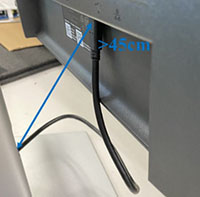
- Hold godt fast i stikket, og ret det lige ind efter porten
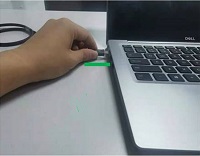
Undgå dette: (Forkert tilslutningsteknik)
- Sæt ikke stikket skråt ind i porten eller med kraft
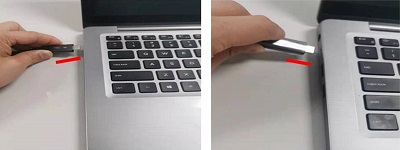
- Træk ikke kablet tæt mod porten eller enheden

- Stik må ikke drejes eller bøjes under isætning
Sådan frakobles USB Type-C-stikket
Gør dette: (Korrekt frakoblingsteknik)
- Fjern stikket vandret, mens du holder det justeret i forhold til porten
- Tag fat i stikket, ikke i kablet
- Træk forsigtigt uden at trykke på nogen af siderne
Undgå dette: (Forkert frakoblingsteknik)
- Træk ikke i kablet
- Træk ikke kablet ud i en vinkel i forhold til porten
- Undlad at vride eller bøje stikket, mens du tager stikket ud af porten

Eksempler på almindelige USB Type-C-skader
Bemærk: Drikkepenge: Tag altid kablerne ud, før du flytter den bærbare computer, for at undgå utilsigtet belastning eller beskadigelse.
Kabelskade
Revnet stik
En synlig revne i plastikhuset på USB-C-stikket kan føre til dårlig kontakt og i sidste ende svigt.


Bøjet eller deformeret stik
Dette sker, når stikket indsættes eller fjernes i en vinkel eller med overdreven kraft.

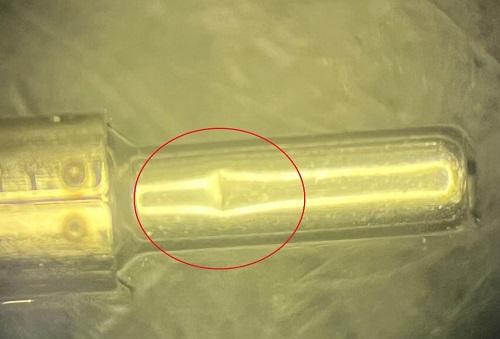


Kablet flosset bag stikket
Belastning af kablet kan medføre, at den ydre kappe slides og blotlægger interne ledninger.

Beskadigelse af port
Revnet porthus
USB-C-porten på den bærbare pc, skærmen eller dockingstationen kan vise synlige revner. De skyldes ofte, at kablet tilsluttes eller frakobles i en vinkel.

Ødelagte loddeforbindelser
Intern skade forhindrer porten i at opretholde en stabil forbindelse.


Port registrerer ikke længere enheder
Selvom porten ser fin ud eksternt, kan intern skade (loddede samlinger på bundkortet) forårsage tab af funktionalitet.


Yderligere hjælp til håndtering af USB-C og bærbare computere
Har du stadig problemer med din USB-C-port eller pleje af din bærbare computer? Udforsk disse ressourcer for fejlfinding og bedste praksis:
- Fejlfinding af en USB-port, når den ikke fungerer: Trinvis vejledning til at løse problemer med USB-porten, herunder driveropdateringer, BIOS-nulstillinger og hardwarediagnosticering
- Bedste fremgangsmåder for pleje, brug og håndtering af bærbare Dell-pc'er: Find ud af, hvordan du beskytter din bærbare mod fysiske skader, forbedrer levetiden og opretholder optimal ydeevne
対象製品
P Series, S Series, UltraSharp (U) Series, Dell Plus Monitors, Dell Pro Plus Monitors, Chromebook, G Series, Alienware, Dell Laptops, Dell Plus, Dell Pro, Dell Pro Max, Dell Pro Plus, Dell Pro Premium, Inspiron, Latitude, Dell Pro Rugged, Vostro, XPS
, Mobile Workstations, Dell Dual Charge Dock HD22Q, Dell Pro Max 14 Premium MA14250, Dell Pro Max 16 Premium MA16250, Dell Pro Max 16 Plus MB16250, Dell Pro Max 18 Plus MB18250, Dell Pro Smart Dock SD25, Dell Pro Thunderbolt 4 Smart Dock SD25TB4, Dell Pro Thunderbolt 5 Smart Dock SD25TB5, Dell Pro Dock WD25, Dell Pro Thunderbolt 4 Dock WD25TB4, Dell Pro Thunderbolt 5 Dock WD25TB5, Dell Pro Dock WD25Z, Dell Precision Dual USB-C Thunderbolt Dock - TB18DC, Dell Universal Dock UD22, Dell Dock WD19, Dell Performance Dock - WD19DC, Dell Performance Dock – WD19DCS, Dell Dock – WD19S, Dell Thunderbolt Dock - WD19TB, Dell Thunderbolt Dock – WD19TBS, Dell P2225H, Dell P2425, Dell P2425E, Dell P2425HE, Dell P2725H, Dell U2424H, Dell U2424HE, Dell U2724D, Dell U3425WE, Dell U4924DW, Dell Thunderbolt Dock – WD22TB4
...
文書のプロパティ
文書番号: 000198334
文書の種類: How To
最終更新: 28 8月 2025
バージョン: 20
質問に対する他のDellユーザーからの回答を見つける
サポート サービス
お使いのデバイスがサポート サービスの対象かどうかを確認してください。