Dell Update Tool не может модернизировать BIOS на компьютерах с настроенным паролем администратора BIOS
概要: В этой статье представлена информация о том, как модернизировать BIOS с помощью инструмента Dell Update (DU).
この記事は次に適用されます:
この記事は次には適用されません:
この記事は、特定の製品に関連付けられていません。
すべての製品パージョンがこの記事に記載されているわけではありません。
現象
На клиентских компьютерах Dell, на которых BIOS настроен с помощью пароля администратора, инструмент DU не может модернизировать BIOS на компьютере.
На экране DU отображается сообщение «Installation Complete: Сбой «X (количество обновлений) обновлений», где был выбран BIOS для установки и произошел сбой.
Это ошибка, которая отображается как в BIOS, так и в операционной системе (Рис. 1).
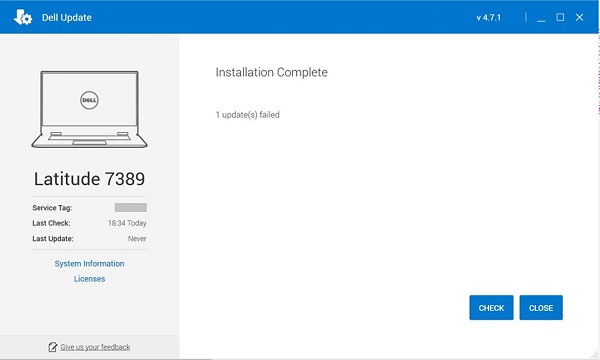
Рис. 1. Инструмент DU не может модернизировать BIOS.
Затронутые продукты:
| Название продукта | Название модели |
| Ноутбук Dell Gaming | Dell G5 5505 |
| Ноутбук Dell Gaming | Dell G15 5515 |
| Настольный компьютер Inspiron | Inspiron 5415 |
| Настольный компьютер Inspiron | Inspiron 3671 |
| Настольный компьютер Inspiron | Inspiron 3471 |
| Настольный компьютер Inspiron | Inspiron 22 3275 |
| Настольный компьютер Inspiron | Inspiron 3280 |
| Настольный компьютер Inspiron | Inspiron 24 3475 |
| Ноутбук Inspiron | Inspiron 7425 |
| Ноутбук Inspiron | Inspiron 5485 2-in-1 |
| Ноутбук Inspiron | Inspiron 5485 |
| Ноутбук Inspiron | Inspiron 5585 |
| Ноутбук Inspiron | Inspiron 3505 |
| Ноутбук Inspiron | Inspiron 3502 |
| Ноутбук Inspiron | Inspiron 5415 |
| Ноутбук Inspiron | Inspiron 5515 |
| Ноутбук Inspiron | Inspiron 7405 2-in-1 |
| Ноутбук Inspiron | Inspiron 3195 2-in-1 |
| Ноутбук Inspiron | Inspiron 5570 |
| Ноутбук Inspiron | Inspiron 5770 |
| Ноутбук Inspiron | Inspiron 3482 |
| Ноутбук Inspiron | Inspiron 3481 |
| Ноутбук Inspiron | Inspiron 3585 |
| Ноутбук Inspiron | Inspiron 3582 |
| Ноутбук Inspiron | Inspiron 3581 |
| Ноутбук Inspiron | Inspiron 3584 |
| Ноутбук Inspiron | Inspiron 3595 |
| Ноутбук Inspiron | Inspiron 3785 |
| Ноутбук Inspiron | Inspiron 3782 |
| Ноутбук Inspiron | Inspiron 3781 |
| Ноутбук Inspiron | Dell G3 3579 |
| Ноутбук Inspiron | Dell G3 3779 |
| Ноутбук Inspiron | Inspiron 3480 |
| Ноутбук Inspiron | Inspiron 3580 |
| Ноутбук Inspiron | Inspiron 3583 |
| Ноутбук Inspiron | Inspiron 3780 |
| Ноутбук Inspiron | Inspiron 5505 |
| Ноутбук Inspiron | Inspiron 5405 |
| Ноутбук Inspiron | Inspiron 5425 |
| Ноутбук Inspiron | Inspiron 3525 |
| Ноутбук Inspiron | Inspiron 3521 |
| Ноутбук Inspiron | Inspiron 3515 |
| Ноутбук Inspiron | Inspiron 3510 |
| Ноутбук Inspiron | Inspiron 7415 |
| Настольный компьютер Vostro | Vostro 3471 |
| Настольный компьютер Vostro | Vostro 3671 |
| Настольный компьютер Vostro | Vostro 3669 |
| Настольный компьютер Vostro | Vostro 3668 |
| Настольный компьютер Vostro | Vostro 3667 |
| Настольный компьютер Vostro | Vostro 3268 |
原因
Функция настройки пароля администратора BIOS не поддерживается в DU.
解決方法
Чтобы модернизировать BIOS с помощью Dell Update, выполните одно из следующих действий.
- Удалите настроенный пароль BIOS на компьютере.
- Модернизация BIOS вручную
Внимание! Dell Technologies рекомендует отключать такие устройства, как внешние жесткие диски, принтеры, сканеры и т. д., перед обновлением BIOS.
Внимание! Перед началом обновления BIOS на ноутбуках Dell должен быть установлен аккумулятор, заряженный не менее чем на 10%. Dell Technologies рекомендует перед началом обновления подключить ноутбук к сети переменного тока.
Примечание. Более подробную информацию об обновлении BIOS на компьютере Dell можно узнать в статье Руководство по обновлению BIOS.
Примечание. Для установки BIOS ваша учетная запись пользователя должна иметь права администратора.
- Как скачать и установить последнюю версию BIOS
- Перейдите на страницу сайта Dell Драйверы и загружаемые материалы.
- Идентифицируйте свой компьютер Dell.
- Нажмите Скачать и установить SupportAssist, чтобы автоматически обнаружить свой компьютер Dell. Установите Dell SupportAssist, следуя инструкциям на экране. Подробнее см. в статье Dell Dell SupportAssist (ранее Dell System Detect). Обзор и распространенные вопросы
- Введите сервисный код ноутбука и нажмите Search.
- Другой способ: нажмите Browse all products и выберите компьютер Dell в списке.
- Выберите операционную систему, установленную на компьютере Dell.
- В поле Категория выберите пункт BIOS.
- Найдите самую последнюю версию BIOS системы.
- Нажмите Скачать и сохраните файл на компьютере.
- Откройте Проводник и перейдите в местоположение, в котором сохранен скачанный файл.
- Дважды нажмите на файл установки BIOS и завершите процесс установки, следуя инструкциям на экране.
対象製品
Dell Update, Dell G3 3579, Dell G5 SE 5505, Dell G15 5515 Ryzen Edition, Dell G3 3779, Inspiron 3195 2-in-1, Inspiron 3480, Inspiron 3481, Inspiron 3482, Inspiron 5405, Inspiron 5415, Inspiron 14 5425, Inspiron 14 5485 2-in-1, Inspiron 14 5485
, Inspiron 7405 2-in-1, Inspiron 7415 2-in-1, Inspiron 14 7425 2-in-1, Inspiron 3502, Inspiron 3505, Inspiron 15 3510, Inspiron 15 3515, Inspiron 15 3521, Inspiron 15 3525, Inspiron 3580, Inspiron 3581, Inspiron 3582, Inspiron 3583, Inspiron 3585, Inspiron 3595, Inspiron 5505, Inspiron 5515, Inspiron 5570, Inspiron 15 5585, Inspiron 3780, Inspiron 3781, Inspiron 3782, Inspiron 3785, Inspiron 5770, Inspiron 3275, Inspiron 3280 AIO, Inspiron 3475, Inspiron 3471, Inspiron 3671, Vostro 3268, Vostro 3471, Vostro 3667, Vostro 3668, Vostro 3669, Vostro 3671
...
製品
Inspiron 3195 2-in-1, Inspiron 3480, Inspiron 3481, Inspiron 3482, Inspiron 5405, Inspiron 5415, Inspiron 7405 2-in-1, Inspiron 7415 2-in-1, Inspiron 3502, Inspiron 3505, Inspiron 15 3515, Inspiron 15 3521, Inspiron 15 3525, Inspiron 3580
, Inspiron 3581, Inspiron 3582, Inspiron 3583, Inspiron 3585, Inspiron 3595, Inspiron 5505, Inspiron 5515, Inspiron 5570, Inspiron 15 5585, Inspiron 3780, Inspiron 3781, Inspiron 3782, Inspiron 3785, Inspiron 5770, Inspiron 3275, Inspiron 3280 AIO, Inspiron 3475, Inspiron 3471, Inspiron 3671, Vostro 3268, Vostro 3471, Vostro 3667, Vostro 3668, Vostro 3669, Vostro 3671
...
文書のプロパティ
文書番号: 000206452
文書の種類: Solution
最終更新: 26 11月 2025
バージョン: 8
質問に対する他のDellユーザーからの回答を見つける
サポート サービス
お使いのデバイスがサポート サービスの対象かどうかを確認してください。