如何从 BIOS 更新安全启动活动数据库
概要: 了解在 BIOS 中使用安全启动默认数据库 (DB) 覆盖用于通过安全启动启动作系统的活动数据库的步骤。
この記事は次に適用されます:
この記事は次には適用されません:
この記事は、特定の製品に関連付けられていません。
すべての製品パージョンがこの記事に記載されているわけではありません。
手順
受影响的平台:
- Latitude
- OptiPlex
- Inspiron 灵越
- Vostro 成就
- XPS
- Precision 工作站
- Dell Pro
- 戴尔 Pro Plus
提醒:自 2012 年以来发货的所有平台。
目录:
警告:如果您不熟悉安全启动,这可能会导致无法启动的情况。安全启动活动数据库应留给 Windows 更新进行更新。此方案适用于阻止 Windows 更新并了解安全启动要求的用户。
提醒:在执行这些步骤之前,您应禁用 BitLocker。
BIOS 类型 1

提醒:必须打开高级设置(左上角)才能看到某些菜单。此选项可能在某些产品线的计算机中不可用。
执行以下步骤:
- 按 F2 进入 BIOS
- 选择 引导配置
- 打开启用 自定义模式 (在专业密钥管理下)
- 单击 Reset All Keys
- 单击 Apply 按钮
- 单击 Exit 按钮(如果出现提示,请单击 OK 以保存)
- 在下一次引导时,按 F2 键进入 BIOS
- 选择 引导配置
- 关闭 启用自定义模式 (在专业密钥管理下)
- 单击 Apply 按钮
- 单击 Exit 按钮(如果出现提示,请单击 OK 以保存)
BIOS 类型 2
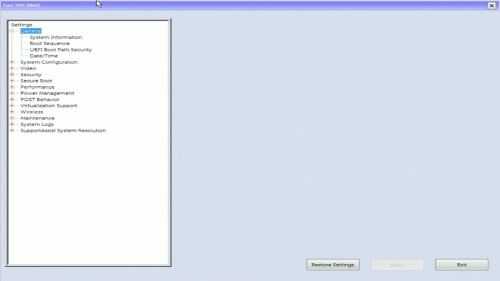
执行以下步骤:
- 按 F2 进入 BIOS
- 选择 Secure Boot
- 选择 专业密钥管理
- 选中标题为“启用自定义模式”的复选框
- 单击 Reset All Key 按钮
- 单击 Apply 按钮
- 单击 Exit 按钮(如果出现提示,请单击 OK 以保存)
- 在下一次引导时,按 F2 键进入 BIOS
- 选择 Secure Boot
- 选择 专业密钥管理
- 清除标题为“启用自定义模式”的复选框
- 单击 Apply 按钮
- 单击 Exit 按钮(如果出现提示,请单击 OK 以保存)
BIOS 类型 3
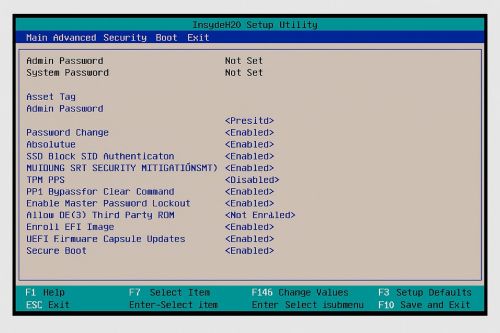
执行以下步骤:
- 按 F2 进入 BIOS
- 选择顶部的“安全”选项卡
- 选择 Secure Boot
- 选择 专业密钥管理
- 选择 客户模式
- 选择 “已启用”
- 选择 Reset All Keys
- 选择 Yes
- 选择 Exit along top
- 选择 退出并保存更改
- 选择 Yes
- 在下一次引导时,按 F2 键进入 BIOS
- 选择顶部的“安全”选项卡
- 选择 Secure Boot
- 选择 专业密钥管理
- 选择 客户模式
- 选择 “已禁用”
- 选择 Exit along top
- 选择 退出并保存更改
- 选择 Yes
BIOS 类型 4

执行以下步骤:
- 按 F2 进入 BIOS
- 选择顶部的“安全”选项卡
- 选择 Secure Boot
- 在专业密钥管理下,选择 客户模式
- 选择 “已启用”
- 选择 Reset All Keys
- 选择 Yes
- 选择 Exit along top
- 选择 退出并保存更改
- 选择 Yes
- 在下一次引导时,按 F2 键进入 BIOS
- 选择顶部的“安全”选项卡
- 选择 Secure Boot
- 在专业密钥管理下,选择 客户模式
- 选择 “已禁用”
- 选择 Exit along top
- 选择 退出 并保存更改
- 选择 Yes
BIOS 类型 5
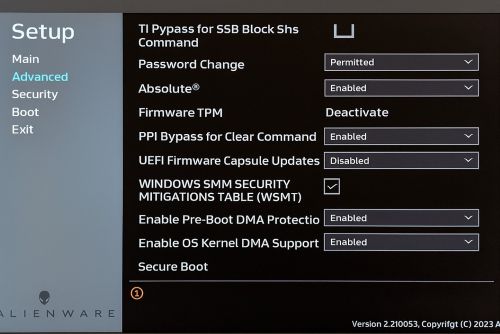
执行以下步骤:
- 按 F2 进入 BIOS
- 选择左侧 的“高级 ”
- 选择 Secure Boot
- 在专业密钥管理下,选择 自定义模式
- 在下拉列表中选择 Enabled
- 单击 Reset All Keys
- 选择 Yes
- 选择 Exit along left side
- 选择 退出并保存更改
- 选择 Yes
- 在下一次引导时,按 F2 键进入 BIOS
- 选择左侧 的“高级 ”
- 选择 Secure Boot
- 在专业密钥管理下,选择 自定义模式
- 在下拉列表中选择 Disabled
- 选择 Exit along left side
- 选择 退出 并保存更改
- 选择 Yes
対象製品
Alienware, Dell Pro All-in-One, Dell Pro Max Micro, Dell Pro Max Slim, Dell Pro Max Tower, Dell Pro Micro, Dell Pro Slim, Dell Pro Tower, Dell Slim, Inspiron, OptiPlex, Vostro, XPS, G Series, G Series, Alienware, Dell Laptops, Dell Plus, Dell Pro
, Dell Pro Max, Dell Pro Plus, Dell Pro Premium, Inspiron, Latitude, Dell Pro Rugged, Vostro, XPS, Fixed Workstations, Mobile Workstations, Dell Pro Max Micro XE FCM2250
...
文書のプロパティ
文書番号: 000368610
文書の種類: How To
最終更新: 12 9月 2025
バージョン: 1
質問に対する他のDellユーザーからの回答を見つける
サポート サービス
お使いのデバイスがサポート サービスの対象かどうかを確認してください。