如何为 Dell Data Security Mac 产品禁用系统完整性保护
요약: 了解如何在 Mac 上为 Dell Data Security 和 Dell Data Protection 产品临时禁用系统完整性保护 (SIP)。
이 문서는 다음에 적용됩니다.
이 문서는 다음에 적용되지 않습니다.
이 문서는 특정 제품과 관련이 없습니다.
모든 제품 버전이 이 문서에 나와 있는 것은 아닙니다.
지침
注:
- 从 2021 年 2 月起,Dell Encryption Enterprise for Mac 停止维护。戴尔不再更新本产品及其文章。
- 从 2022 年 5 月起,Dell Endpoint Security Suite Enterprise 停止维护。戴尔不再更新本产品及其文章。
- 从 2022 年 5 月起,Dell Threat Defense 停止维护。戴尔不再更新本产品及其文章。
- 有关详细信息,请参阅 Dell Data Security 产品生命周期(结束支持和停售)政策。如果您对备用文章有任何疑问,请联系您的销售团队或联系 endpointsecurity@dell.com。
- 请参阅端点安全性,了解有关当前产品的其他信息。
本文提供有关如何管理系统完整性保护 (SIP) 的信息。
受影响的产品:
- Dell Data Protection Enterprise Edition for Mac
- Dell Encryption Enterprise Mac
- Dell Endpoint Security Suite Enterprise
- Dell Threat Defense
受影响的版本:
- 10.11.X (El Capitan) 及更高版本
受影响的操作系统:
- Mac
Apple 在 10.11.X (El Capitan) 中引入了 SIP,以保护系统进程、文件和文件夹免遭其他进程的修改或篡改。有关系统完整性保护的更多信息,请参阅 关于 Mac
Dell Data Security 产品可能需要暂时禁用 SIP 才能:
- 使用 Dell Volume Encryption (DVE) 加密
- 在 High Sierra (10.13.X) 和更高版本中为以下产品自动允许内核扩展 (KEXT):
- Dell Encryption Enterprise for Mac
- Dell Endpoint Security Suite Enterprise
- Dell Threat Defense
注意: 如果手动批准 KEXT,则不需要禁用 SIP。有关更多信息,请参阅如何在 macOS 上允许 Dell Data Security 内核扩展。
Dell Data Security 管理员可以检查 SIP 状态、暂时禁用 SIP 或启用 SIP。单击相应选项,以了解更多信息。
检查 SIP 状态
- 在 Apple 菜单中,选择 Go,然后单击 Utilities。
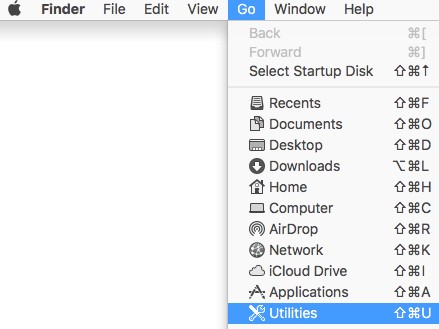
- 双击 Terminal。

- 在 终端中,键入以下命令,然后按 Enter 键。
csrutil status
Disable SIP
- 关闭目标 Mac 操作系统。
- 按住 Command + R 键的同时启动 Mac,以启动进入恢复模式。
- 在恢复模式下,选择 实用程序,然后单击 终端。
- 在 终端中,键入以下命令,然后按 Enter 键。
csrutil disable - 单击 Apple 图标,然后单击 重新启动。
启用 SIP
- 关闭目标 Mac 操作系统。
- 按住 Command + R 键的同时启动 Mac,以启动进入恢复模式。
- 在恢复模式下,选择 实用程序,然后单击 终端。
- 在终端中,键入以下命令,然后按 Enter 键。
csrutil enable - 单击 Apple 图标,然后单击 重新启动。
注意: 通过键入以下命令并按 Enter 键,可以使用终端确认 SIP 已启用。此命令区分大小写。
csrutil STATUS추가 정보
비디오
해당 제품
Dell Encryption문서 속성
문서 번호: 000126858
문서 유형: How To
마지막 수정 시간: 20 7월 2026
버전: 16
다른 Dell 사용자에게 질문에 대한 답변 찾기
지원 서비스
디바이스에 지원 서비스가 적용되는지 확인하십시오.