Como executar o WSDeactivate no Dell Encryption Enterprise
Resumo: Siga estas instruções para executar o WSDeactivate no Dell Encryption Enterprise ou no Dell Data Protection Enterprise Edition.
Este artigo aplica-se a
Este artigo não se aplica a
Este artigo não está vinculado a nenhum produto específico.
Nem todas as versões do produto estão identificadas neste artigo.
Instruções
Este artigo fornece instruções sobre como executar WSDeactivate Dell Encryption Enterprise (antigo Dell Data Protection | Enterprise Edition)
Produtos afetados:
- Dell Encryption Enterprise
- Dell Data Protection | Enterprise Edition
Sistemas operacionais afetados:
- Windows
Adquirir WSDeactivate entrando em contato com o suporte e, em seguida, execute-o . Para obter mais informações, clique no processo adequado.
Adquirir
- Entre em contato com o suporte do Dell Data Security para solicitar o WSDeactivate.
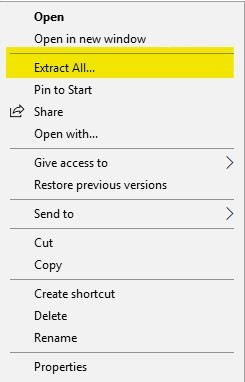
WSDeactivate.para obter mais informações sobre como entrar em contato com o suporte do Dell Data Security, consulte Números de telefone do suporte internacional do Dell Data Security. - Após o recebimento, clique com o botão direito no arquivo fornecido pelo suporte e selecione Extrair tudo.
- Clique com o botão direito
WSDeactivate.zipe, em seguida, selecione Extrair tudo.
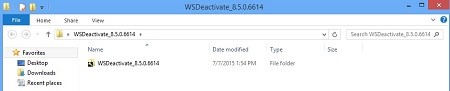
- A pasta extraída contém o WSDeactivate.
WSDeactivate.
Execute
WSDeactivate O WSDeactivate pode ser executado por meio da interface do usuário (IU) ou da interface de linha de comando (CLI). Para obter mais informações, clique no método adequado.
- Abra a janela
WSDeactivatepasta
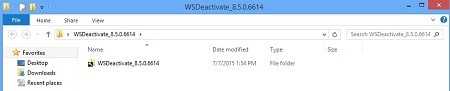
- Clique duas vezes na versão apropriada do WSDeactivate.
WSDeactivate.
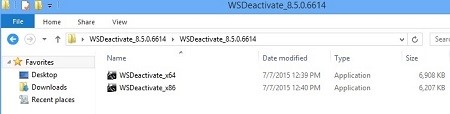 A taxa de bits do utilitário deve corresponder à arquitetura do sistema operacional.
WSDeactivate_x64WSDeactivate_x64 – Versão de 64 bitsWSDeactivate_x86WSDeactivate_x64 – Versão de 32 bits
- Do
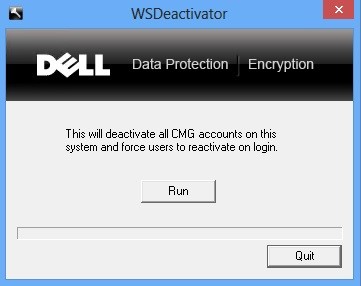
WSDeactivator, clique em Executar.
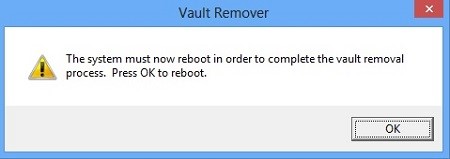
- A janela Vault Remover é exibida. Clique em OK. O computador reinicializa.
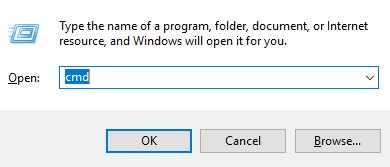
- Clique com o botão direito do mouse no menu Iniciar do Windows e selecione Executar.

- Na interface do usuário Executar, digite cmd e, em seguida, pressione CTRL+SHIFT+ENTER para executar o prompt de comando como administrador.
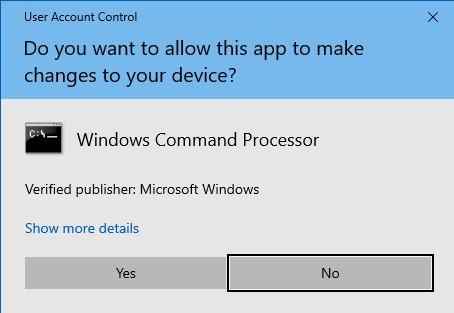
- Se a opção UAC (User Account Control, controle da conta de usuário) estiver ativada, clique em Sim.
- No prompt de comando, digite
WSDeactivatecom os parâmetros desejados.
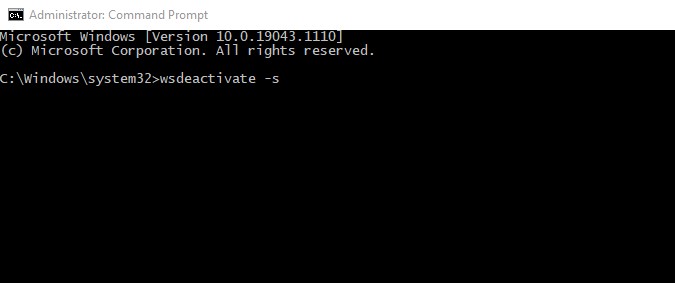
Parâmetros:
A tabela a seguir exibe os parâmetros disponíveis para o WSDeactivate. WSDeactivate.
| Parâmetros | Significado |
|---|---|
–s |
Executa o utilitário silenciosamente, suprimindo os prompts de confirmação de execução e reinicialização |
–n |
Sem reinicialização, suprimindo a reinicialização após a desativação |
Exemplos de CLI:
Exemplo 1:
WSDeactivate_x64 -sO exemplo 1 contém:
- Bit: x64
- Instalação silenciosa = sim
- Reinicialização = Sim
Exemplo 2:
WSDeactivate_x86 -s -nO exemplo 2 contém:
- Bit: x32
- Instalação silenciosa = sim
- Reinicialização = Não
Outros recursos: Documentação do Dell Encryption — Guia de uso do Dell Encryption WSDeactivate
Produtos afetados
Dell EncryptionPropriedades do artigo
Número do artigo: 000126182
Tipo de artigo: How To
Último modificado: 06 ago. 2026
Versão: 13
Encontre as respostas de outros usuários da Dell para suas perguntas.
Serviços de suporte
Verifique se o dispositivo está coberto pelos serviços de suporte.