Como o comando PING funciona no ChromeOS
Resumo: Este artigo descreve como o comando PING funciona no ChromeOS.
Este artigo aplica-se a
Este artigo não se aplica a
Este artigo não está vinculado a nenhum produto específico.
Nem todas as versões do produto estão identificadas neste artigo.
Instruções
O comando PING é um comando padrão para testar a qualidade e conectividade da rede. No Chrome, o comportamento do PING é muito mais parecido com o comportamento no Linux do que no Windows.
Opções do comando ping
Abra um terminal do Chrome Shell (CROSH), pressionando Ctrl + Alt + T. O comando é o mesmo. Digite: ping <hostname or IP address> e pressione a tecla Enter
Nota: Ao contrário do Windows, o uso do comando ping sem nenhum indicador ou opção faz com que ele faça ping repetidamente no endereço IP especificado. Você deve pressionar Ctrl + C para interromper o comando, e não há instruções exibidas na tela explicando isso.
Depois de interromper o comando ping dessa maneira, ele não exibe nenhuma estatística sobre pacotes descartados.
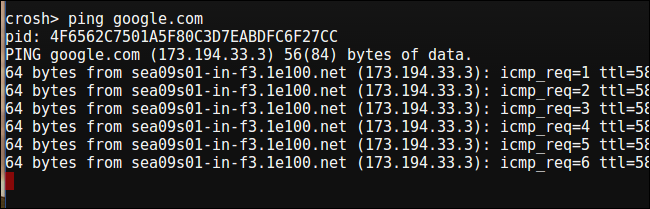
Ping –c é mais útil. Ele permite especificar quantas vezes deve-se executar o ping do endereço IP especificado. Após a conclusão, ele exibirá as estatísticas. Uma alta porcentagem de pacotes ignorados pode indicar problemas na rede. As tentativas de executar ping de endereços fora da rede podem ser bloqueadas por firewalls. Exemplo: ping -c 6 google.com pressione a tecla Enter.
O tracepath é semelhante ao ping, mas obtém respostas de cada gateway ao longo da rota. Mais uma vez, os firewalls poderão bloquear as respostas a este comando quando o endereço estiver fora da rede. Tracepath funciona da mesma forma que o comando tracert do Windows. tracepath "URL que você deseja rastrear" e pressione a tecla Enter. Consulte o exemplo abaixo:
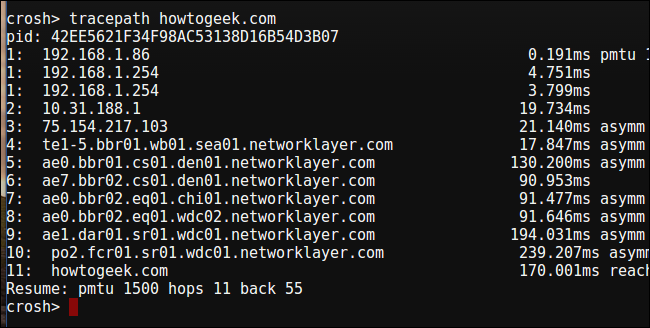
Tanto o ping quanto o tracepath podem ser usados com nomes de host ou domínio. Isso pode ser útil para determinar se os problemas de rede são causados pela resolução de nomes de domínio. Se você puder fazer ping em um endereço, mas não puder fazer ping no nome do host/domínio, isso apontará para um problema com seu DNS ou servidor proxy.
Por último, temos a função de diagnóstico de rede. network_diag testa a conectividade de sua conexão de rede.
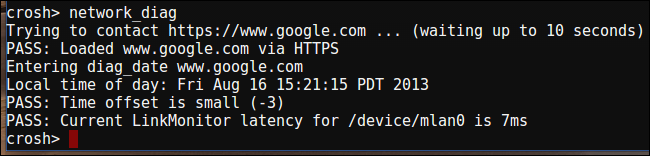
Todas as janelas do CROSH podem ser fechadas digitando EXIT e pressionando a tecla Enter.
Produtos afetados
Chromebook, Chromebook 11, Chromebook 3120 (End of Life)Propriedades do artigo
Número do artigo: 000145483
Tipo de artigo: How To
Último modificado: 02 mai. 2026
Versão: 6
Encontre as respostas de outros usuários da Dell para suas perguntas.
Serviços de suporte
Verifique se o dispositivo está coberto pelos serviços de suporte.