Avamar: Як налаштувати електронні сповіщення про збої резервної копії
Сводка: У цій статті наведено огляд налаштування електронних сповіщень про помилки резервного копіювання за допомогою консолі адміністратора Avamar. Він призначений для клієнтів, партнерів та персоналу Dell Professional Services або Delivery Services. ...
Инструкции
У цій статті наведено огляд того, як використовувати консоль адміністратора Avamar для налаштування сповіщень електронної пошти у разі збоїв резервного копіювання.
Інформація в цій статті призначена для клієнтів, партнерів та персоналу Dell Professional Services або Delivery. Він передбачає, що читачі знайомі з використанням інтерфейсу Avamar і можуть виявляти та усувати проблеми, пов'язані з серверами Simple Mail Transfer Protocol (SMTP).
Підтримка Dell не впроваджує і не допомагає кінцевим користувачам чи партнерам з налаштуванням сповіщень, як описано тут. Якщо потрібна безпосередня допомога для запуску функціоналу в певному середовищі, зверніться до менеджера акаунтів Dell, щоб запросити залучення до професійних послуг.
- На Avamar Utility Node перевірте, чи файл конфігурації Avamar Administrator Management Console Service (MCS)
mcserver.xmlмістить правильнеsmtpHostщоб електронні листи були успішно переадресовані.
smtpHost Місце дії.
- В адміністраторі Avamar перейдіть у розділ «Інструменти > керування профілями».
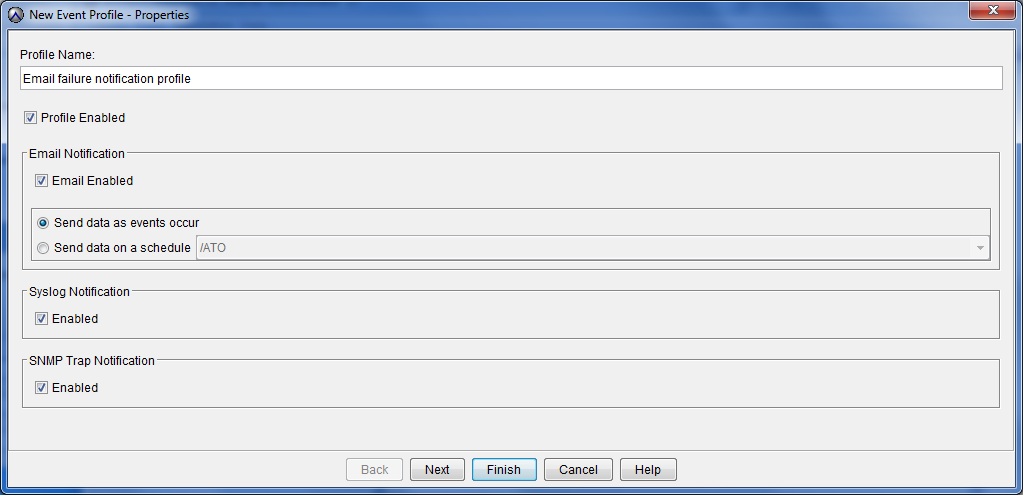
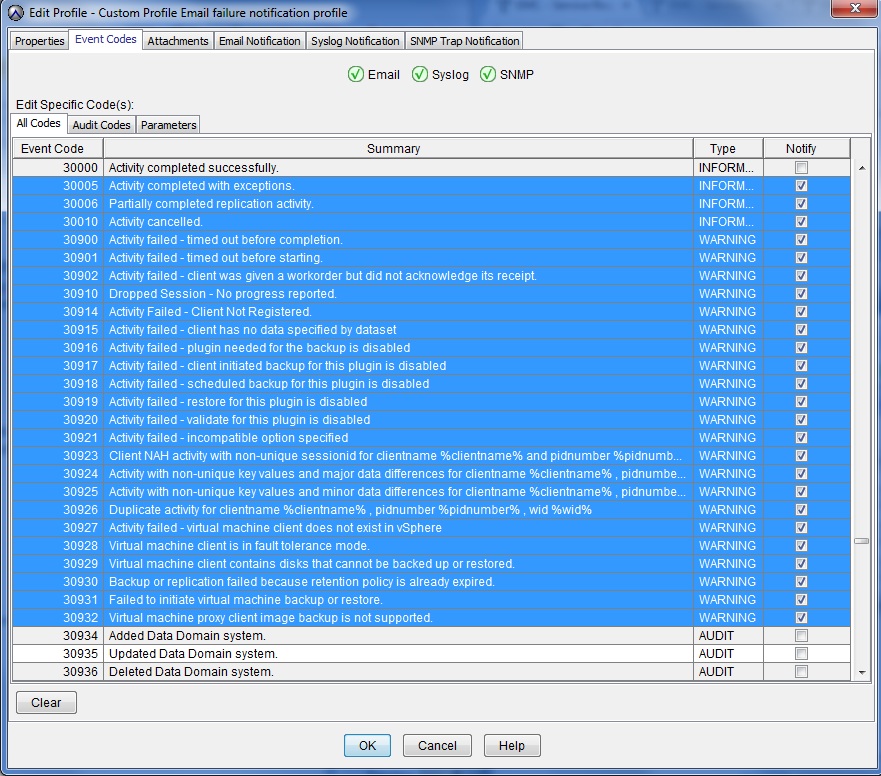
- Налаштуйте профіль відповідно до типів подій, які його спричиняють.
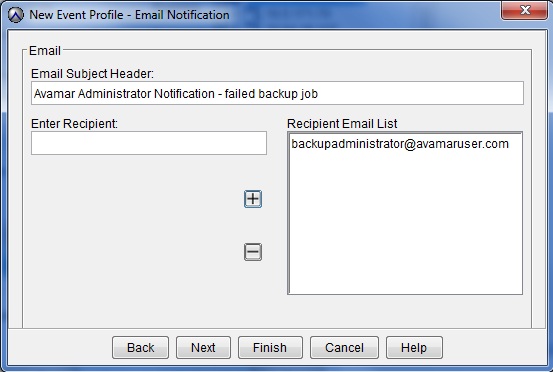
- На екрані сповіщення про електронну пошту введіть адресу електронної пошти отримувача та додайте її до списку розсилок отримувача за допомогою кнопки + (додати).
- Після створення профілю перегляньте деталі на екрані «Керувати всіма профілями».
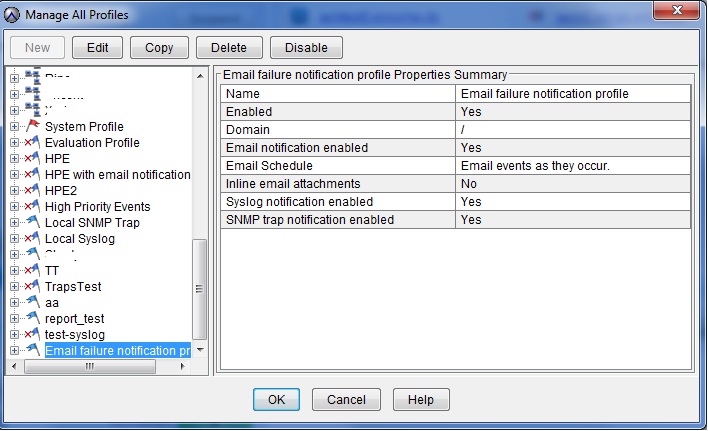
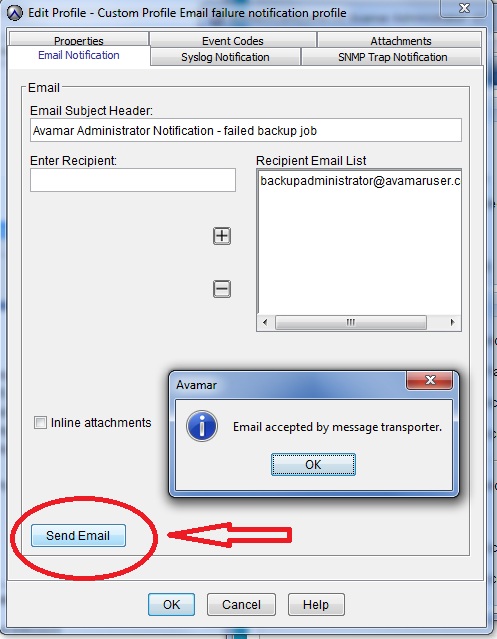
- Перевірте, чи генеруються електронні листи, відредагувавши профіль і вибравши вкладку «Сповіщення про електронну пошту».