Поиск и устранение неисправностей питания на ноутбуке Dell
Сводка: Если компьютер не включается или не подает никаких признаков активности при нажатии кнопки питания. В данном руководстве приводятся пошаговые инструкции по устранению расширенных инструкций по поиску и устранению неисправностей, связанных с отсутствием питания ноутбука. ...
Инструкции
В этой статье описаны дополнительные действия по устранению проблем с питанием ноутбука при отсутствии распространенных исправлений. Если общие исправления не помогли устранить проблему, мы вернемся на эту страницу для получения подробных инструкций по устранению неполадок, которые помогут решить проблемы с питанием вашего ноутбука.
Устранение ошибки «Нет питания» на ноутбуке Dell
Продолжительность: 02:32
Скрытые субтитры: Это видео только на английском языке.
Ноутбуки Dell оснащены встроенным средством диагностики, позволяющим определить, в чем причина проблем с изображением — неисправность самого ЖК-дисплея или настройки видеоплаты (графического процессора) и компьютера.
Если вы заметили отклонения (например, мерцание, искажения, снижение четкости, размытость или нечеткость изображения, горизонтальные или вертикальные линии, потускнение цвета и т. п.), рекомендуется отдельно проверить ЖК-дисплей с помощью встроенной самопроверки (LCD-BIST).
Инструкции по запуску LCD-BIST см. в статье базы знаний Dell Запуск встроенной самодиагностики ЖК-дисплея на ноутбуке Dell.
На поддерживаемых ноутбуках Dell запустите встроенную функцию самодиагностики системной платы, чтобы определить потенциальную аппаратную неисправность системной платы.
- Нажмите и удерживайте клавишу M и кнопку питания , чтобы запустить проверку M-BIST.
- Индикатор аккумулятора может показывать два состояния.
- Выкл.: Сбоев не обнаружено.
- Желтый и белый: Указывает на проблему с системной платой.
- В случае сбоя системной платы светодиодный индикатор состояния аккумулятора мигает, показывая код ошибки в течение 30 секунд. См. руководство пользователя , чтобы определить возможную проблему, и обратитесь в службу технической поддержки Dell для получения вариантов ремонта в зависимости от статуса гарантии вашего устройства.
- В случае отказа системной платы ЖК-дисплей будет циклически переключать цветные экраны в течение 30 секунд, а затем погаснет.
Функция сброса часов реального времени (RTC) может помочь восстановить ноутбук Dell после ошибок «Нет питания», «Нет POST» или «Нет видео».
Инструкции по сбросу часов реального времени см. в статье базы знаний Dell Как сбросить часы реального времени для восстановления ноутбука Dell.
На компьютере загораются индикаторы?
Чтобы проверить индикаторы компьютера, выполните следующие действия.
- Кнопка питания горит? Если нет, нажмите кнопку питания и убедитесь, что индикатор кнопки питания постоянно горит.
- Нажмите клавишу CAPS LOCK и проверьте, реагирует ли она.
- Если ни один из индикаторов не загорается, см. страницу библиотеки Компьютер не выполняет POST: ошибка POST на ноутбуках и настольных компьютерах , чтобы узнать о распространенных исправлениях проблем с POST на вашем ноутбуке.
- Если индикаторы загораются, убедитесь, что вы запустили LCD-BIST, как описано в Исправлении 1.
В хорошо освещенном помещении компьютер может быть включен, но экран может казаться пустым из-за установленной минимальной яркости дисплея, из-за чего создается впечатление, что дисплей не включен.
Чтобы настроить параметры дисплея, выполните следующие действия.
- Несколько раз нажмите клавишу увеличения яркости (
 ).
ПРИМЕЧАНИЕ: Если ничего не происходит, попробуйте нажать и удерживать функциональную клавишу (
).
ПРИМЕЧАНИЕ: Если ничего не происходит, попробуйте нажать и удерживать функциональную клавишу ( ), а затем несколько раз нажмите клавишу увеличения яркости (
 ).
).
Подключение внешнего монитора позволяет обойти ЖК-дисплей компьютера и может помочь определить, есть ли проблемы с экраном, из-за которых компьютер может быть отключен.
Дополнительные сведения см. в статье базы знаний Dell Как подключить монитор к компьютеру Dell.
Убедитесь, что все вентиляционные отверстия свободны. На ноутбуках предусмотрены защитные схемы, которые отключают питание в случае перегрева таких компонентов, как ЦП. Перегрев часто возникает при использовании ноутбука на таких поверхностях, как подушки или диваны, которые блокируют вентиляционные отверстия. Во избежание перегрева поставьте компьютер на твердую или устойчивую поверхность и убедитесь, что вокруг вентиляционных отверстий достаточно свободного пространства.
Посмотрите видео и инструкции ниже о том, как обеспечить чистоту вентиляционных отверстий.
Очистка вентиляционных отверстий
Продолжительность: 02:00
Субтитры: Это видео доступно на нескольких языках. Нажмите на значок «Субтитры» и выберите нужный язык.
- Отсоедините адаптер переменного тока.
- Проверьте вентиляционные отверстия компьютера на наличие пыли и мусора.
Вентиляционные отверстия могут располагаться в различных местах в зависимости от модели компьютера. См. руководство пользователя для вашего компьютера Dell. - С помощью баллона со сжатым воздухом удалите пыль и грязь из вентиляционных отверстий.
ОСТОРОЖНОСТЬЮ: Следуйте инструкциям на боковой стороне баллончика со сжатым воздухом, так как неправильное использование сжатого воздуха может привести к повреждению компьютера.ОСТОРОЖНОСТЬЮ: Не сдувайте пыль ртом, так как влага может необратимо повредить электронные или электрические компоненты.ОСТОРОЖНОСТЬЮ: Не используйте пылесосы или воздуходувки. Пылесосы и фены являются источниками статического электричества и могут повредить электронные и электрические компоненты внутри компьютера.
Дополнительные сведения см. в статье базы знаний Dell Поиск и устранение неисправностей, связанных с перегревом ноутбука Dell.
Даже при осторожном обращении с устройствами возможны случайные повреждения. Ноутбук уронили, уронили что-то тяжелое или пролили на него жидкость?
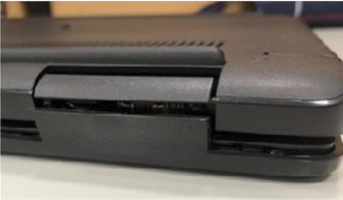
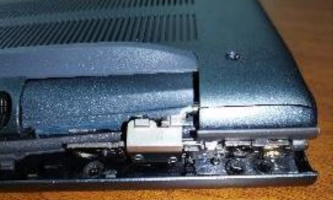
Рисунки 1 и 2. Пример разбитого пластика
Внутренние повреждения, вызванные подобными ситуациями, могут препятствовать включению компьютера.
Если у вас нет действующего полиса защиты от случайных повреждений, вы должны покрыть стоимость ремонта самостоятельно. Информацию о послегарантийном ремонте см. в статье базы знаний Dell Как организовать ремонт компьютера Dell с истекшим сроком гарантии.
Как избежать случайного повреждения компьютера Dell
Продолжительность: 03:33
Скрытые субтитры: Это видео доступно на нескольких языках. Нажмите значок «Субтитры» и выберите нужный язык.
Руководство по услугам защиты от случайных повреждений
Продолжительность: 00:40
Скрытые субтитры: Это видео доступно на нескольких языках. Нажмите значок «Субтитры» и выберите нужный язык.
Были ли недавно заменены или обновлены новые ОЗУ, жесткий диск или другие компоненты? Если ваш ноутбук перестал работать сразу после замены оборудования, есть вероятность, что новое оборудование неисправно или было установлено неправильно.
После самостоятельной установки компонента можно попробовать переустановить компонент. Подробные сведения о разборке и сборке см. в руководстве пользователя вашего компьютера Dell.
Для некоторых компьютеров Dell предлагает видеоролики, которые помогут вам заменить такие компоненты, как аккумулятор, жесткий диск (SSD) или клавиатура. Просмотрите нашу библиотеку видео поддержки, где найдите видео по номеру модели вашего компьютера.
Информацию о послегарантийном ремонте см. в статье базы знаний Dell Как организовать ремонт компьютера Dell с истекшим сроком гарантии.
Ноутбуки по своей природе портативны, и хотя механизм, фиксирующий ОЗУ, предназначен для удержания его на месте, чрезмерные усилия иногда могут привести к ослаблению ОЗУ, что может помешать включению ноутбука.
Если вам удобно открывать ноутбук, попробуйте переустановить модули ОЗУ, чтобы проверить, не является ли это причиной проблемы. Подробные сведения о разборке и сборке см. в руководстве пользователя вашего компьютера Dell.
Для некоторых компьютеров Dell предлагает видеоролики, которые помогут вам заменить такие компоненты, как аккумулятор, жесткий диск (SSD) или клавиатура. Просмотрите нашу библиотеку видео поддержки, где найдите видео по номеру модели вашего компьютера.
Для получения помощи по вариантам ремонта обратитесь в службу технической поддержки Dell.
В ноутбуках Dell используются литий-ионные аккумуляторы, которые могут вздуваться из-за подходящего к концу срока службы, количества циклов зарядки или под воздействием высокой температуры.
Вздувшийся аккумулятор может привести к повреждению корпуса устройства, что может помешать включению ноутбука.
Вы заметили какие-либо из следующих проблем?
- Сенсорная панель или клавиатура приподняты.
- Система раскачивается при размещении на ровной поверхности (не связано с повреждением или отсутствием ножек).
- Неровные швы на стыке деталей корпуса или крышки (разделение корпуса).
Все поврежденные компоненты системы или вздувшийся аккумулятор необходимо отремонтировать или заменить перед возобновлением использования компьютера.
Для получения помощи по ремонту или замене обратитесь в службу технической поддержки Dell.
Дополнительные сведения см. в статье Информация и инструкции при разбухании аккумулятора на сайте базы знаний Dell.
Материнская плата ноутбука включает в себя небольшую круглую батарейку, которая питает чип CMOS, хранящий такие настройки, как дата и время, скорость вращения вентилятора и последовательность загрузки. Это необходимо для того, чтобы BIOS загружал операционную систему и управлял всеми компонентами ввода-вывода во время загрузки.
Если этот аккумулятор разряжен, он может препятствовать включению ноутбука.
Если вам удобно открывать ноутбук, попробуйте заменить батарейку CMOS, чтобы проверить, не является ли это причиной проблемы. Тем не менее, большинство людей предпочитают замену техническим специалистом.
Подробные сведения о разборке и сборке см. в руководстве пользователя вашего компьютера Dell.
Компания Dell предлагает видеоролики для некоторых компьютеров, которые помогут вам заменить такие компоненты, как батарейка CMOS-памяти. Просмотрите нашу библиотеку видео поддержки, где найдите видео по номеру модели вашего компьютера.
Для получения помощи по ремонту или замене обратитесь в службу технической поддержки Dell.
Если после выполнения указанных выше действий компьютер по-прежнему не включается, обратитесь в службу технической поддержки Dell для получения информации о вариантах ремонта, доступных в вашем регионе.
По-прежнему возникают проблемы с питанием ноутбука Dell? Если у вашего ноутбука есть активная гарантия на оборудование, вы можете отправить ноутбук на ремонт в наш ремонтный центр Dell. Наши сертифицированные технические специалисты Dell диагностируют и устранят проблему с питанием вашего ноутбука.
Дополнительная информация
Рекомендованные статьи
Ниже приведены некоторые рекомендованные статьи по этой теме, которые могут вас заинтересовать.
- Компьютер Dell не включается, или на нем не загружается ОС Windows с такими ошибками, как «No Bootable Device»
- Как устранить проблему питания на настольном компьютере или моноблоке Dell
- Как устранить неисправности аккумулятора на ноутбуках Dell
- Как выполнить сброс часов реального времени для восстановления ноутбука Dell
- Как устранить проблему «Нет POST» на ноутбуке Dell
- Устранение ошибок «Нет питания», «Нет POST», «Нет загрузки» и «Нет видео» на компьютере Dell
- Как использовать принудительную диагностику ePSA для восстановления после сбоя POST или сбоя загрузки на ПК Dell Latitude
- Ноутбук Dell Inspiron серии 5000 может не включаться, не завершать процедуру POST или не загружаться в операционную систему

 Просмотрите наш сайт Аккумулятор и питание для получения дополнительных ресурсов и информации.
 Истек срок гарантии? Нет проблем. Посетите сайт Dell.com/support, введите сервисный код Dell и просмотрите наши предложения.