對 Dell 筆記本電腦上的電源問題進行故障排除
Сводка: 如果按下電源按鈕後,電腦無法開啟電源,或沒有任何活動跡象。本指南提供解決筆記型電腦無電源問題進階故障診斷步驟的逐步指示。
Инструкции
本文提供在常見修正失敗時,解決筆記型電腦電源問題的進階故障診斷步驟。當常見的修正程式無法解決問題時,我們會引導您回到這裡,以取得詳細的故障診斷步驟,協助您解決筆記型電腦的電源問題。
故障診斷 Dell 筆記型電腦無電源
影片長度:02:32
隱藏式輔助字幕:本影片僅提供英文版本。
Dell 筆記型電腦有內建診斷工具,可協助您判斷螢幕異常是出於 Dell 筆記型電腦 LCD (螢幕) 的問題,或者是顯示卡 (GPU) 和電腦設定發生問題。
若發現螢幕異常,例如出現閃爍、扭曲、清晰度不佳、失真或影像模糊、水平或垂直線條、褪色等情形,執行 LCD-BIST 向來是釐清 LCD (螢幕) 問題的最佳方法。
如需有關如何執行 LCD-BIST 的指示,請參閱 Dell 知識文章如何在 Dell 筆記型電腦上執行 LCD 內建自我測試。
在支援的 Dell 筆記型電腦上,執行主機板內建自我測試診斷程式,以找出主機板的潛在硬體故障。
- 同時按住 M 鍵和 電源按鈕 ,起始 M-BIST。
- 電池 LED 指示燈可能會顯示兩種狀態:
- 關閉: 未偵測到任何故障。
- 琥珀色和白色: 表示主機板有問題。
- 如果主機板發生故障情形,電池狀態 LED 會閃爍錯誤代碼 30 秒。請參閱使用者手冊 以找出可能的問題,並 聯絡 Dell 技術支援部門,以根據裝置的保固狀態取得修復選項。
- 如果系統主機板沒有故障情形,LCD 會在純色畫面上循環 30 秒,然後熄滅。
即時時鐘 (RTC) 重設功能可協助您將 Dell 筆記本電腦從不能通電、無法開機或無影像問題中復原。
如需有關如何重設 RTC 的指示,請參閱 Dell 知識文章 如何重設系統時鐘以還原您的 Dell 筆記型電腦。
電腦上是否有任何指示燈?
若要檢查電腦指示燈,請執行下列步驟:
- 電源按鈕是否在發光?如果沒有,請按下電源按鈕,並檢查電源按鈕 LED 是否持續亮起。
- 按下 CAPS LOCK,檢查是否有回應?
- 當兩個指示燈都沒有亮起時,請參閱電腦 無法 POST:筆記型電腦和桌上型電腦上的 POST 錯誤頁面 ,以瞭解筆記型電腦 POST 問題的常見修正方法。
- 當指示燈亮起時,請確定您已如修正 1 中所述執行 LCD-BIST。
在光線充足的環境中,電腦可能已開啟,但螢幕可能會顯示空白,因為顯示器亮度已設為最低等級,看起來像是沒有開啟。
若要調整顯示設定,請執行下列步驟:
- 重複按下 增加亮度 (
 ) 鍵。
注意: 若沒有任何反應,請嘗試按住 功能 (
) 鍵。
注意: 若沒有任何反應,請嘗試按住 功能 ( ) 鍵,然後重複按下 增加亮度 (
 ) 鍵。
) 鍵。
連接外部顯示器會略過電腦的 LCD,並可協助識別螢幕是否有問題,這可能是電腦顯示為關機的原因。
如需更多資訊,請參閱 Dell 知識文章 如何將顯示器連接至 Dell 電腦。
確定所有通風孔皆暢通無阻。筆記型電腦具有安全電路,可在 CPU 等元件過熱時切斷電源。將筆記型電腦用在枕頭或沙發等擋住通風孔的表面上時,通常會發生過熱情況。為防止過熱,請將電腦置於堅固或平坦的表面上,並在通風孔周圍提供適當的間隙。
請觀看影片和以下說明,瞭解如何確保通風孔乾淨。
如何清潔通風孔
時長:02:00
字幕:此視頻提供多種語言版本。按一下字幕圖示,然後選取您想要的語言。
- 拔下交流電變壓器纜線。
- 檢查電腦上的通風孔是否有灰塵或碎屑。
視電腦型號而定,通風口可能位於不同的位置。請參閱 Dell 電腦 的使用者手冊 。 - 使用壓縮空氣罐,清除通風孔上的灰塵或髒污。
警示: 請遵循壓縮空氣兩側的指示,因為使用的壓縮空氣不正確,可能會損壞電腦。警示: 請勿嘗試用嘴吹掉灰塵,因為濕氣會永久損壞電子或電氣元件。警示: 請勿使用真空清除或風扇。吸塵器和吹風機會產生靜電,可能會損壞電腦內的電子或電氣元件。
如需更多資訊,請參閱 Dell 知識文章針對 Dell 筆記型電腦過熱問題進行故障診斷。
天有不測風雲,無論您有多小心。筆記型電腦是否掉落、有重物掉落在筆記型電腦上,或是濺到了液體?
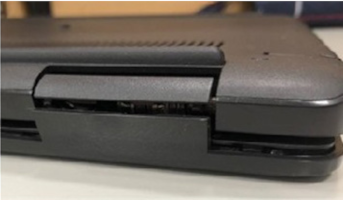
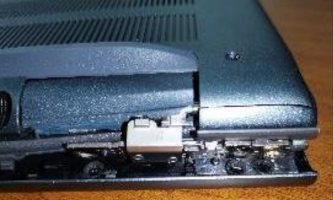
圖 1 和圖 2: 塑膠破碎的範例
這類情況造成的內部損壞可能會使電腦無法開機。
除非您有有效的意外損壞保單,否則您必須自行支付維修費用。如需保固外維修服務,請參閱 Dell 知識文章 如何為您的 Dell 電腦安排保固外維修。
如何避免 Dell 電腦意外損壞
影片長度:03:33
隱藏式輔助字幕:此影片提供多種語言版本。按一下隱藏式輔助字幕圖示,然後選取您想要的語言。
意外損壞服務教學
影片長度:00:40
隱藏式輔助字幕:此影片提供多種語言版本。按一下隱藏式輔助字幕圖示,然後選取您想要的語言。
最近是否更換或更新了任何新的 RAM、硬碟或其他元件?如果您的筆記型電腦在硬體變更後立即停止運作,則可能是新硬體發生故障或安裝不正確。
當您自己安裝元件時,您可能需要嘗試重新安裝該元件。如需有關拆卸與重組的詳細資訊,請參閱 Dell 電腦 的使用者手冊 。
Dell 會為部分電腦提供影片,協助引導您更換電池、硬碟 (SSD) 或鍵盤等零件。請參閱我們的 支援影片庫,到達後,請依電腦型號搜尋影片。
如需保固外維修服務,請參閱 Dell 知識文章 如何為您的 Dell 電腦安排保固外維修。
筆記型電腦自然是可攜式的,雖然固定 RAM 的機制旨在將其固定到位,但過度推擠偶爾會導致 RAM 鬆動,從而可能無法開啟筆記型電腦電源。
如果您願意打開筆記型電腦,可以嘗試重新安裝 RAM 模組,看看這是否是造成問題的原因。如需有關拆卸與重組的詳細資訊,請參閱 Dell 電腦 的使用者手冊 。
Dell 會為部分電腦提供影片,協助引導您更換電池、硬碟 (SSD) 或鍵盤等零件。請參閱我們的 支援影片庫,到達後,請依電腦型號搜尋影片。
如需修復選項的協助, 請聯絡 Dell 技術支援部門。
Dell 筆記本電腦使用鋰離子電池,可能會因為電池的使用時間、充電的數目,或暴露在高溫下而膨脹。
膨脹的電池可能會實體損壞產品機櫃,導致筆記型電腦無法開機。
您是否注意到以下任何問題?
- 觸控板或鍵盤升起。
- 放置在平坦的表面時,系統會搖晃 (與腳墊損壞或遺失無關)。
- 外殼或護蓋零件接合的接縫處不平坦 (機櫃裂開)。
任何受損的系統元件或膨脹的電池應先修復或更換,才能恢復使用電腦。
如需修復或更換選項的協助, 請聯絡 Dell 技術支援部門。
如需更多資訊,請參閱 Dell 知識文章 膨脹電池資訊與指南。
筆記型電腦主機板包含一個小型圓形電池,可為 CMOS 晶片供電,該晶片會儲存日期和時間、風扇速度和開機順序等設定。這對於 BIOS 載入作業系統以及在開機期間管理所有輸入和輸出元件至關重要。
如果此電池沒電了,可能會導致筆記型電腦無法開啟電源。
如果您覺得無法打開筆記型電腦,可以嘗試更換 CMOS 電池,看看這是否是造成問題的原因。但是,大多數人選擇由技術人員替換它。
如需有關拆卸與重組的詳細資訊,請參閱 Dell 電腦 的使用者手冊 。
Dell 提供適用於某些電腦的影片,可協助引導您更換零件,例如 CMOS 電池。請參閱我們的 支援影片庫,到達後,請依電腦型號搜尋影片。
如需修復或更換選項的協助, 請聯絡 Dell 技術支援部門。
如果在執行上述步驟後,電腦仍無法開啟電源,請連絡 Dell 技術支援,以瞭解您所在地點的可用修復選項。
您的 Dell 筆記型電腦仍有電源問題嗎?如果您的筆記型電腦有有效的硬體保固,您可以將筆記型電腦送修至我們的 Dell 維修中心。我們的 Dell 認證技術人員可診斷和修復筆記型電腦上的電源問題。
Дополнительная информация
建議的文章
以下是一些與本主題相關的建議文章,您可能會感興趣。
- Dell 電腦無法啟動或開機進入 Windows,並出現無開機裝置等錯誤
- 如何故障診斷 Dell 桌上型電腦或多合一上的電源問題
- 如何針對 Dell 筆記型電腦的電池問題進行故障診斷
- 如何重設即時時鐘 (RTC) 以還原您的 Dell 筆記型電腦
- 如何針對 Dell 筆記型電腦的無 POST 問題進行故障診斷
- 解決 Dell 電腦上的無電源、無 POST、無開機或無影像問題
- 如何使用強制 ePSA,將 Dell Latitude 電腦從 POST 或開機故障中還原
- Dell Inspiron 5000 系列筆記型電腦可能無法開啟電源、完成 POST 或開機進入作業系統

 瀏覽我們的電池與電源網站以取得更多資源和資訊。
 保固過期?沒問題。瀏覽 Dell.com/support 網站,輸入您的 Dell 產品服務編號,並檢視我們提供的內容。