Dellノートパソコンの電源に関する問題のトラブルシューティング
Сводка: コンピューターの電源が入らない、または電源ボタンを押しても動作の兆候が見られない場合。このガイドでは、ノートパソコンの電源が入らない問題の高度なトラブルシューティング手順を解決するための詳細な手順について説明します。
Инструкции
この記事では、一般的な修正が失敗した場合に、ノートパソコンの電源の問題を解決するための高度なトラブルシューティング手順について説明します。一般的な修正で問題が解決しない場合は、こちらに戻り、ノートパソコンの電源に関する問題を解決するための詳細なトラブルシューティング手順についてご案内いたします。
Dellノートパソコンの電源が入らない問題をトラブルシューティングします
再生時間: 02:32
クローズド キャプション: このビデオは英語のみです。
Dellノートパソコンには組み込み型の診断ツールがあり、これにより、画面の異常がDellノートパソコンのLCD(画面)に固有の問題、またはグラフィックス(GPU)とコンピューターの設定に固有の問題かどうかを判断できます。
点滅、ゆがみ、鮮明度の問題、画像のぼやけ、縦や横の線、色あせなど、画面の異常に気付いた場合は、LCD-BISTを実行してLCD(画面)を切り離すことをお勧めします。
LCD-BISTを実行する方法については、Dellナレッジベース記事「 DellノートパソコンでLCDの内蔵セルフテストを実行する方法」を参照してください。
サポートされているDellノートパソコンでは、システム ボードの内蔵セルフテスト診断を実行して、システム ボードの潜在的なハードウェア障害を特定します。
- Mキーと電源ボタンの両方を長押しして、M-BISTを開始します。
- バッテリー インジケーターLEDには、次の2種類の状態が表示される場合があります。
- オフ: 障害は検出されませんでした。
- 橙色と白色: システム ボードに問題があることを示します。
- システム ボードに障害が発生した場合は、バッテリー ステータスLEDがエラー コードを30秒間点滅させます。ユーザー マニュアルを参照して考えられる問題を特定し、お使いのデバイスの保証ステータスに基づいてDellテクニカル サポートに連絡して修理オプションを確認してください。
- システム ボードに障害が発生していない場合、LCDは30秒間にわたって単色の画面を順番に表示してから消灯します。
リアルタイム クロック(RTC)リセット機能は、電源が入らない、POSTが表示されない、または画面が表示されない問題からDell製ノートパソコンを回復するのに役立つ場合があります。
RTCをリセットする方法については、Dellナレッジベース記事「 リアルタイム クロックをリセットしてDell製ノートパソコンをリカバリーする方法」を参照してください。
PCに何らかのライトが点灯していますか?
PCのライトを確認するには、次の手順に従います。
- 電源ボタンは点灯していますか? 点灯していない場合は、電源ボタンを押して、電源ボタンのLEDが点灯していることを確認します。
- CAPS LOCKを押して、応答しているかどうかを確認します。
- どちらのライトも点灯しない場合は、お使いのノートパソコンのPOSTの問題の一般的な修正方法について、「 コンピューターがPOSTしない:ノートパソコンおよびデスクトップでのPOSTエラー 」ライブラリー ページを参照してください。
- ライトが点灯した場合は、修正1で説明されているようにLCD-BISTを実行したことを確認します。
明るい環境では、コンピューターの電源が入っていても、ディスプレイの明るさが最低レベルに設定されているため、電源が入っていないように見えるため、画面に何も表示されないことがあります
ディスプレイ設定を調整するには、次の手順を実行します。
- 輝度を上げる(
 )キーを繰り返し押します。
メモ: 何も起こらない場合は、 ファンクション (
)キーを繰り返し押します。
メモ: 何も起こらない場合は、 ファンクション ( )キーを押したまま、 輝度を上げる (
 )キーを繰り返し押してみてください。
外部モニターを接続すると、PCのLCDがバイパスされるため、画面に問題があるかどうかを特定できます。これは、PCの電源が入っていないように見える原因である可能性があります。
詳細については、Dellナレッジベース記事 「モニターをPCに接続する方法」を参照してください。
すべての通気口が塞がれていないことを確認します。ノートパソコンには、CPUなどのコンポーネントが過熱した場合に電源を切る安全回路があります。通気孔をふさぐ枕やソファなどの表面でノートパソコンを使用すると、オーバーヒートがよく発生します。オーバーヒートを防ぐため、コンピューターを固い面または頑丈な面に置き、通気口の周囲に十分なスペースを確保してください。
通気孔が汚れていないことを確認する方法については、以下のビデオと手順を参照してください。
通気孔の清掃方法
再生時間: 02:00
字幕: このビデオは複数の言語で視聴できます。[字幕]アイコンをクリックし、目的の言語を選択します。
- ACアダプターを取り外します。
- PCの通気口にほこりやごみがないか確認します
通気口は、PCのモデルに応じてさまざまな場所に配置されている場合があります。お使いのDell製コンピューターの ユーザー マニュアル を参照してください。 - エアダスターで通気口からほこりやごみを取り除きます。
注意: エア ダスターを誤って使用するとコンピューターが損傷する可能性があるため、エア ダスターの側面にある指示に従ってください。注意: 湿気は電子機器や電気部品に恒久的な損傷を与える可能性があるため、ほこりを口で吹き飛ばそうとしないでください。注意: 掃除機やブロワーは使用しないでください。掃除機や送風機は静電気の原因となり、コンピューター内部の電子部品を損傷させる場合があります。
詳細については、Dellナレッジベース記事「 Dellノートパソコンのオーバーヒートの問題をトラブルシューティングする方法」を参照してください。
細心の注意を払っていても事故は発生する可能性があります。ノートパソコンを落としたり、重いものを落としたり、液体をこぼしたりしていませんか?
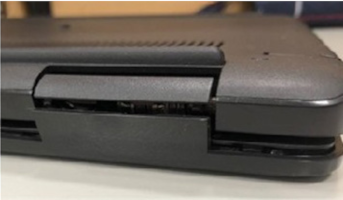
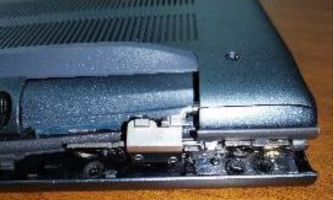
図1および2: プラスチックの破損例
このような状況によって内部が損傷すると、PCの電源が入らなくなる可能性があります。
有効なアクシデンタル ダメージ ポリシーに加入していない限り、修理費用は自分で負担する必要があります。保証期間外修理サービスについては、Dellナレッジベース記事「 デルコンピュータで保証期間外修理を手配する方法」を参照してください。
Dell製コンピューターで偶発的な破損を回避する方法
再生時間: 03:33
クローズド キャプション: このビデオは複数の言語でご利用いただけます。字幕アイコンをクリックし、希望の言語を選択します。
アクシデンタル ダメージ サービスに関するチュートリアル
再生時間: 00:40
クローズド キャプション: このビデオは複数の言語でご利用いただけます。字幕アイコンをクリックし、希望の言語を選択します。
新しいRAM、ハード ドライブ、またはその他のコンポーネントを最近交換またはアップデートしましたか? ハードウェアを変更した直後にお使いのノートパソコンが動作を停止した場合は、新しいハードウェアに障害が発生しているか、正しく取り付けられていない可能性があります。
コンポーネントを自分でインストールした場合は、コンポーネントの再インストールを試してみてください。分解と再組み立ての詳細については、お使いのDell PCの ユーザー マニュアル を参照してください。
Dellでは、一部のPC向けに、バッテリー、ハード ドライブ(SSD)、キーボードなどのパーツの交換に役立つビデオを提供しています。サポート ビデオ ライブラリーを参照し、PCのモデル番号でビデオを検索してください。
保証期間外修理サービスについては、Dellナレッジベース記事「 デルコンピュータで保証期間外修理を手配する方法」を参照してください。
ノートパソコンは本来持ち運び可能であり、RAMを固定するメカニズムはRAMを所定の位置に保持するように設計されていますが、過度の衝突によりRAMが緩み、ノートパソコンの電源が入らなくなる可能性があります。
ノートパソコンを問題なく開けられる場合は、RAMモジュールを抜き差ししてみて、問題の原因となっているかどうかを確認できます。分解と再組み立ての詳細については、お使いのDell PCの ユーザー マニュアル を参照してください。
Dellでは、一部のPC向けに、バッテリー、ハード ドライブ(SSD)、キーボードなどのパーツの交換に役立つビデオを提供しています。サポート ビデオ ライブラリーを参照し、PCのモデル番号でビデオを検索してください。
修理オプションのサポートについては、 Dellテクニカル サポートにお問い合わせください。
Dellノートパソコンにはリチウムイオン バッテリーが使用されていますが、バッテリーの使用年数、充電回数、または高熱への露出などにより膨張することがあります。
バッテリーが膨張すると、製品エンクロージャが物理的に損傷し、ノートパソコンの電源が入らなくなる可能性があります。
次のいずれかの問題に気付きましたか?
- タッチパッドまたはキーボードが持ち上がっている。
- 平面に置いたシステムが揺れる(台座に不具合があったり、足がなくなっていたりしない)。
- ケースまたはカバーのパーツが接する部分の継ぎ目が凹凸がある(エンクロージャの分割)。
コンピューターの使用を再開する前に、損傷したシステム コンポーネントまたは膨張したバッテリーを修理または交換する必要があります。
修理または交換オプションのサポートについては、 Dellテクニカル サポートにお問い合わせください。
詳細については、Dellナレッジベース記事「 バッテリーの膨張に関する情報とガイダンス」を参照してください。
ノートパソコンのマザーボードには、CMOSチップに電力を供給する小型の丸型バッテリーが搭載されています。このバッテリーには、日付と時刻、ファン速度、ブート シーケンスなどの設定が保存されます。これは、BIOSが起動中にオペレーティング システムをロードし、すべての入出力コンポーネントを管理するために不可欠です。
このバッテリーが切れていると、ノートパソコンの電源が入らなくなる可能性があります。
ノートパソコンを問題なく開けられる場合は、CMOSバッテリーを交換してみて、問題の原因となっているかどうかを確認できます。ただし、ほとんどの人は技術者による交換を選択します。
分解と再組み立ての詳細については、お使いのDell PCの ユーザー マニュアル を参照してください。
Dellでは、一部のPC向けに、CMOSバッテリーなどのパーツの交換手順を示すビデオを提供しています。サポート ビデオ ライブラリーを参照し、PCのモデル番号でビデオを検索してください。
修理または交換オプションのサポートについては、 Dellテクニカル サポートにお問い合わせください。
上記の手順を実行してもコンピューターの電源が入らない場合は、Dellテクニカル サポートに連絡して、現地で利用可能な修理オプションを選択してください。
Dell製ノートパソコンにまだ電源の問題がありますか? お使いのノートパソコンに有効なハードウェア保証がある場合は、修理のためにノートパソコンをDell修理センターに送付できます。Dell認定技術者が、ノートパソコンの電源に関する問題を診断して修正します。
Дополнительная информация
推奨記事
ここでは、このトピックに関連した役立つ可能性のある推奨記事をいくつか紹介します。
- 「No Bootable Device」などのエラーによりDell製コンピューターの電源が入らないまたはWindowsが起動しない
- デル製デスクトップまたはAll-in-Oneで電源に関する問題をトラブルシューティングする方法
- デル製ノートパソコンのバッテリ問題をトラブルシューティングする方法
- リアルタイム クロック(RTC)をリセットしてDell製ノートPCをリカバリーする方法
- How to Troubleshoot a No POST Issue on a Dell Notebook PC(デルノートブックPCのNo POSTの問題をトラブルシューティングする方法)
- デルコンピュータのNo Power、No POST、No Boot、またはNo Videoの問題の解決
- Dell Latitude PCをPOST障害または起動エラーから回復するために強制ePSAを使用する方法
- Dell Inspiron 5000シリーズ・ノート・パソコンで電源が入らない、POSTが完了ないまたはオペレーティングシステムが起動しないことがある

 追加のリソースと情報については、Dellの「バッテリー、電源、およびファン」サイトを参照してください。
 保証対象外ですか?大丈夫です。Dell.com/support Webサイトにアクセスして、お使いのDell製品のサービス タグを入力し、デル・テクノロジーズのサービスをご確認ください。