Dellデバイス管理コンソールのHARファイルを取得する方法
Сводка: 次の手順に従って、Dell Device Management ConsoleのトラブルシューティングのためにHARファイルを取得する方法について説明します。
Данная статья применяется к
Данная статья не применяется к
Эта статья не привязана к какому-либо конкретному продукту.
В этой статье указаны не все версии продуктов.
Инструкции
Dellデバイス管理コンソールのHARファイルを取得する方法。
対象製品:
- Dellデバイス管理コンソール
Dell Device Management ConsoleのHARファイルを取得するプロセスは、Chromiumブラウザー(Google ChromeまたはMicrosoft Edge)とMozilla Firefoxで異なります。詳細については、該当するブラウザを選択してください。
Chromiumブラウザー(Google ChromeまたはMicrosoft Edge)
- Dellデバイス管理コンソールに移動します。
- 自分の アカウントでサインインします。
注:認証情報のキャプチャを回避するには、認証前にHARファイルのロギングを開始しないでください。HARファイルのログが最初に開始された場合は、認証情報がログに記録されている可能性があります。
- Dellデバイス管理コンソールに認証されたら、F12を押して[Network]をクリックします
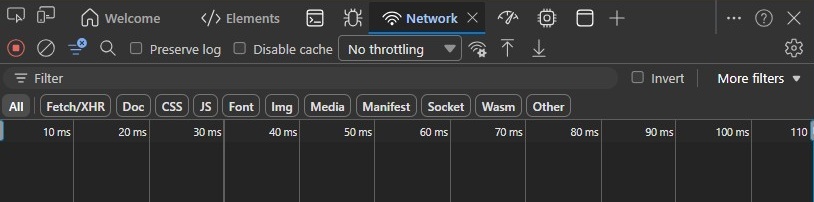
- [ネットワーク ログのクリア]ボタンをクリックするか、CTRL+Lを押して、ログをクリアします。

- 問題を再現します。完了したら、[ Export HAR ]ボタンをクリックします。

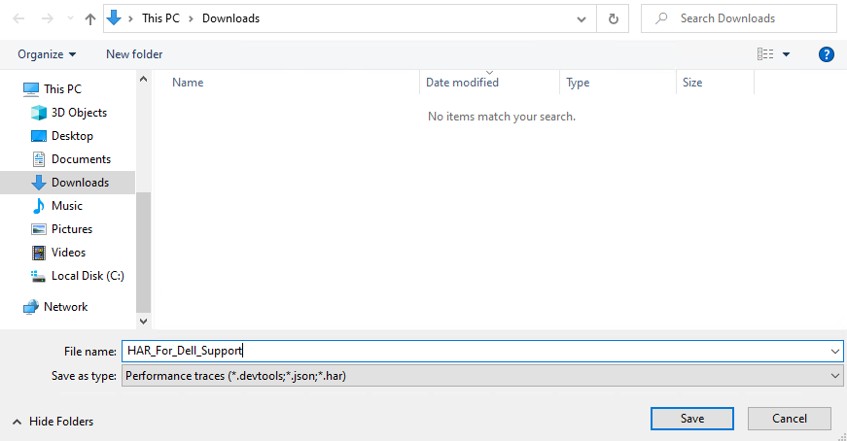
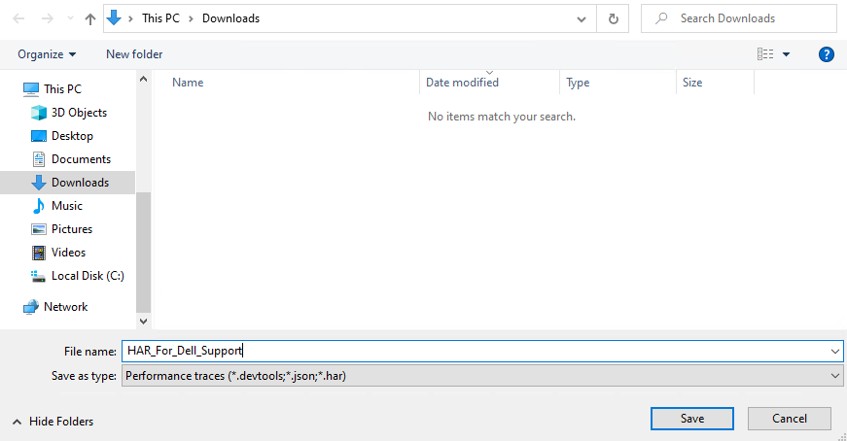
- HARファイルに名前を付けて保存します。
- HARファイルへのアクセス権を Dellサポート担当者 に提供します。
Mozilla Firefox
- Dellデバイス管理コンソールに移動します。
- 自分の アカウントでサインインします。
注:認証情報のキャプチャを回避するには、認証前にHARファイルのロギングを開始しないでください。HARファイルのログが最初に開始された場合は、認証情報がログに記録されている可能性があります。
- Dellデバイス管理コンソールに認証されたら、F12を押して[Network]をクリックします
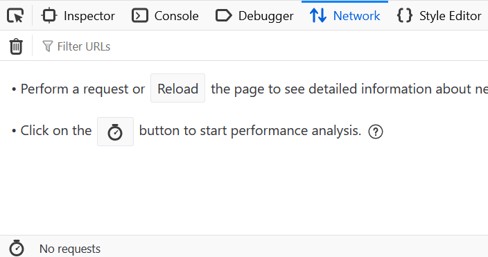
- [Clear]ボタンをクリックして、ログをクリックします。

- 問題を再現します。完了したら、歯車アイコンをクリックして、[ HARとしてすべて保存]を選択します。
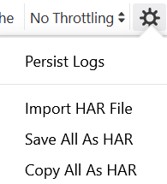
- HARファイルに名前を付けて保存します。
Затронутые продукты
Dell Device Management ConsoleСвойства статьи
Номер статьи: 000489533
Тип статьи: How To
Последнее изменение: 15 Jul 2026
Версия: 1
Получите ответы на свои вопросы от других пользователей Dell
Услуги технической поддержки
Проверьте, распространяются ли на ваше устройство услуги технической поддержки.