NVP vProxy: vSphere Web Client-plugin rapporterer om vellykket installation, men vises ikke
摘要: vSphere-webklientens plugin rapporterer om vellykket installation, men vises ikke
本文适用于
本文不适用于
本文并非针对某种特定的产品。
本文并非包含所有产品版本。
症状
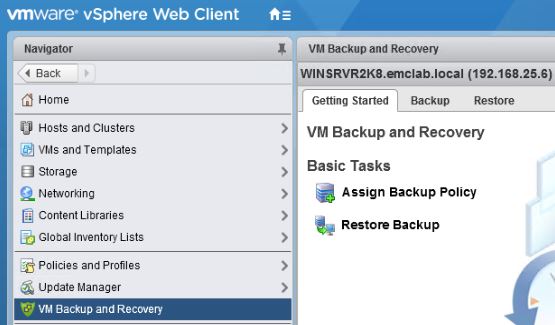
NetWorker VMware Protection-integrationen (NVP) er konfigureret med vProxy-enheden. vCenter-serveren vælges under VMware View i NetWorker Management Console (NMC) til at installere vCenter-pluginet. Resultaterne af installationen af vCenter-pluginet viser, at det er installeret, men vSphere-webklienten viser ikke Dell EMC NetWorker-pluginet.
原因
vSphere-webklientens plugin kan være blevet installeret i en inkonsistent tilstand, eller tidligere plugininstallationsfiler forstyrrer den nye plugininstallation.
解决方案
Fjern de eksisterende Dell NetWorker-pluginregistreringer fra vCenter-serveren. Instruktionerne findes også i afsnittet "Fjern den flashbaserede vCenter-plug-in fra vSphere Web Client" i Dell EMC NetWorker VMware Integration Guide. For nemheds skyld indeholder KB-artiklen mere detaljerede trin til at fjerne registrering af Dell EMC NetWorker-plugin.
1) Log på vCenter Managed Object Browser (MOB) med administrator@vsphere.local-konto. DU kan få adgang til MOB fra en webbrowser, der kan få adgang til vCenters værtsnavn/IP-adresse: https://vcenter_name/mob
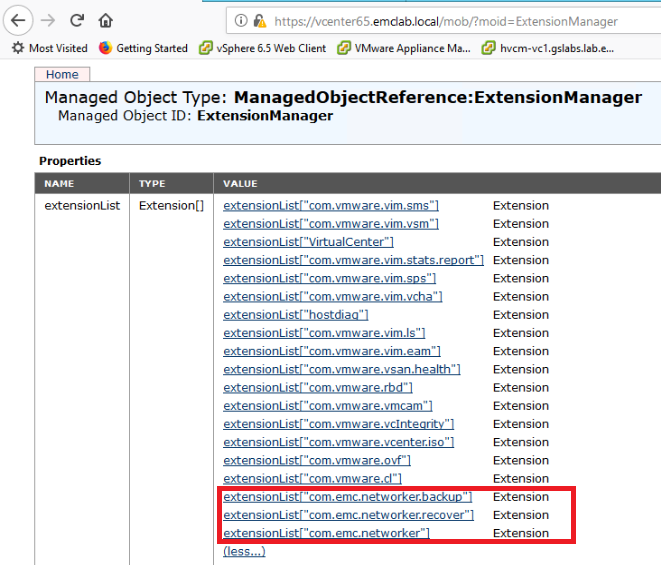
Bemærk: Når "Metodeaktiveringsresultat: ugyldiggørelse" vises, kan du angive det næste plugin og fjerne det. Gentag denne metode for hver af com.emc.networker.... Plugins.
2) Log på vCenter-serveren via SSH.
3) Genstart vSphere-webklienttjenesten på vCenter-serveren, se: https://docs.vmware.com/en/VMware-vSphere/7.0/com.vmware.vsphere.vcenter.configuration.doc/GUID-A0BB46B0-DE71-4C62-A5BF-22B17ED8AA98.html
1) Log på vCenter Managed Object Browser (MOB) med administrator@vsphere.local-konto. DU kan få adgang til MOB fra en webbrowser, der kan få adgang til vCenters værtsnavn/IP-adresse: https://vcenter_name/mob
a) Når du er logget på MOB, skal du vælge indhold
b) I vinduet Serviceindhold skal du vælge ExtensionManager
c) I vinduet Udvidelsesliste skal du vælge mere...
d) Der vil være 3 udvidelser til NetWorker vSphere-webklient-pluginet, disse skal fjernes:
b) I vinduet Serviceindhold skal du vælge ExtensionManager
c) I vinduet Udvidelsesliste skal du vælge mere...
d) Der vil være 3 udvidelser til NetWorker vSphere-webklient-pluginet, disse skal fjernes:
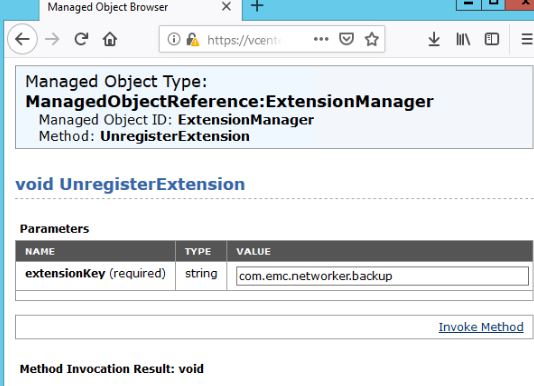
e) Under Metoder skal du vælge UnregisterExtension
f) I vinduet UnregisterExtension skal du indtaste udvidelsesnavnet og vælge Invoke Method:
f) I vinduet UnregisterExtension skal du indtaste udvidelsesnavnet og vælge Invoke Method:
Bemærk: Når "Metodeaktiveringsresultat: ugyldiggørelse" vises, kan du angive det næste plugin og fjerne det. Gentag denne metode for hver af com.emc.networker.... Plugins.
g) Opdater VINDUET MOB ExtensionManager. Plugins til com.emc.networker skal være væk fra udvidelseslisten.
2) Log på vCenter-serveren via SSH.
a) Com.emc.networker.. dir skal fjernes fra vCenter-serverens serenity DB.
Linux: /etc/vmware/vsphere-client/vc-packages/vsphere-client-serenity
Bemærk: Denne placering kan variere afhængigt af vCenter-versionen. Se VMware-dokumentationen, hvis pluginet ikke kan findes i ovenstående angiv stier
F.eks:
Bemærk: Denne placering kan variere afhængigt af vCenter-versionen. Se VMware-dokumentationen, hvis pluginet ikke kan findes i ovenstående angiv stier
F.eks:
root@vcenter65 [ ~ ]# ls -l /etc/vmware/vsphere-client/vc-packages/vsphere-client-serenity
total 8
drwxr-xr-x 3 vsphere-client users 4096 Nov  6 17:02 com.emc.networker-9.2.1246
drwxr-xr-x 3 vsphere-client users 4096 Jul  6 17:06 com.vmware.vsan.health-6.5.0
b) Plugin kan fjernes ved at slette mappen com.emc.networker.
3) Genstart vSphere-webklienttjenesten på vCenter-serveren, se: https://docs.vmware.com/en/VMware-vSphere/7.0/com.vmware.vsphere.vcenter.configuration.doc/GUID-A0BB46B0-DE71-4C62-A5BF-22B17ED8AA98.html
4) Vent, indtil vSphere-webklienttjenesterne er startet, så du kan logge på vSphere-webklienten.
5) Log på NMC, og forsøg igen at installere pluginet.
6) Log ud af vSphere-webklienten, og log ind igen.
5) Log på NMC, og forsøg igen at installere pluginet.
6) Log ud af vSphere-webklienten, og log ind igen.
受影响的产品
NetWorker产品
NetWorker文章属性
文章编号: 000166557
文章类型: Solution
上次修改时间: 30 4月 2025
版本: 5
从其他戴尔用户那里查找问题的答案
支持服务
检查您的设备是否在支持服务涵盖的范围内。