NVP vProxy : vSphere Web Client Plugin signale une installation réussie, mais ne s’affiche pas
摘要: vSphere Web Client Plugin signale une installation réussie, mais ne s’affiche pas
本文适用于
本文不适用于
本文并非针对某种特定的产品。
本文并非包含所有产品版本。
症状
L’intégration NetWorker VMware Protection est configurée avec l’appliance vProxy. Le serveur vCenter est sélectionné, sous VMware View, dans NetWorker Management Console (NMC) pour installer le plug-in vCenter. Les résultats de l’installation du plug-in vCenter indiquent qu’il est correctement installé, mais le client Web vSphere n’affiche pas le plug-in Dell EMC NetWorker.
原因
Le plug-in vSphere Web Client a peut-être été installé dans un état incohérent ou les fichiers d’installation précédents du plug-in interfèrent avec la nouvelle installation du plug-in.
解决方案
Supprimez les enregistrements existants du plug-in Dell NetWorker du serveur vCenter. Les instructions sont également disponibles dans la section « Supprimer le plug-in vCenter flash du client Web vSphere » du Guide d’intégration de Dell EMC NetWorker VMware. Pour plus de commodité, l’article de la base de connaissances fournit des étapes plus détaillées pour supprimer l’enregistrement du plug-in Dell EMC NetWorker.
1) Connectez-vous au navigateur d’objets gérés (MOB) vCenter à l’aide du compte administrator@vsphere.local. Le MOB est accessible à partir d’un navigateur Web qui peut atteindre le nom d’hôte/l’adresse IP du vCenter : https ://vcenter_name/mob
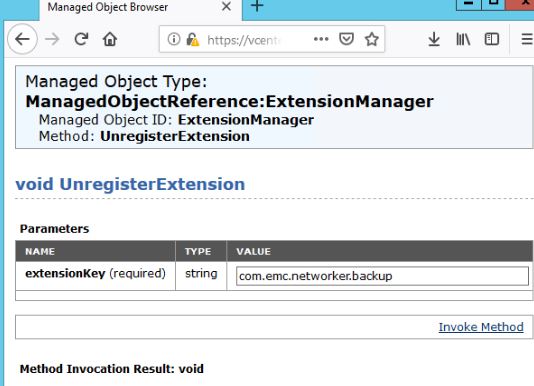
Remarque : Lorsque « Method Invocation Result : void » s’affiche, vous pouvez spécifier le plug-in suivant et le supprimer. Répétez cette méthode pour chacun des serveurs com.emc.networker... Plugins.
2) Connectez-vous au serveur vCenter via SSH.
3) Redémarrez le service client Web vSphere sur le serveur vCenter, voir : https://docs.vmware.com/en/VMware-vSphere/7.0/com.vmware.vsphere.vcenter.configuration.doc/GUID-A0BB46B0-DE71-4C62-A5BF-22B17ED8AA98.html
1) Connectez-vous au navigateur d’objets gérés (MOB) vCenter à l’aide du compte administrator@vsphere.local. Le MOB est accessible à partir d’un navigateur Web qui peut atteindre le nom d’hôte/l’adresse IP du vCenter : https ://vcenter_name/mob
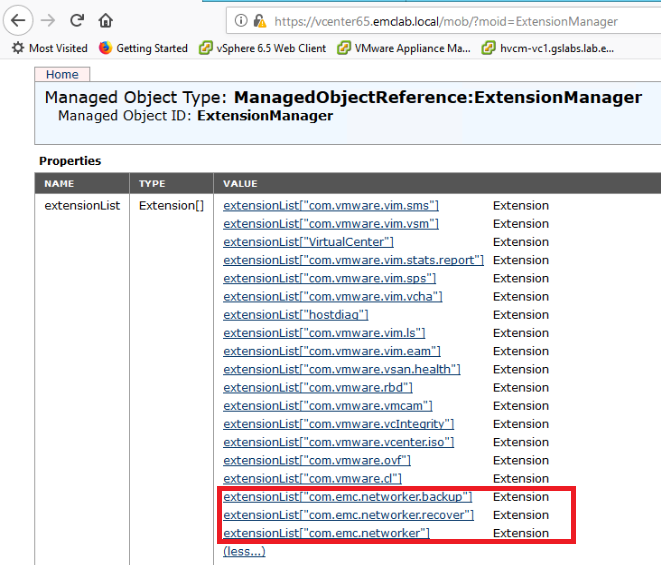
a) Lorsque vous êtes connecté au MOB, sélectionnez le contenu
b) Dans la fenêtre Service Content, sélectionnez ExtensionManager
c) Dans la fenêtre ExtensionList, sélectionnez plus...
d) Il y aura 3 extensions pour le plug-in netWorker vSphere Web Client. Celles-ci devront être supprimées :
b) Dans la fenêtre Service Content, sélectionnez ExtensionManager
c) Dans la fenêtre ExtensionList, sélectionnez plus...
d) Il y aura 3 extensions pour le plug-in netWorker vSphere Web Client. Celles-ci devront être supprimées :
e) Sous Méthodes, sélectionnez UnregisterExtension
f) Dans la fenêtre UnregisterExtension, saisissez le nom de l’extension et sélectionnez Appeler la méthode :
f) Dans la fenêtre UnregisterExtension, saisissez le nom de l’extension et sélectionnez Appeler la méthode :
Remarque : Lorsque « Method Invocation Result : void » s’affiche, vous pouvez spécifier le plug-in suivant et le supprimer. Répétez cette méthode pour chacun des serveurs com.emc.networker... Plugins.
g) Actualisez la fenêtre MOB ExtensionManager. Les plug-ins com.emc.networker doivent être supprimés de la liste d’extension.
2) Connectez-vous au serveur vCenter via SSH.
a) Le site com.emc.networker.. dir doit être supprimé de la base de données de vCenter Server.
Linux : /etc/vmware/vsphere-client/vc-packages/vsphere-client-serenity
Remarque : Cet emplacement peut varier en fonction de la version de vCenter. Reportez-vous à la documentation VMware si le plug-in est introuvable dans les chemins d’accès ci-dessus.
Par exemple :
Remarque : Cet emplacement peut varier en fonction de la version de vCenter. Reportez-vous à la documentation VMware si le plug-in est introuvable dans les chemins d’accès ci-dessus.
Par exemple :
root@vcenter65 [ ~ ]# ls -l /etc/vmware/vsphere-client/vc-packages/vsphere-client-serenity
total 8
drwxr-xr-x 3 vsphere-client users 4096 Nov  6 17:02 com.emc.networker-9.2.1246
drwxr-xr-x 3 vsphere-client users 4096 Jul  6 17:06 com.vmware.vsan.health-6.5.0
b) Le plug-in peut être supprimé en supprimant le dossier com.emc.networker.
3) Redémarrez le service client Web vSphere sur le serveur vCenter, voir : https://docs.vmware.com/en/VMware-vSphere/7.0/com.vmware.vsphere.vcenter.configuration.doc/GUID-A0BB46B0-DE71-4C62-A5BF-22B17ED8AA98.html
4) Attendez que les services du client Web vSphere aient démarré, vous serez en mesure de vous connecter au client Web vSphere.
5) Connectez-vous à NMC et relancez l’installation du plug-in.
6) Déconnectez-vous du client Web vSphere et reconnectez-vous.
5) Connectez-vous à NMC et relancez l’installation du plug-in.
6) Déconnectez-vous du client Web vSphere et reconnectez-vous.
受影响的产品
NetWorker产品
NetWorker文章属性
文章编号: 000166557
文章类型: Solution
上次修改时间: 30 4月 2025
版本: 5
从其他戴尔用户那里查找问题的答案
支持服务
检查您的设备是否在支持服务涵盖的范围内。