NVP vProxy: o plug-in do vSphere Web Client relata a instalação bem-sucedida, mas não é exibido
摘要: O plug-in do vSphere Web Client relata a instalação bem-sucedida, mas não é exibido
本文适用于
本文不适用于
本文并非针对某种特定的产品。
本文并非包含所有产品版本。
症状
A integração NetWorker VMware Protection está configurada com o equipamento vProxy. O vCenter Server é selecionado, no VMware View, no NetWorker Management Console (NMC) para instalar o plug-in do vCenter. Os resultados da instalação do plug-in do vCenter mostram que ele foi instalado com sucesso, mas o vSphere Web Client não mostra o plug-in do Dell EMC NetWorker.
原因
O plug-in do vSphere Web Client pode ter sido instalado em um estado inconsistente ou os arquivos de instalação anteriores do plug-in estão interferindo na nova instalação do plug-in.
解决方案
Remova os registros existentes do plug-in do Dell NetWorker do vCenter Server. As instruções também estão disponíveis na seção "Remover o plug-in do vCenter baseado em flash do vSphere Web Client" do Guia de integração do Dell EMC NetWorker VMware. Para sua conveniência, o artigo da base de conhecimento apresenta etapas mais detalhadas para remover o registro de plug-in do Dell EMC NetWorker.
1) Faça log-in no vCenter Managed Object Browser (MOB) com a conta administrator@vsphere.local. O MOB pode ser acessado a partir de um navegador da Web que pode acessar o hostname/endereço IP do vCenter: https://vcenter_name/mob
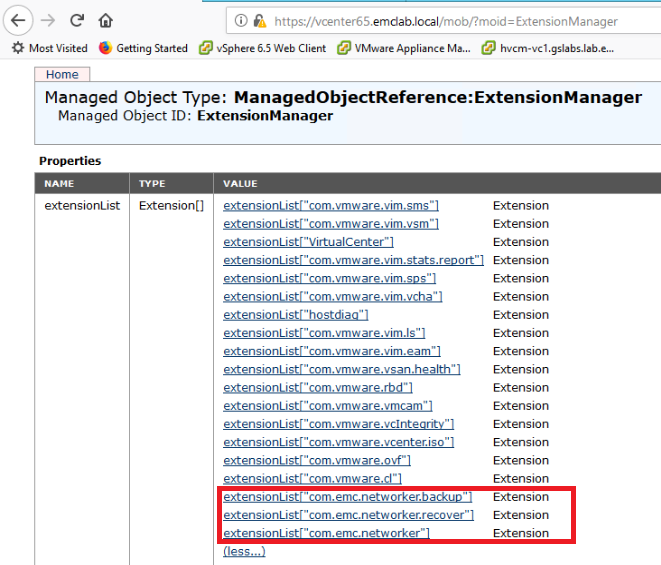
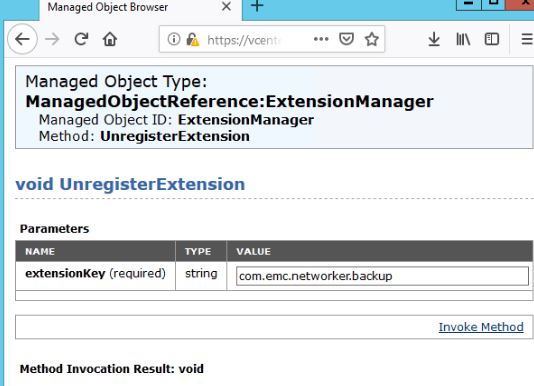
Nota: Quando "Method Invocation Result: void" for exibido, você poderá especificar o próximo plug-in e removê-lo. Repita este método para cada um dos com.emc.networker... Plugins.
2) Faça log-in no vCenter Server via SSH.
3) Reinicie o serviço de web client do vSphere no vCenter Server, consulte: https://docs.vmware.com/en/VMware-vSphere/7.0/com.vmware.vsphere.vcenter.configuration.doc/GUID-A0BB46B0-DE71-4C62-A5BF-22B17ED8AA98.html
1) Faça log-in no vCenter Managed Object Browser (MOB) com a conta administrator@vsphere.local. O MOB pode ser acessado a partir de um navegador da Web que pode acessar o hostname/endereço IP do vCenter: https://vcenter_name/mob
a) Quando estiver conectado ao MOB,
selecione o conteúdo b)Na janela Service Content, selecione ExtensionManager
c) Na janela ExtensionList, selecione mais...
d) Haverá três extensões para o plug-in do web client do vSphere do NetWorker; elas precisarão ser removidas:
selecione o conteúdo b)Na janela Service Content, selecione ExtensionManager
c) Na janela ExtensionList, selecione mais...
d) Haverá três extensões para o plug-in do web client do vSphere do NetWorker; elas precisarão ser removidas:
e) Em Métodos, selecione UnregisterExtension
f) Na janela UnregisterExtension, digite o nome da extensão e selecione Invoke Method:
f) Na janela UnregisterExtension, digite o nome da extensão e selecione Invoke Method:
Nota: Quando "Method Invocation Result: void" for exibido, você poderá especificar o próximo plug-in e removê-lo. Repita este método para cada um dos com.emc.networker... Plugins.
g) Atualize a janela MOB ExtensionManager, os plug-ins com.emc.networker devem ser removidos da lista de extensão.
2) Faça log-in no vCenter Server via SSH.
a) O com.emc.networker.. O dir deve ser removido do banco de dados do vCenter Server.
Linux: /etc/vmware/vsphere-client/vc-packages/vsphere-client-çãoy
Nota: Esse local pode variar dependendo da versão do vCenter. Consulte a documentação do VMware se o plug-in não puder ser encontrado nos caminhos indicados acima
Por exemplo:
Nota: Esse local pode variar dependendo da versão do vCenter. Consulte a documentação do VMware se o plug-in não puder ser encontrado nos caminhos indicados acima
Por exemplo:
root@vcenter65 [ ~ ]# ls -l /etc/vmware/vsphere-client/vc-packages/vsphere-client-serenity
total 8
drwxr-xr-x 3 vsphere-client users 4096 Nov  6 17:02 com.emc.networker-9.2.1246
drwxr-xr-x 3 vsphere-client users 4096 Jul  6 17:06 com.vmware.vsan.health-6.5.0
b) O plug-in pode ser removido excluindo a pasta com.emc.networker.
3) Reinicie o serviço de web client do vSphere no vCenter Server, consulte: https://docs.vmware.com/en/VMware-vSphere/7.0/com.vmware.vsphere.vcenter.configuration.doc/GUID-A0BB46B0-DE71-4C62-A5BF-22B17ED8AA98.html
4) Aguarde até que os serviços do vSphere Web Client tenham sido iniciados, você poderá fazer log-in no vSphere Web Client.
5) Faça log-in no NMC e tente novamente a instalação do plug-in.
6) Faça log-out do vSphere Web Client e faça log-in novamente.
5) Faça log-in no NMC e tente novamente a instalação do plug-in.
6) Faça log-out do vSphere Web Client e faça log-in novamente.
受影响的产品
NetWorker产品
NetWorker文章属性
文章编号: 000166557
文章类型: Solution
上次修改时间: 30 4月 2025
版本: 5
从其他戴尔用户那里查找问题的答案
支持服务
检查您的设备是否在支持服务涵盖的范围内。