NVP vProxy: el plug-in de vSphere Web Client informa la instalación correcta, pero no aparece
摘要: El complemento vSphere Web Client informa la instalación correcta, pero no aparece
本文适用于
本文不适用于
本文并非针对某种特定的产品。
本文并非包含所有产品版本。
症状
La integración de NetWorker VMware Protection se configura con el vProxy Appliance. Se selecciona vCenter Server, en VMware View, en NetWorker Management Console (NMC) para instalar el plug-in de vCenter. Los resultados de instalación del plug-in de vCenter muestran que se instaló correctamente, pero el cliente web de vSphere no muestra el plug-in de Dell EMC NetWorker.
原因
Es posible que el plug-in de vSphere Web Client se haya instalado en un estado incoherente o que los archivos de instalación del plug-in anteriores interfieran con la nueva instalación del plug-in.
解决方案
Elimine los registros existentes del plug-in de Dell NetWorker del servidor vCenter. Las instrucciones también están disponibles en la sección "Remove the flash-based vCenter plug-in from the vSphere Web Client" de la Guía de integración de VMware de Dell EMC NetWorker. Para su conveniencia, en el artículo de la base de conocimientos, se proporcionan pasos más detallados para eliminar el registro del plug-in de Dell EMC NetWorker.
1) Inicie sesión en vCenter Managed Object Browser (MOB) con la cuenta administrator@vsphere.local. Se puede acceder a la placa base desde un navegador web que puede comunicarse con el nombre de host o la dirección IP de vCenter: https://vcenter_name/mob
Nota: Cuando aparezca "Method Invocation Result: void", puede especificar el próximo plug-in y eliminarlo. Repita este método para cada uno de los archivos com.emc.networker... Plugins.
2) Inicie sesión en vCenter Server a través de SSH.
3) Reinicie el servicio vSphere Web Client en vCenter Server. Consulte: https://docs.vmware.com/en/VMware-vSphere/7.0/com.vmware.vsphere.vcenter.configuration.doc/GUID-A0BB46B0-DE71-4C62-A5BF-22B17ED8AA98.html
1) Inicie sesión en vCenter Managed Object Browser (MOB) con la cuenta administrator@vsphere.local. Se puede acceder a la placa base desde un navegador web que puede comunicarse con el nombre de host o la dirección IP de vCenter: https://vcenter_name/mob
a) Cuando haya iniciado sesión en la PLACA base, seleccione el contenido
b) En la ventana Contenido del servicio, seleccione Administrador de extensión
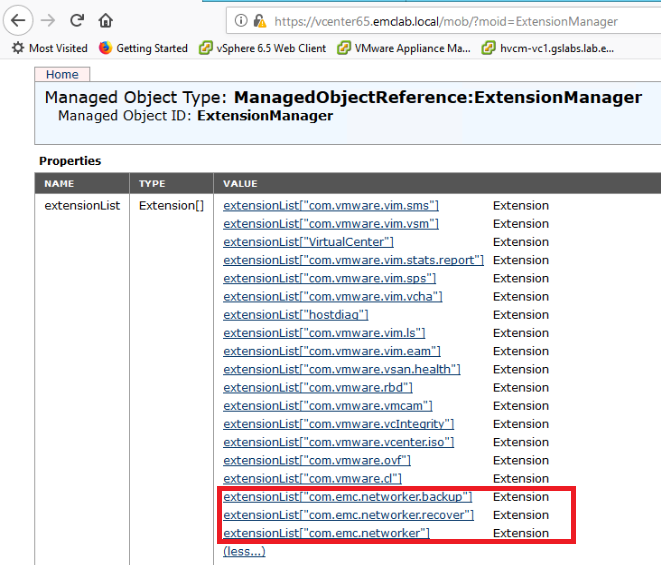
c) En la ventana Lista de extensiones, seleccione más...
d) Habrá 3 extensiones para el plug-in de cliente web de NetWorker vSphere, las que se deberán eliminar:
b) En la ventana Contenido del servicio, seleccione Administrador de extensión
c) En la ventana Lista de extensiones, seleccione más...
d) Habrá 3 extensiones para el plug-in de cliente web de NetWorker vSphere, las que se deberán eliminar:
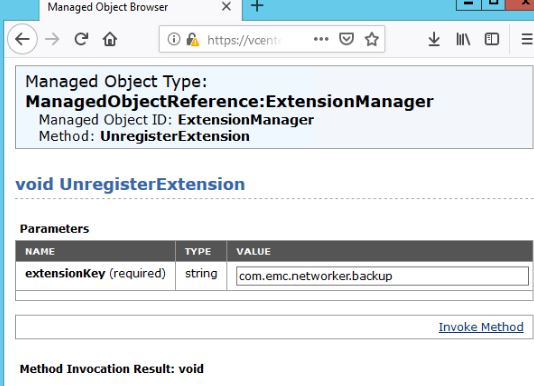
e) En Métodos, seleccione UnregisterExtension
f) En la ventana UnregisterExtension, ingrese el nombre de la extensión y seleccione Invocar método:
f) En la ventana UnregisterExtension, ingrese el nombre de la extensión y seleccione Invocar método:
Nota: Cuando aparezca "Method Invocation Result: void", puede especificar el próximo plug-in y eliminarlo. Repita este método para cada uno de los archivos com.emc.networker... Plugins.
g) Actualice la ventana MOB ExtensionManager, los plug-ins com.emc.networker deben desaparecer de la lista de extensiones.
2) Inicie sesión en vCenter Server a través de SSH.
a) Com.emc.networker.. dir se debe eliminar de la base de datos de vCenter Server.
Linux: /etc/vmware/vsphere-client/vc-packages/vsphere-client-iso
Nota: Esta ubicación puede variar según la versión de vCenter. Consulte la documentación de VMware si el plug-in no se puede encontrar en las rutas indicadas anteriormente
Por ejemplo:
Nota: Esta ubicación puede variar según la versión de vCenter. Consulte la documentación de VMware si el plug-in no se puede encontrar en las rutas indicadas anteriormente
Por ejemplo:
root@vcenter65 [ ~ ]# ls -l /etc/vmware/vsphere-client/vc-packages/vsphere-client-serenity
total 8
drwxr-xr-x 3 vsphere-client users 4096 Nov  6 17:02 com.emc.networker-9.2.1246
drwxr-xr-x 3 vsphere-client users 4096 Jul  6 17:06 com.vmware.vsan.health-6.5.0
b) El plug-in se puede eliminar eliminando la carpeta com.emc.networker.
3) Reinicie el servicio vSphere Web Client en vCenter Server. Consulte: https://docs.vmware.com/en/VMware-vSphere/7.0/com.vmware.vsphere.vcenter.configuration.doc/GUID-A0BB46B0-DE71-4C62-A5BF-22B17ED8AA98.html
4) Espere hasta que se hayan iniciado los servicios del cliente web de vSphere, podrá iniciar sesión en el cliente web de vSphere.
5) Inicie sesión en NMC y vuelva a intentar la instalación del plug-in.
6) Cierre sesión en el cliente web de vSphere y vuelva a iniciar sesión.
5) Inicie sesión en NMC y vuelva a intentar la instalación del plug-in.
6) Cierre sesión en el cliente web de vSphere y vuelva a iniciar sesión.
受影响的产品
NetWorker产品
NetWorker文章属性
文章编号: 000166557
文章类型: Solution
上次修改时间: 30 4月 2025
版本: 5
从其他戴尔用户那里查找问题的答案
支持服务
检查您的设备是否在支持服务涵盖的范围内。