NVP vProxy: wtyczka vSphere Web Client zgłasza pomyślne zainstalowanie, ale nie jest wyświetlana
摘要: Wtyczka klienta sieci Web vSphere zgłasza pomyślne zainstalowanie, ale nie jest wyświetlana
本文适用于
本文不适用于
本文并非针对某种特定的产品。
本文并非包含所有产品版本。
症状
Integracja NetWorker VMware Protection jest skonfigurowana z urządzeniem vProxy. Serwer vCenter jest wybierany w widoku VMware w konsoli zarządzania NetWorker Management Console (NMC), aby zainstalować wtyczkę vCenter. Wyniki instalacji wtyczki vCenter pokazują, że program został pomyślnie zainstalowany, ale klient sieci Web vSphere nie pokazuje wtyczki Dell EMC NetWorker.
原因
Wtyczka klienta sieci web vSphere mogła zostać zainstalowana w niespójnym stanie lub wcześniejsze pliki instalacyjne wtyczki zakłócają instalację nowej wtyczki.
解决方案
Usuń istniejące rejestracje wtyczek Dell NetWorker z serwera vCenter. Instrukcje są również dostępne w sekcji "Remove the flash-based vCenter plug-in from the vSphere Web Client" w podręczniku integracji Dell EMC NetWorker VMware. Dla twojej wygody artykuł bazy wiedzy zawiera bardziej szczegółowe czynności, które należy wykonać, aby usunąć rejestrację wtyczki Dell EMC NetWorker.
1) Zaloguj się do przeglądarki obiektów zarządzanych vCenter (MOB) przy użyciu konta administrator@vsphere.local. Dostęp do modułu MOB można uzyskać za pomocą przeglądarki internetowej, która może uzyskać dostęp do nazwy hosta/adresu IP vCenter: https://vcenter_name/mob
Uwaga: Gdy pojawi się komunikat "Method Invocation Result: void", możesz określić następną wtyczkę i usunąć ją. Powtórz tę metodę dla każdego pliku com.emc.networker... Wtyczki.
2) Zaloguj się do serwera vCenter za pośrednictwem SSH.
3) Uruchom ponownie usługę klienta sieci web vSphere na serwerze vCenter, patrz: https://docs.vmware.com/en/VMware-vSphere/7.0/com.vmware.vsphere.vcenter.configuration.doc/GUID-A0BB46B0-DE71-4C62-A5BF-22B17ED8AA98.html
1) Zaloguj się do przeglądarki obiektów zarządzanych vCenter (MOB) przy użyciu konta administrator@vsphere.local. Dostęp do modułu MOB można uzyskać za pomocą przeglądarki internetowej, która może uzyskać dostęp do nazwy hosta/adresu IP vCenter: https://vcenter_name/mob
a) Po zalogowaniu się do mobu wybierz treść
b) W oknie Zawartość usługi wybierz opcję ExtensionManager
c) W oknie Listy rozszerzeń wybierz więcej...
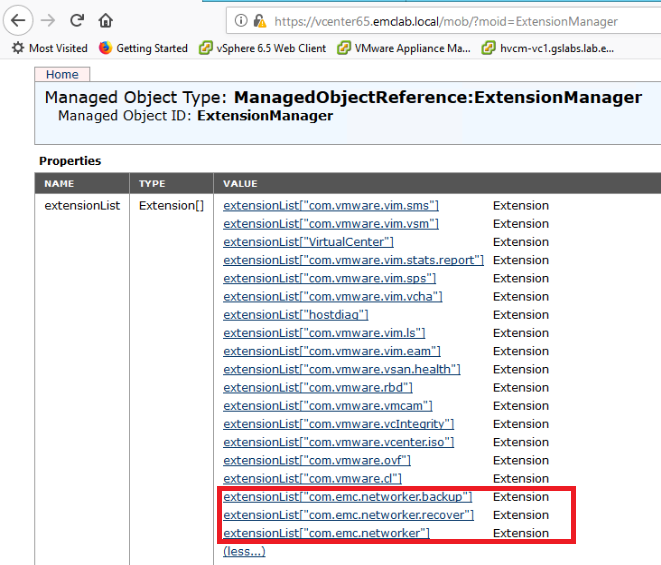
d) Będą 3 rozszerzenia wtyczki klienta sieci Web NetWorker vSphere, które należy usunąć:
b) W oknie Zawartość usługi wybierz opcję ExtensionManager
c) W oknie Listy rozszerzeń wybierz więcej...
d) Będą 3 rozszerzenia wtyczki klienta sieci Web NetWorker vSphere, które należy usunąć:
e) W obszarze Metody wybierz opcję UnregisterExtension
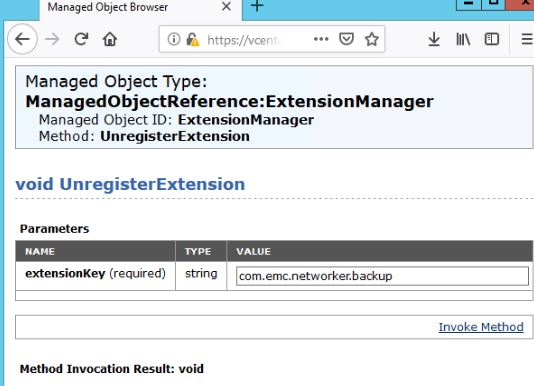
f) W oknie UnregisterExtension wprowadź nazwę rozszerzenia i wybierz opcję Invoke Method:
f) W oknie UnregisterExtension wprowadź nazwę rozszerzenia i wybierz opcję Invoke Method:
Uwaga: Gdy pojawi się komunikat "Method Invocation Result: void", możesz określić następną wtyczkę i usunąć ją. Powtórz tę metodę dla każdego pliku com.emc.networker... Wtyczki.
g) Odśwież okno MOB ExtensionManager. Wtyczki com.emc.networker powinny zniknąć z listy rozszerzeń.
2) Zaloguj się do serwera vCenter za pośrednictwem SSH.
a) The com.emc.networker.. Katalog dir musi zostać usunięty z bazy danych serenity serwera vCenter.
Linux: /etc/vmware/vsphere-client/vc-packages/vsphere-client-serenity
Uwaga: Ta lokalizacja może się różnić w zależności od wersji vCenter. Jeśli wtyczki nie można znaleźć w powyższych ścieżkach, zapoznaj się z dokumentacją VMware.
Np.:
Uwaga: Ta lokalizacja może się różnić w zależności od wersji vCenter. Jeśli wtyczki nie można znaleźć w powyższych ścieżkach, zapoznaj się z dokumentacją VMware.
Np.:
root@vcenter65 [ ~ ]# ls -l /etc/vmware/vsphere-client/vc-packages/vsphere-client-serenity
total 8
drwxr-xr-x 3 vsphere-client users 4096 Nov  6 17:02 com.emc.networker-9.2.1246
drwxr-xr-x 3 vsphere-client users 4096 Jul  6 17:06 com.vmware.vsan.health-6.5.0
b) Wtyczkę można usunąć, usuwając folder com.emc.networker.
3) Uruchom ponownie usługę klienta sieci web vSphere na serwerze vCenter, patrz: https://docs.vmware.com/en/VMware-vSphere/7.0/com.vmware.vsphere.vcenter.configuration.doc/GUID-A0BB46B0-DE71-4C62-A5BF-22B17ED8AA98.html
4) Poczekaj na rozpoczęcie usług klienta sieci web vSphere, będzie można zalogować się do klienta sieci Web vSphere.
5) Zaloguj się do NMC i spróbuj ponownie przeprowadzić instalację wtyczki.
6) Wyloguj się z klienta sieci Web vSphere i zaloguj się ponownie.
5) Zaloguj się do NMC i spróbuj ponownie przeprowadzić instalację wtyczki.
6) Wyloguj się z klienta sieci Web vSphere i zaloguj się ponownie.
受影响的产品
NetWorker产品
NetWorker文章属性
文章编号: 000166557
文章类型: Solution
上次修改时间: 30 4月 2025
版本: 5
从其他戴尔用户那里查找问题的答案
支持服务
检查您的设备是否在支持服务涵盖的范围内。