NVP vProxy: il plug-in vSphere Web Client segnala l'installazione completata, ma non viene visualizzata
摘要: Il plug-in vSphere Web Client segnala l'installazione completata, ma non viene visualizzata
本文适用于
本文不适用于
本文并非针对某种特定的产品。
本文并非包含所有产品版本。
症状
L'integrazione NetWorker VMware Protection è configurata con l'appliance vProxy. Il vCenter Server è selezionato, sotto VMware View, in NetWorker Management Console (NMC) per installare il plug-in vCenter. I risultati di installazione del plug-in vCenter mostrano che è stato installato correttamente, ma il web client vSphere non mostra il plug-in Dell EMC NetWorker.
原因
Il plug-in del web client vSphere potrebbe essere stato installato in uno stato incoerente o i file di installazione del plug-in precedenti interferiscono con la nuova installazione del plug-in.
解决方案
Rimuovere le registrazioni esistenti del plug-in Dell NetWorker dal vCenter Server. Le istruzioni sono disponibili anche nella sezione "Remove the flash-based vCenter plug-in from the vSphere Web Client" della Dell EMC NetWorker VMware Integration Guide. Per comodità, l'articolo della Knowledge Base fornisce una procedura più dettagliata per rimuovere la registrazione del plug-in Dell EMC NetWorker.
1) Accedere a vCenter Managed Object Browser (CELL) con l'account administrator@vsphere.local. È possibile accedere a CELL da un web browser che può raggiungere l'hostname/indirizzo IP di vCenter: https://vcenter_name/numero
Nota: Quando viene visualizzato "Method Richiamation Result: void", è possibile specificare il plug-in successivo e rimuoverlo. Ripetere questo metodo per ciascuno di com.emc.networker... Plugin.
2) Accedere a vCenter Server su SSH.
3) Riavviare il servizio vSphere Web Client sul server vCenter, consultare: https://docs.vmware.com/en/VMware-vSphere/7.0/com.vmware.vsphere.vcenter.configuration.doc/GUID-A0BB46B0-DE71-4C62-A5BF-22B17ED8AA98.html
1) Accedere a vCenter Managed Object Browser (CELL) con l'account administrator@vsphere.local. È possibile accedere a CELL da un web browser che può raggiungere l'hostname/indirizzo IP di vCenter: https://vcenter_name/numero
a) Quando si esegue l'accesso a CELL, selezionare il contenuto
b) Nella finestra Service Content, selezionare ExtensionManager
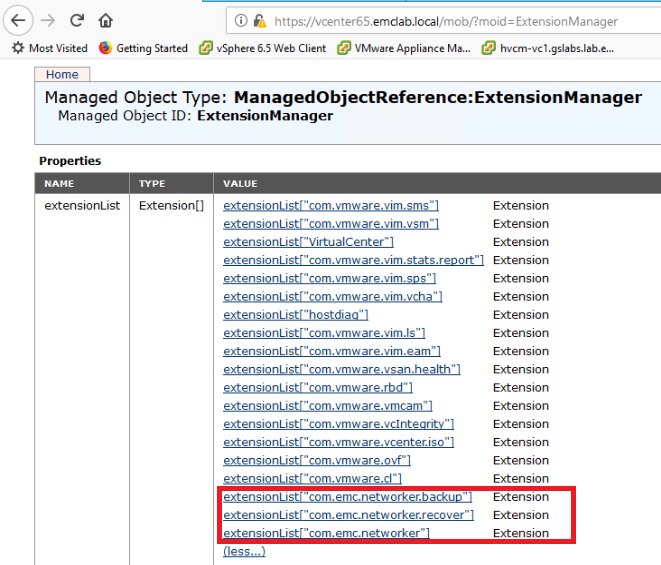
c) Nella finestra ExtensionList, selezionare more...
d) Saranno presenti 3 estensioni per il plug-in del web client NetWorker vSphere; sarà necessario rimuoverle:
b) Nella finestra Service Content, selezionare ExtensionManager
c) Nella finestra ExtensionList, selezionare more...
d) Saranno presenti 3 estensioni per il plug-in del web client NetWorker vSphere; sarà necessario rimuoverle:
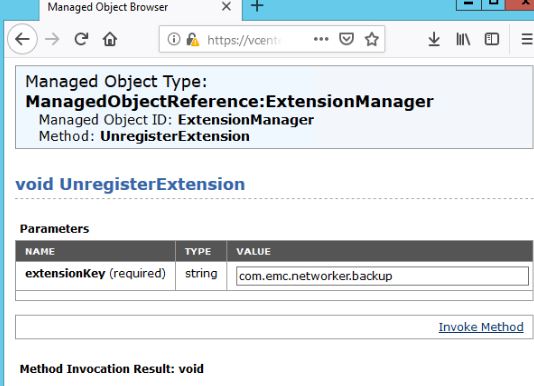
e) In Metodi, selezionare UnregisterExtension
f) Nella finestra UnregisterExtension, immettere il nome dell'estensione e selezionare Richiama metodo:
f) Nella finestra UnregisterExtension, immettere il nome dell'estensione e selezionare Richiama metodo:
Nota: Quando viene visualizzato "Method Richiamation Result: void", è possibile specificare il plug-in successivo e rimuoverlo. Ripetere questo metodo per ciascuno di com.emc.networker... Plugin.
g) Aggiornare la finestraMANAGER estensione PLUG-inMANAGER. I plug-in com.emc.networker non devono più essere inseriti nell'elenco delle estensioni.
2) Accedere a vCenter Server su SSH.
a) Il sito com.emc.networker.. dir deve essere rimosso dal DATABASE di vCenter Server.
Linux: /etc/vmware/vsphere-client/vc-packages/vsphere-client-spyy
Nota: Questa posizione può variare a seconda della versione di vCenter. Fare riferimento alla documentazione di VMware se il plug-in non è disponibile in precedenza indica i percorsi
Adesempio:
Nota: Questa posizione può variare a seconda della versione di vCenter. Fare riferimento alla documentazione di VMware se il plug-in non è disponibile in precedenza indica i percorsi
Adesempio:
root@vcenter65 [ ~ ]# ls -l /etc/vmware/vsphere-client/vc-packages/vsphere-client-serenity
total 8
drwxr-xr-x 3 vsphere-client users 4096 Nov  6 17:02 com.emc.networker-9.2.1246
drwxr-xr-x 3 vsphere-client users 4096 Jul  6 17:06 com.vmware.vsan.health-6.5.0
b) Il plug-in può essere rimosso eliminando la cartella com.emc.networker.
3) Riavviare il servizio vSphere Web Client sul server vCenter, consultare: https://docs.vmware.com/en/VMware-vSphere/7.0/com.vmware.vsphere.vcenter.configuration.doc/GUID-A0BB46B0-DE71-4C62-A5BF-22B17ED8AA98.html
4) Attendere l'avvio dei servizi del web client vSphere. Sarà possibile accedere al web client vSphere.
5) Accedere a NMC e tentare nuovamente l'installazione del plug-in.
6) Disconnettersi dal web client vSphere ed effettuare nuovamente l'accesso.
5) Accedere a NMC e tentare nuovamente l'installazione del plug-in.
6) Disconnettersi dal web client vSphere ed effettuare nuovamente l'accesso.
受影响的产品
NetWorker产品
NetWorker文章属性
文章编号: 000166557
文章类型: Solution
上次修改时间: 30 4月 2025
版本: 5
从其他戴尔用户那里查找问题的答案
支持服务
检查您的设备是否在支持服务涵盖的范围内。