Teclado, ratón y panel táctil
Aprenda a conectar teclados, ratones o paneles táctiles y a solucionar los problemas más habituales de estos dispositivos.
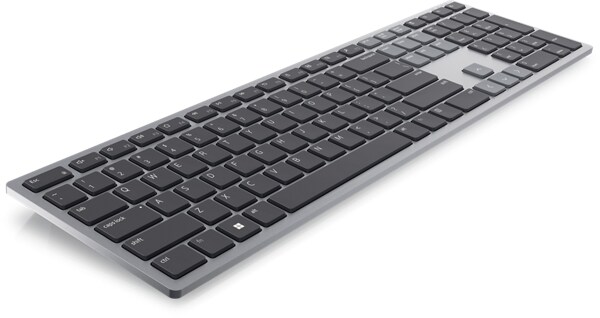
Prueba del hardware del teclado
Dell recomienda ejecutar un diagnóstico del teclado inalámbrico, Bluetooth o con cable para asegurar que funciona correctamente.
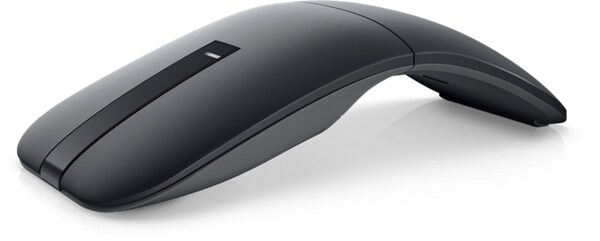
Prueba del hardware del ratón
Dell recomienda ejecutar un diagnóstico del ratón inalámbrico, Bluetooth o con cable para asegurar que funciona correctamente.
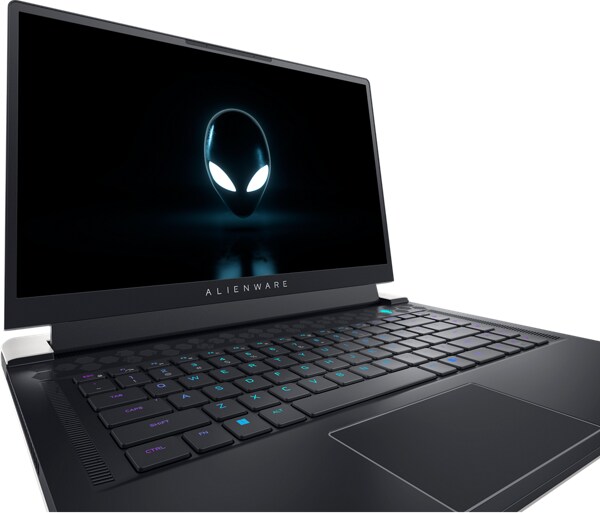
Prueba del hardware del panel táctil
Dell recomienda ejecutar un diagnóstico del panel táctil para asegurar que funciona correctamente.
Asistencia adicional
Teclado
¿Tiene algún problema con su teclado? Siga los pasos rápidos sugeridos para resolver los problemas relacionados con el teclado en un equipo Dell. Encuentre enlaces a recursos adicionales para solucionar problemas relacionados con el teclado.Ratón
¿Tiene problemas con un ratón USB, Bluetooth o inalámbrico? Siga los pasos rápidos sugeridos para resolver los problemas relacionados con el ratón en un equipo Dell. Encuentre enlaces a recursos adicionales para solucionar problemas relacionados con el ratón.Panel táctil
¿Tiene un problema con el panel táctil? Siga los pasos rápidos sugeridos para resolver los problemas relacionados con el panel táctil en un equipo Dell. Encuentre enlaces a recursos adicionales para solucionar problemas relacionados con el panel táctil.El teclado del portátil no funciona
Descubre soluciones eficaces para resolver problemas con el teclado del portátil, desde teclas que no responden hasta teclas atascadas. Sigue nuestra guía para que tu teclado vuelva a funcionar bien.Guía de configuración del teclado: conecta teclados USB, inalámbricos y Bluetooth
Aprende a configurar teclados USB, inalámbricos y Bluetooth. Encuentra consejos sobre cómo emparejar el teclado, ajustarlo, cambiar el idioma y mantenerlo en buen estado.Guía de configuración del ratón: conecta el ratón mediante USB, tecnología inalámbrica y Bluetooth
Aprende cómo conectar un ratón a un ordenador portátil y de escritorio mediante USB, tecnología inalámbrica o Bluetooth. Consulta consejos de emparejamiento y la configuración del ratón.Recursos de vídeo

En este video, se proporciona una guía paso a paso para solucionar problemas comunes del teclado en Windows. O
btenga información sobre cómo probar el teclado fuera del sistema operativo, ejecutar diagnósticos, utilizar el teclado virtual y actualizar el BIOS. Siga estas instrucciones para asegurarse de que el teclado funcione correctamente y sepa cuándo comunicarse con el soporte técnico de Dell para obtener más ayuda.
Para obtener más información, consulte este artículo:Teclado ...
Para obtener más información, consulte este artículo:Teclado ...

Descubra cómo emparejar y conectar fácilmente dispositivos Bluetooth a su PC con Windows 11 en este ú til video tutorial.
...
Para realizar un análisis completo del sistema en la computadora, presione la tecla F12 durante el inicio y va
ya a Diagnostics con las teclas de flecha. Presione Intro para comenzar el escaneo y utilice el panel táctil para comprobar si el puntero se mueve de forma errática. Para salir de las pruebas predeterminadas, presione la tecla Escape.
...
Otros recursos

Bluetooth
Siga los pasos rápidos sugeridos para resolver los problemas relacionados con el dispositivo Bluetooth en un equipo Dell. Encuentre enlaces a recursos adicionales para solucionar problemas relacionados con dispositivos Bluetooth. Bluetooth
Dell Peripheral Manager
Dell Peripheral Manager le ayuda a configurar las funciones de teclados, ratones o cámaras web externas de Dell. Dell Peripheral Manager
Dell Display and Peripheral Manager para macOS
Dell Display and Peripheral Manager (DDPM) es un software que mejora la productividad y personalización de los monitores y cámaras web Dell en macOS. Dell Display and Peripheral Manager para macOS