Corriger les problèmes de lecteur de disque dur et de SSD
Votre ordinateur Dell affiche-t-il une erreur « Disque dur non détecté »? Entendez-vous un cliquetis ou un bruit de grincement provenant de l’intérieur de l’ordinateur? Ou le lecteur ne figure-t-il tout simplement pas dans le BIOS?
Les problèmes de lecteur de disque dur et de SSD peuvent sembler alarmants, mais dans la plupart des cas, la solution est plus simple que vous pourriez le penser. Cet article vous guide à travers les causes les plus courantes et les étapes de résolution, afin de remettre votre ordinateur Dell en marche.
Que constatez-vous?
Les erreurs de lecteur de disque dur peuvent ressembler à d’autres problèmes à première vue. Avant de commencer, assurez-vous que vos symptômes correspondent au présent article.
Vous êtes au bon endroit si vous voyez l’un des éléments suivants :
- Messages d’erreur « Disque dur non détecté », « Disque dur non installé » ou « Aucun disque dur détecté »
- Lecteur ne figurant pas dans le BIOS
- Cliquetis, bruit de grincement ou sifflement provenant de l’intérieur de l’ordinateur
Vous cherchez autre chose? Nous avons ce qu’il vous faut :
- Si vous voyez un écran bleu ou noir avec un code d’arrêt comme « Votre ordinateur a rencontré un problème » ou « INACCESSIBLE_BOOT_DEVICE », consultez notre guide pour corriger les Erreurs d’écran bleu (BSOD) et problèmes de code d’arrêt sous Windows.
- Si votre ordinateur ne démarre pas Windows, que vous voyez « Système d’exploitation manquant », « Système d’exploitation introuvable », « Aucun périphérique de démarrage trouvé » ou un écran vide avec un curseur clignotant, consultez L’ordinateur ne démarre pas sous Windows.
- Si votre ordinateur fonctionne lentement, fige ou cesse de répondre pendant l’utilisation, consultez notre guide Accélérez votre ordinateur : améliorez les performances et accélérez votre ordinateur.
Comprendre votre lecteur de stockage
Votre ordinateur stocke tout, notamment vos fichiers, vos applications et Windows lui-même, sur un lecteur de stockage. Il existe deux types principaux et le fait de savoir lequel vous avez vous aide à comprendre ce que vous entendez et ce qui pourrait mal fonctionner.
Lecteur de disque dur
Un lecteur de disque dur utilise des plateaux magnétiques rotatifs et une tête de lecture/écriture mobile pour stocker et récupérer les données. Comme il comporte des pièces mécaniques mobiles, il est aussi plus susceptible à l’usure physique au fil du temps et des sons inhabituels comme des cliquetis ou des grincements sont souvent le premier signe qu’un problème existe.
Disque à semi-conducteurs (SSD)
Un SSD stocke les données sur des puces mémoire flash sans aucune pièce mobile. Il est plus rapide, plus silencieux et beaucoup plus courant sur les systèmes Dell modernes. Les systèmes Dell utilisent généralement des SSD M.2 NVMe ou SATA. Les ordinateurs de bureau peuvent utiliser des SSD SATA de 2,5 po ou M.2 NVMe. Comme les SSD ne comportent aucune pièce mobile, ils ne produisent aucun bruit, donc si vous entendez des sons, le problème provient presque certainement d’un lecteur de disque dur.
Pourquoi cela se produit-il?
Comprendre la cause de ces problèmes vous aide à les corriger plus rapidement et à les éviter à l’avenir. Voici les raisons les plus courantes pour lesquelles un lecteur de disque dur ou un SSD cesse d’être détecté :
- Connexion desserrée ou déplacée – Le câble de données ou d’alimentation s’est desserré à l’intérieur de l’ordinateur, ou un SSD M.2 s’est légèrement déplacé hors de son logement.
- Paramètres BIOS incorrects – Le mauvais mode d’exploitation SATA (RAID ou AHCI), un ordre de démarrage incorrect ou une incompatibilité entre les modes UEFI et Legacy peuvent empêcher la détection du lecteur.
- BIOS ou micrologiciel de SSD désuets – Les nouveaux lecteurs peuvent ne pas être reconnus par une ancienne version du BIOS, ou une mise à jour récente de Windows peut avoir introduit un problème de compatibilité.
- Pile CMOS affaiblie – Une pile CMOS déchargée réinitialise les paramètres BIOS à chaque démarrage, y compris le mode SATA et l’ordre de démarrage.
- Défaillance physique ou mécanique du lecteur – Plus fréquente sur les lecteurs de disque dur, souvent accompagnée de cliquetis, de grincements ou de sifflements.
Comment corriger les problèmes de détection du lecteur de disque dur et du SSD sur votre Dell?
Prêt à récupérer votre lecteur? Suivez ces étapes une à une et vérifiez si votre problème est résolu.
Étape 1 : Débranchez tous les périphériques externes.
Une clé USB, une carte SD ou une station d’accueil connectée à votre ordinateur peut parfois être sélectionnée par erreur comme périphérique de démarrage, donnant l’impression que le lecteur interne est « non détecté ».
- Débranchez tous les périphériques externes, notamment clés USB, disques durs externes, cartes SD/xD, imprimantes, caméras Web et stations d’accueil, à l’exception du clavier et de la souris.
- Redémarrez l’ordinateur et vérifiez si le message d’erreur a disparu.
Si cela résout le problème, rebranchez les périphériques un à un pour identifier celui qui causait le problème. Communiquez avec le fabricant de ce périphérique pour obtenir de l’aide supplémentaire.
Si cela n’a pas aidé, passez à l’étape 2.
Étape 2 : Effectuez une réinitialisation matérielle.
Une réinitialisation matérielle évacue la charge électrique résiduelle stockée dans le système. Cette charge peut parfois empêcher le lecteur d’être correctement détecté au démarrage et une réinitialisation matérielle aide à l’éliminer.
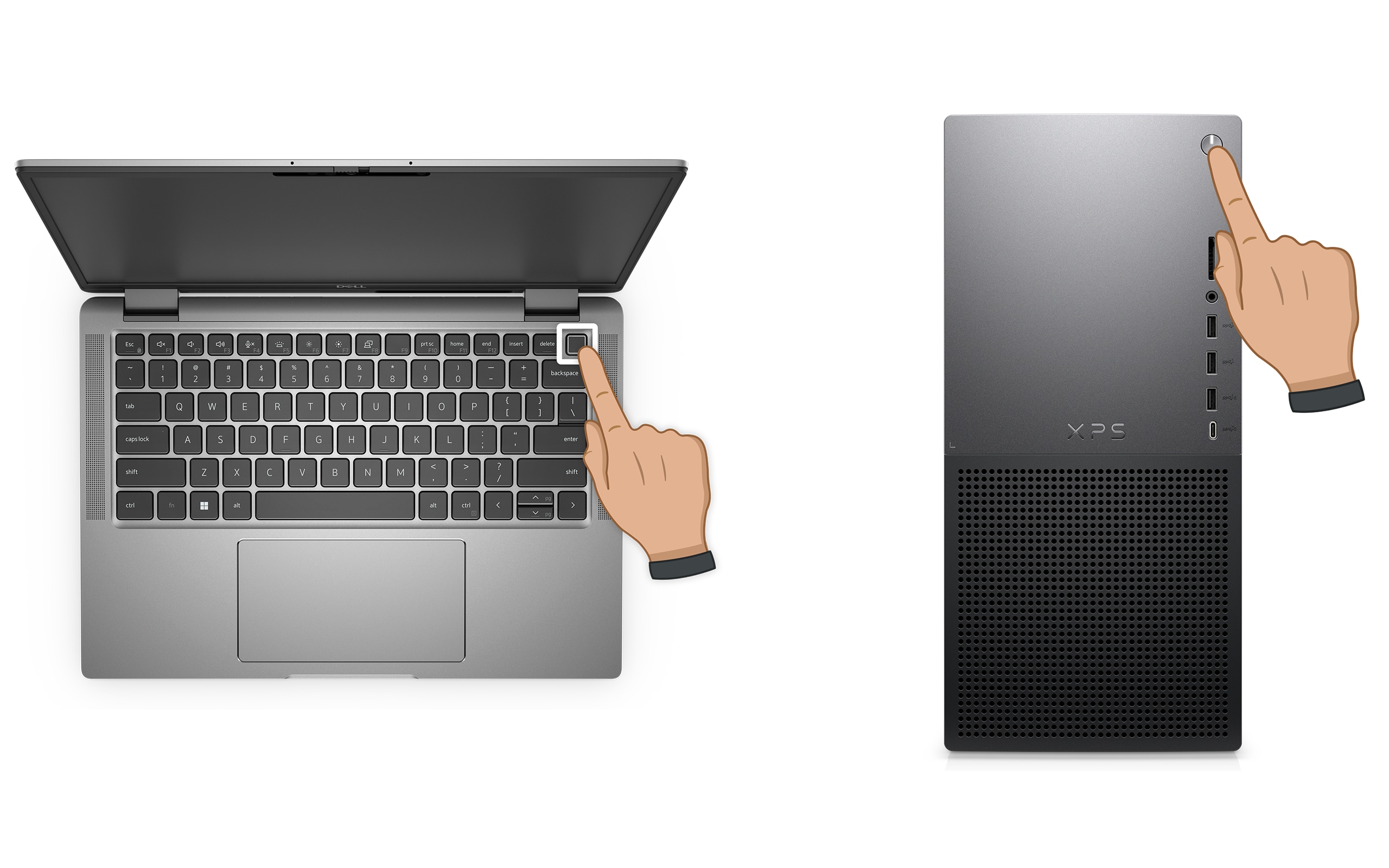
- Maintenez le bouton d’alimentation enfoncé pendant 10 secondes pour éteindre l’ordinateur.
- Débranchez le câble d’alimentation de l’ordinateur. Si votre ordinateur portable Dell possède une batterie amovible, débranchez-la maintenant.
- Débranchez tous les périphériques externes sauf le clavier et la souris.
- Maintenez le bouton d’alimentation enfoncé pendant 15 à 20 secondes pour vider toute alimentation résiduelle.
- Rebranchez le câble d’alimentation (ou la batterie pour les ordinateurs portables).
- Allumez l’ordinateur et vérifiez si le lecteur est maintenant détecté.
Remarque : Pour les ordinateurs portables Dell dotés d’une batterie non amovible, consultez Comment réinitialiser l’horloge en temps réel (RTC). Sur certains ordinateurs portables Dell Latitude, une récupération ePSA forcée peut également s’appliquer.
Si cela n’a pas aidé, passez à l’étape 3.
Étape 3 : Exécutez un test de diagnostic matériel.
Avant de modifier le matériel ou les paramètres du BIOS, laissez l’outil de diagnostic intégré de Dell vous indiquer exactement ce qui se passe. Ce test vérifie si le lecteur présente une défaillance matérielle et son résultat détermine lesquelles des étapes restantes vous devez suivre.
Si votre ordinateur ne peut pas démarrer Windows – exécutez les diagnostics de prédémarrage :
- Allumez l’ordinateur et appuyez immédiatement plusieurs fois sur la touche F12 jusqu’à ce que le menu de démarrage unique s’affiche.
- Utilisez les touches fléchées pour sélectionner Diagnostics, puis appuyez sur Entrée.
- L’évaluation du système avant le démarrage SupportAssist (ePSA sur les anciens systèmes) s’exécute automatiquement. Suivez les instructions à l’écran.
Si votre ordinateur peut démarrer Windows – Exécutez les diagnostics en ligne Dell SupportAssist :
- Accédez à Dell.com/support et identifiez votre ordinateur à l’aide de votre étiquette de service ou code de service express.
- Sélectionnez l’onglet Diagnostics et cliquez sur Exécuter le test rapide.
- Suivez les instructions à l’écran pour terminer le test.
Remarque : Si SupportAssist n’est pas installé, vous serez invité à le télécharger et à l’installer avant l’exécution du test.

Signification des résultats du test – prochaines étapes
- Test réussi – Le matériel du lecteur fonctionne correctement. Le problème est probablement lié à la configuration du BIOS. Passez à l’étape 4 pour vérifier et corriger vos paramètres du BIOS.
- Échec du test – Notez le code d’erreur, le code de validation et votre étiquette de service. Recherchez votre code d’erreur ici. Passez à l’étape 5 pour réinstaller le lecteur. Si le diagnostic échoue de nouveau après la réinstallation, communiquez avec l’Assistance technique Dell pour connaître les options de réparation.
Passez à l’étape 4 si le diagnostic réussit, mais que le lecteur n’est toujours pas détecté.
Étape 4 : Vérifiez les paramètres BIOS.
Si le diagnostic a confirmé que votre lecteur est en bon état, mais qu’il n’est toujours pas détecté, le BIOS est presque certainement la source du problème. Il y a quatre éléments précis à vérifier; examinez-les chacun dans l’ordre.
Entrez dans le BIOS :
- Redémarrez l’ordinateur.
- Appuyez plusieurs fois sur la touche F2 lorsque le logo Dell s’affiche pour accéder au BIOS ou à la configuration du système UEFI.
Vérification 1 – Confirmez que le lecteur figure dans le BIOS :
- Accédez à Général > Informations sur le système (ou à la section Stockage sur les systèmes plus récents).
- Repérez votre lecteur de disque dur ou SSD dans la section « Stockage ». S’il n’y figure pas, le lecteur n’est pas détecté au niveau matériel, et la prochaine étape logique consiste à réinstaller le lecteur.

Vérification 2 – Confirmez l’ordre de démarrage :
- Accédez à Général > Séquence de démarrage (ou Configuration du démarrage > Séquence de démarrage).
- Assurez-vous que votre lecteur de disque dur ou SSD interne figure en premier. Si un périphérique USB ou un autre élément le précède, déplacez le lecteur interne en haut de la liste.
Vérification 3 – Confirmez le mode d’exploitation SATA :
- Accédez à Configuration du système > Opération SATA
- Confirmez que le mode SATA est réglé sur AHCI. S’il affiche RAID activé et que vous n’utilisez pas de configuration RAID, remplacez-le par AHCI.
Important : Modifiez le mode SATA uniquement si le lecteur n’est pas détecté ou si vous effectuez une réinstallation propre de Windows. La modification du mode SATA sur un système où Windows est déjà installé et fonctionne peut provoquer une erreur d’écran bleu « Périphérique de démarrage inaccessible ». Si cela se produit, consultez la page « Dépannage concernant les problèmes d’écran bleu (BSOD) » pour connaître les prochaines étapes.
Vérification 4 – Confirmez le mode de démarrage (UEFI ou Legacy) :
- Accédez à Général > Configuration du démarrage (systèmes plus récents) ou Général > Séquence de démarrage > Option de liste de démarrage (anciens systèmes).
- Confirmez que le mode de démarrage est réglé sur UEFI. S’il est réglé sur Legacy, remplacez-le par UEFI.
- Enregistrez vos modifications et redémarrez l’ordinateur.
Remarque : Les noms et la disposition des menus du BIOS varient selon le modèle Dell. Si vous ne trouvez pas ces options, consultez votre manuel d’utilisation Dell. Effectuez une recherche par étiquette de service ou code de service express pour trouver le manuel approprié à votre système.
Si le lecteur est maintenant détecté et que l’erreur a disparu, passez à la section « Mesures préventives ». Si le lecteur n’est toujours pas détecté, passez à l’étape 5.
Étape 5 : Réinstallez le lecteur.
Si le diagnostic a détecté une défaillance, ou si le lecteur ne figure pas du tout dans le BIOS, la cause restante la plus probable est une connexion physique desserrée. La réinstallation – le retrait puis le rebranchement solide du lecteur – est une solution simple qui permet de corriger ce problème. Il s’agit de la cause la plus fréquente au niveau matériel des erreurs « Disque dur non détecté ».
Avant de commencer : Éteignez l’ordinateur et débranchez-le de la source d’alimentation avant d’ouvrir le boîtier ou de manipuler des composants internes. Mettez-vous à la terre en touchant une surface métallique non peinte afin d’éviter les dommages causés par l’électricité statique.
- Éteignez l’ordinateur et débranchez le câble d’alimentation.
- Ouvrez le boîtier ou le panneau inférieur. L’emplacement du lecteur, l’accès au panneau et les types de connecteurs varient selon le modèle; consultez votre manuel d’entretien ou manuel d’utilisation Dell avant de poursuivre.
- Repérez le lecteur de stockage :
- Lecteurs de disque dur et SSD SATA d’ordinateurs de bureau : Branchés au moyen d’un câble de données et d’un câble d’alimentation.
- SSD M.2 NVMe : S’insèrent directement dans la carte mère et sont fixés à l’aide d’une seule vis.
- Débranchez soigneusement le lecteur. Débranchez les câbles de données et d’alimentation sur un ordinateur de bureau, ou retirez la vis et faites glisser doucement un SSD M.2 vers l’extérieur.
- Inspectez les connecteurs et le logement afin de vérifier s’il y a de la poussière ou des débris. Soufflez doucement pour enlever la poussière, le cas échéant.
- Ordinateurs de bureau dotés de plusieurs ports SATA : Tentez de brancher le câble de données à un autre port SATA sur la carte mère afin d’écarter la possibilité d’un port défectueux.
- Rebranchez fermement le lecteur. Pour les SSD M.2, réinsérez-le selon le bon angle (généralement 30°) et serrez la vis de retenue. Pour les lecteurs SATA, enfoncez les connecteurs jusqu’à ce qu’ils s’enclenchent.
- Fermez le boîtier, rebranchez le câble d’alimentation et allumez l’ordinateur.
- Exécutez de nouveau le test de diagnostic de l’étape 3 afin de confirmer si le lecteur est maintenant détecté.
Si le diagnostic réussit après la réinstallation, la connexion desserrée causait le problème. Passez à l’étape 6 pour mettre à jour le BIOS et le micrologiciel et éviter que le problème se reproduise.
Si le diagnostic échoue toujours après la réinstallation, communiquez avec l’Assistance technique Dell pour connaître les options de réparation matérielle selon l’état de la garantie de votre appareil.
Étape 6 : Mettez à jour le BIOS.
Si le lecteur est détecté, mais que l’erreur revient de façon intermittente, un BIOS désuet peut en être la cause, particulièrement après une mise à jour de Windows ou après un remplacement récent du lecteur.
SupportAssist est l’outil automatisé de Dell qui analyse votre ordinateur pour repérer les plus récentes mises à jour du BIOS et des pilotes et les installer pour vous.
- Recherchez SupportAssist dans le menu Démarrer et ouvrez l’application.
- Dans l’onglet Accueil, sélectionnez Mettre à jour le logiciel.
- Cliquez sur Démarrer pour rechercher les mises à jour du BIOS et des pilotes.
- Suivez les instructions à l’écran pour installer les mises à jour disponibles. Redémarrez l’ordinateur lorsque vous y êtes invité.
Si vous n’avez pas SupportAssist, utilisez le guide de mise à jour du BIOS pour télécharger et installer manuellement la version la plus récente du BIOS.

Prévenez les problèmes de lecteur de disque dur et de SSD avant qu’ils ne surviennent
Une fois votre lecteur détecté et fonctionnant correctement, quelques habitudes simples contribuent grandement à le maintenir ainsi.
- Maintenez le BIOS et les pilotes à jour. Dell publie régulièrement des mises à jour du BIOS et des pilotes qui améliorent la compatibilité des lecteurs et corrigent les problèmes de détection connus. Utilisez SupportAssist pour vérifier régulièrement les mises à jour, ou consultez Pilotes et téléchargements sur Dell.com/support.
- Sauvegardez régulièrement vos données. Les défaillances de lecteur, particulièrement les lecteurs de disque dur, peuvent survenir avec peu d’avertissement. Sauvegardez vos fichiers à l’aide de Sauvegarde Windows (Paramètres > Système > Sauvegarde Windows) vers OneDrive ou un lecteur externe. Pour une image système complète, utilisez l’Historique des fichiers ou un outil de sauvegarde tiers.
- Surveillez l’état du lecteur. SupportAssist peut analyser votre ordinateur pour détecter les premiers signes de problèmes du lecteur avant qu’ils ne deviennent graves.
Foire aux questions (FAQ)
Voici des réponses aux questions fréquemment posées concernant les problèmes de lecteur de disque dur et de disque à semi-conducteurs (SSD).
1. Que signifie « Disque dur non détecté »?
Cette erreur signifie que le BIOS ne peut pas trouver le lecteur de stockage au démarrage. Les causes les plus fréquentes sont une connexion physique desserrée, un mode d’exploitation SATA incorrect dans le BIOS (RAID ou AHCI), un ordre de démarrage erroné ou une incompatibilité entre les modes UEFI et Legacy.
2. Un lecteur de disque dur ou un SSD peut-il tomber en panne soudainement, sans avertissement?
Les lecteurs de disque dur donnent généralement d’abord des signes avant-coureurs, comme des cliquetis, des grincements ou des sifflements. Les lecteurs de disque dur ou SSD peuvent aussi présenter un rendement lent ou des fichiers qui prennent un temps anormalement long à s’ouvrir. Si vous remarquez l’un de ces signes, sauvegardez immédiatement vos données et exécutez le test de diagnostic.
3. Que signifie un cliquetis provenant de mon lecteur de disque dur? Est-ce grave?
Un cliquetis ou un bruit de grincement provenant d’un lecteur de disque dur signifie généralement que la tête de lecture/écriture peine à trouver ou à accéder aux données, ce qui est le signe d’une défaillance mécanique. Sauvegardez immédiatement vos données si vous pouvez encore y accéder, puis exécutez le test de diagnostic. N’utilisez pas intensivement le lecteur s’il émet des cliquetis, car cela pourrait aggraver les dommages.
4. Une mise à jour du BIOS peut-elle corriger un lecteur de disque dur ou un SSD non détecté?
Oui, dans certains cas. Un BIOS désuet peut ne pas prendre en charge les lecteurs plus récents, particulièrement les SSD M.2 NVMe plus récents ou certains modèles de SSD. Si votre lecteur est détecté de façon intermittente, ou a cessé d’être détecté après une mise à jour de Windows ou un changement matériel, une mise à jour du BIOS constitue une excellente prochaine étape.
5. Quelle est la différence entre AHCI et RAID activé dans le BIOS, et lequel dois-je utiliser?
AHCI (« Advanced Host Controller Interface » [Interface avancée du contrôleur hôte]) est le mode standard pour un seul lecteur de disque dur ou SSD. RAID (« Redundant Array of Independent Disks » [Matrice redondante de disques indépendants]) est destiné aux configurations dans lesquelles plusieurs lecteurs fonctionnent ensemble pour la vitesse ou la redondance des données. Si vous avez un seul lecteur qui n’est pas détecté, le réglage de l’exploitation SATA sur AHCI dans le BIOS permet généralement de résoudre le problème. Ne modifiez pas ce paramètre si Windows est déjà installé et fonctionne en mode RAID activé, car cela peut provoquer une erreur d’écran bleu.
6. Mon lecteur était correctement détecté auparavant. Pourquoi a-t-il soudainement cessé de fonctionner?
Les déclencheurs les plus courants d’un lecteur qui cesse soudainement d’être détecté sont : un câble qui s’est desserré avec le temps ou après le déplacement de l’ordinateur, un paramètre du BIOS qui a changé après une mise à jour de Windows ou une panne de courant, une pile CMOS faible ou déchargée ayant provoqué la réinitialisation du BIOS, ou les premiers stades d’une défaillance du lecteur.
7. Qu’est-ce que la pile CMOS, et comment affecte-t-elle la détection du lecteur?
La pile CMOS est une petite pile bouton (CR2032) située sur la carte mère qui conserve les paramètres du BIOS, notamment la date, l’heure, le mode SATA et l’ordre de démarrage lorsque l’ordinateur est éteint. Si cette pile est faible ou déchargée, le BIOS peut se réinitialiser à chaque démarrage, modifiant parfois le mode SATA ou les paramètres d’ordre de démarrage et causant des erreurs de détection du lecteur.
8. Puis-je vérifier si le lecteur fonctionne encore en le connectant à un autre ordinateur?
Oui, et il s’agit d’un moyen utile d’isoler si le problème provient du lecteur lui-même ou du matériel de votre ordinateur. À l’aide d’un boîtier externe, le brancher à un autre ordinateur par USB permet de vérifier rapidement si le lecteur est reconnu ailleurs. S’il est détecté sur un autre ordinateur, le problème provient probablement des paramètres de BIOS, des câbles ou de la carte mère du système d’origine. S’il n’est détecté sur aucun ordinateur, le lecteur lui-même est probablement défaillant.
9. Puis-je réinstaller le lecteur moi-même en toute sécurité?
Oui, pour la plupart des utilisateurs, cette procédure est simple et sécuritaire, à condition d’éteindre et de débrancher d’abord l’ordinateur et de suivre les étapes de sécurité décrites dans le manuel d’utilisation de votre système. Avant d’ouvrir le boîtier, consultez toujours le manuel d’utilisation ou le manuel d’entretien Dell correspondant à votre modèle précis, car l’emplacement du lecteur, les méthodes d’accès au panneau et les types de connecteurs varient d’un ordinateur Dell à l’autre.
10. Que faire si aucune de ces étapes ne résout le problème?
- Dépannage supplémentaire : Suivez ces étapes supplémentaires pour le dépannage du lecteur de disque dur.
- Utilisez les forums de la communauté Dell : rejoignez les forums de la communauté Dell (en anglais) pour obtenir de l’aide d’autres utilisateurs.
- Communiquez avec les services de soutien Dell : si le problème persiste, communiquez avec l’assistance technique Dell pour connaître les options de réparation appropriées en fonction de l’état de la garantie de votre appareil.