Windowsのサポート
お客様の目的がシステムのアップグレードであろうと、デスクトップのカスタマイズであろうと、Dell製アプリの調査であろうと、一般的な問題のトラブルシューティングであろうと、ここにはお客様がWindowsデバイスを最大限に活用するために必要なものがすべて揃っています。サポート記事の豊富なコレクションを探索し、Windowsデバイスの可能性を最大限に引き出すために必要なソリューションを見つけてください。

Windows 11へのアップグレード対応がテストされたDell製コンピューター
Windows 10からWindows 11へのアップグレードがテスト済みのDell製デバイスのリストをご覧ください。
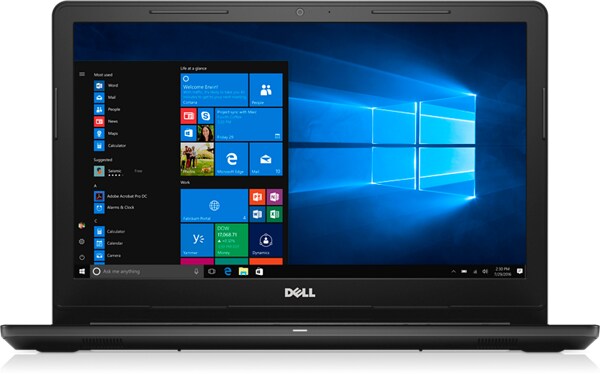
SupportAssist OS Recovery
SupportAssist OS Recoveryを使用してWindowsを再インストールまたはリセットする方法について説明します。

追加サポート
Windowsのセットアップ
このステップバイステップ ガイドでは、セットアップ プロセスを円滑に進め、一般的なエラーを回避できるように、Windowsを初めてインストールする方法について説明します。Windowsとドライバーをアップデートする
お使いのDell製デバイスを最適な状態に保ちましょう。Windowsとドライバーを簡単にアップデートする方法について説明します。ステップバイステップ ガイドを使用してパフォーマンスとセキュリティを強化してください。Windowsのパーソナライズ
Windowsのカスタマイズ方法 - 壁紙の変更、ディスプレイ設定、ユーザーの追加、セキュリティの強化など。これらのヒントを活用して、お使いのパソコンを真の意味で自分のものにしてください。ファイルをバックアップしてデータを安全に保つ
バックアップ ソリューションを使用してWindowsデバイスを保護し、緊急時にデータをリカバリーする方法について説明します。効率的なバックアップ/リカバリーのための詳細な手順について説明します。周辺機器類をセットアップする
ディスプレイ、プリンター、Webカメラなどの外部デバイスをセットアップしてノートパソコンやデスクトップを強化する方法について説明します。簡単なステップバイステップの操作説明です。お使いのDell製品のアプリ
お使いのパソコンにプリインストールされているDellアプリケーションのスイートをご紹介します。これらの強力なツールを使用してDell製品のエクスペリエンスを最適化する方法について説明します。ネットワークへの接続
お使いのデバイスを自宅、職場、パブリック ホットスポットのワイヤレス ネットワークに接続する方法や、ネットワーク ケーブルを使用してオンラインにする方法について説明します。Windows 8のサポート
Windows 8の操作、トラブルシューティング、アップグレードを行う上で役立つ情報へのリンクを掲載しています。お使いのDell製PCのMicrosoft Windows 8に関するサポート情報を入手できます。Windows 7のサポート
Windows 7の操作、トラブルシューティング、アップグレードを行う上で役立つ情報へのリンクを掲載しています。お使いのDell製PCのMicrosoft Windows 7に関するサポート情報については、こちらをご参照ください。Windowsの修復、リセット、または再インストール
システムが正常に起動しない場合は、パソコンを工場出荷時の設定に復元するか、Windowsを再インストールします。SupportAssist OS Recoveryを使用して重大な問題を修正し、システムを再び稼働させます。Windows Hello:PIN、指紋、顔認識のセットアップ
Windows Helloでコンピューターのセキュリティを確保する方法について説明します。PIN、指紋、顔認識などの生体認証を使用して、Windowsログイン プロセスをシンプルにできます。Windowsのディスプレイ設定:明るさ、色、拡大と縮小
Windows 11で画面の明るさとディスプレイの設定を調整します。明るさを下げ、表示を変更し、モニター設定を最適化するための簡単な手順を紹介します。ビデオ リソース

Windowsは初めてですか?
このクイック ガイドは、セットアップ プロセスを容易にします。国とキーボードを選択し、インターネットに接続します。デバイスに名前を付け、ライセンスに同意して、個人また は職場/学校での使用を選択します。Microsoftアカウントでログインするか、アカウントを作成します。その他の機能やアプリについては、「はじめに」アプリをご覧ください。これらの簡単な手順でWindowsのセットアップを簡素化します。
次に、最新の Windowsアップデートとドライバーをダウンロードしてインストールしましょう。 ...
このクイック ガイドは、セットアップ プロセスを容易にします。国とキーボードを選択し、インターネットに接続します。デバイスに名前を付け、ライセンスに同意して、個人また は職場/学校での使用を選択します。Microsoftアカウントでログインするか、アカウントを作成します。その他の機能やアプリについては、「はじめに」アプリをご覧ください。これらの簡単な手順でWindowsのセットアップを簡素化します。
次に、最新の Windowsアップデートとドライバーをダウンロードしてインストールしましょう。 ...

Dell製PCでWindowsをカスタマイズするお手伝いをします。壁紙の設定、表示設定のカスタマイズ、フォントや配色の変更、新しいユーザーの追加、PINの追加、アカウントのセキュリティのための指紋認証の有効化などについて
説明します。
Windowsのカスタマイズ後、 新しいDell製PCにプリインストールされているDellアプリをご確認ください。
参考リンク:
Microsoftアカウントを既に持っているかどうかを確認するには、 Microsoftアカウントのヘルプ ページにアクセスしてください。
Windowsでアカウントの追加に問題がある場合は、「 Microsoftアカウント」ページで ヘルプを参照してください ...
Windowsのカスタマイズ後、 新しいDell製PCにプリインストールされているDellアプリをご確認ください。
参考リンク:
Microsoftアカウントを既に持っているかどうかを確認するには、 Microsoftアカウントのヘルプ ページにアクセスしてください。
Windowsでアカウントの追加に問題がある場合は、「 Microsoftアカウント」ページで ヘルプを参照してください ...

このビデオでは、「SupportAssist OS Recovery Tool」を使用して、データのバックアップを含むOSシステムの復元を実行する方法について説明します。手順には、[システムの復元]の選択、[ローカル復元
]または[クラウド復元]のいずれかの選択、必要に応じてデータのバックアップ、ストレージデバイスの選択、デバイスの確認、復元の理由の選択、[次へ]をクリックして復元プロセスを開始することが含まれます。完了したら、[Finish]をクリックします。
...
その他のリソース

PC向けSupportAssist
SupportAssistを利用してDellを最適な状態に保つ。 PC向けSupportAssist
サポートライブラリ
デルのすべてのナレッジベース文書にアクセスできます。 サポートライブラリ