ВПЛЕКС: Усунення несправностей: розгортання та використання VPLEX Performance Monitor VM (VPM)
Summary: Інформація, яка допоможе вирішити проблеми з розгортанням і конфігурацією інструмента VPLEX Performance Monitor.
This article applies to
This article does not apply to
This article is not tied to any specific product.
Not all product versions are identified in this article.
Instructions
Примітка: Інструмент Virtual Performance Monitor (VPM) підтримується лише у версіях коду 5.5.x. VPM вже активно не розробляється. Заміною є безкоштовний продукт EMC M&R (він же ViPR SRM Suite lite): https://www.dell.com/support/home/en-us/product-support/product/emc-storage-monitoring-and-reporting/overview
VPLEX Performance Monitor — це віртуальний пристрій, який можна завантажити з support.emc.com та розгорнути в середовищі VMware клієнтів, щоб збирати статистику продуктивності з екземпляра VPLEX.
Він поставляється у формі файлу OVA, який можна імпортувати в середовище VMware як віртуальний пристрій (vm).
Після встановлення на хост ESXi ви можете увійти до віртуальної машини за допомогою таких облікових записів:
Облікові записи для входу в SSH і CLI:
root з паролем
root appadmin з паролем appadmin
Веб-логін обліковий запис VPLEX Performance Monitor:
admin з паролем admin (вам буде запропоновано змінити пароль при першому вході за допомогою облікового запису адміністратора)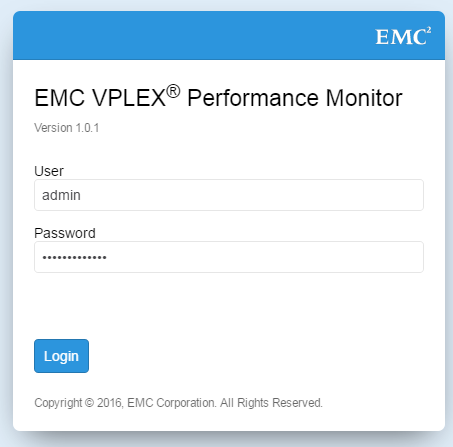
Якщо вам не вдалося отримати доступ до url (https://ip адреси vm), ви можете зробити наступне:
-
З Vcenter ви можете підключитися до консолі віртуальної машини та перевірити, що вона отримала IP-адресу
Екран входу в систему виглядає так:

-
Натисніть ENTER , щоб вибрати вхід. Введіть дані облікового запису root або appadmin, щоб увійти.
-
Виконайте наступну команду, щоб перевірити IP-адресу
/sbin/ifconfig
localhost:~ # /sbin/ifconfig
eth0      Link encap:Ethernet  HWaddr 00:0C:29:92:DC:76
          inet addr:99.99.88.88  Bcast:99.99.99.255  Mask:255.255.254.0
          inet6 addr: fegg::20c:29ff:fexx:dcyy/64 Scope:Link
          UP BROADCAST RUNNING MULTICAST  MTU:1500  Metric:1
          RX packets:26686 errors:0 dropped:0 overruns:0 frame:0
          TX packets:3855 errors:0 dropped:0 overruns:0 carrier:0
          collisions:0 txqueuelen:1000
          RX bytes:2619404 (2.4 Mb)  TX bytes:2583355 (2.4 Mb)
Вихідні дані повинні показати, що eth0 має призначену дійсну IP-адресу.
-
Тепер ви зможете пінгувати та надсилати SSH на IP-адресу віртуальної машини з вашого сервера керування VPLEX.
Якщо ви не можете це зробити, ви повинні залучити свою мережеву команду, щоб визначити, чому між відповідними підмережами немає доступного маршруту.
Якщо ви можете пінгувати віртуальну машину, але все одно не можете підключитися до веб-інтерфейсу за «https://ip адресою», переконайтеся, що порт 8443 доступний. -
У командному рядку VPLEX Performance Monitor vm (через Vcenter або можна ssh на IP-адресу vm) ви можете виконати наступну команду:
netstat -apn | grep 8443
Ви повинні побачити "Прослуховування" процесу Tcp для вхідних з'єднань на порту 8443localhost:~ # netstat -apn |grep 8443 tcp 0 0 0.0.0.0:8443 0.0.0.0:* LISTEN 2448/node
Якщо ви не бачите жодного процесу прослуховування, спробуйте перезавантажити віртуальну машину за допомогою команди
/sbin/shutdown -r now
Якщо перезавантаження не вирішить проблему, може знадобитися видалити віртуальну машину та повторно розгорнути її за допомогою файлу OVA. -
На сервері управління VPLEX для перевірки наявності tcp порту 8443 ви можете виконати наступну команду:
telnet 99.99.88.88 8443
Trying 99.99.99.72...
Connected to 99.99.88.88.
Escape character is '^]'.
Якщо порт tcp 8443 відкритий, він показує стан підключення.
Якщо ви отримали відповідь «Відмовлено в підключенні», це означає, що в мережі є щось, що блокує порт tcp (наприклад, брандмауер)
Клієнт повинен уточнити у своєї мережевої команди, щоб визначити, що може блокувати порт.
Інструмент VPLEX Performance Monitor має такі вимоги до VPLEX GeoSynchrony:
Версія VPLEX GeoSynchrony на VPLEX, що підлягає моніторингу, повинна бути не нижче 5.5.
Версія сервера керування (SMS2) має бути мінімальною D27.0.0.17.0.
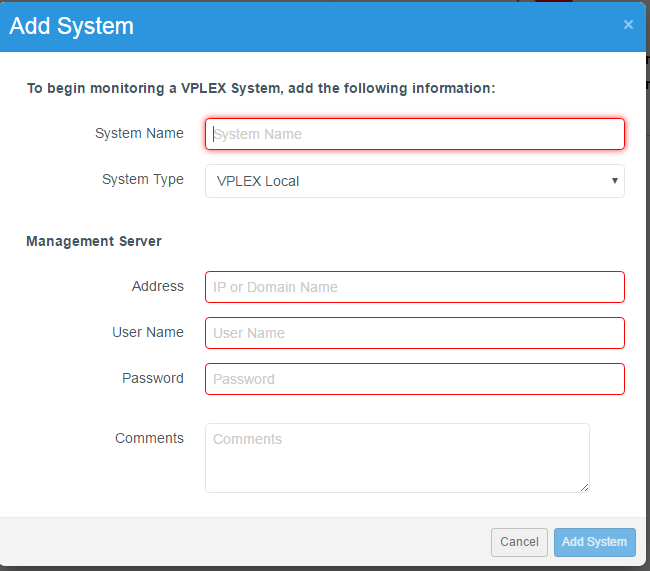
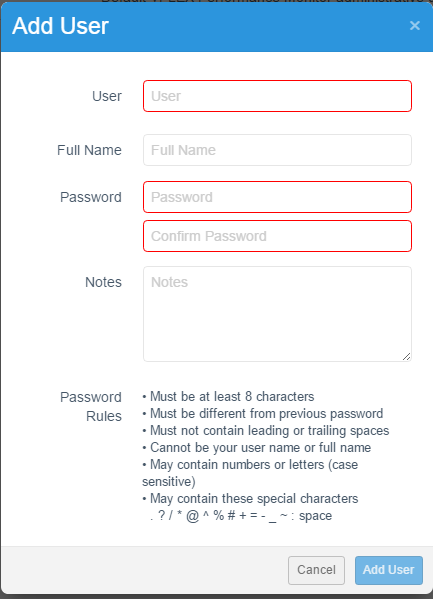
Після встановлення з'єднання через браузер ви можете налаштувати додаткові облікові записи для входу та додати системи, які має відстежувати монітор продуктивності VPLEX (VPM).
Additional Information
Дивіться відповідні примітки до випуску для отримання додаткової інформації.
Affected Products
VPLEXArticle Properties
Article Number: 000018938
Article Type: How To
Last Modified: 29 Jul 2025
Version: 4
Find answers to your questions from other Dell users
Support Services
Check if your device is covered by Support Services.