NetWorker: Jak aktualizovat informace AD pro externí ověřování NMC AD/LDAP
Summary: Jak aktualizovat konfigurace externího ověřování AD/LDAP, když se vám nyní nedaří přistupovat k konzole NMC pomocí účtů AD/LDAP z důvodu změny serveru AD/LDAP, například: změna názvu hostitele řadiče domény, změna uživatelského jména/hesla servisního účtu. ...
This article applies to
This article does not apply to
This article is not tied to any specific product.
Not all product versions are identified in this article.
Instructions
Pole pro ověřování AD/LDAP, která vyžadují aktualizaci (např. název hostitele poskytovatele služeb, uživatel/heslo servisního účtu) lze aktualizovat pomocí skriptu authc_config. Musíte znát výchozí heslo účtu správce NetWorker. Pokud musíte toto heslo resetovat, postupujte podle pokynů pro nástroj NetWorker: Jak resetovat heslo správce; V opačném případě použijte k aktualizaci externí autority v nástroji NetWorker jednu z následujících možností.
POZNÁMKA: K aktualizaci konfigurací budete muset znát heslo servisního účtu AD/LDAP. Použitý servisní účet lze identifikovat od netWorker při použití možností 1 a 2.
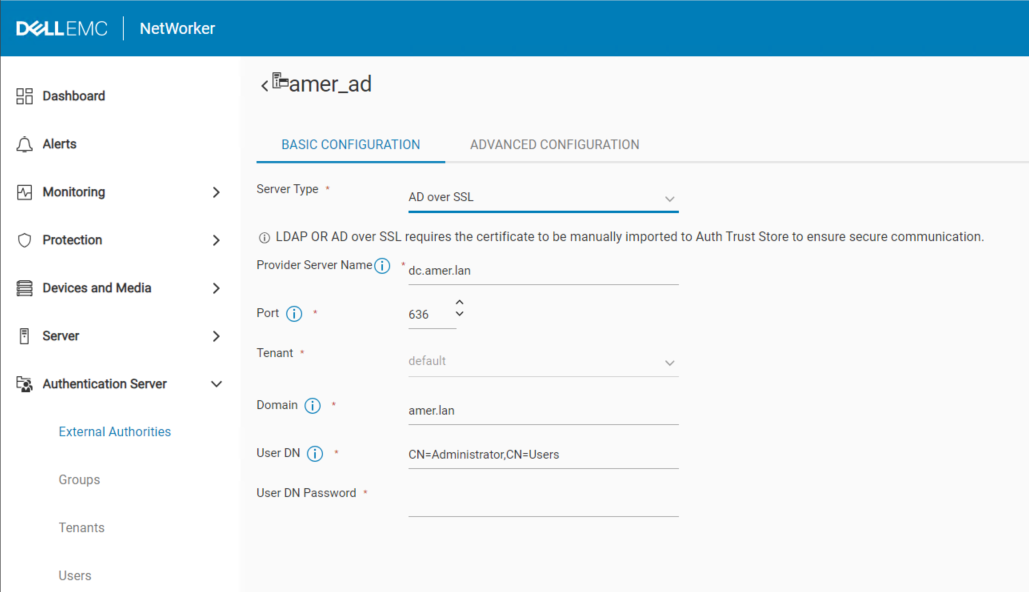
možnost 1) Tato metoda je preferovaná, zejména pokud jste nakonfigurovali ověřování AD přes SSL (LDAPS). Pokud není rozhraní NWUI k dispozici, aktualizujte integrace služby AD přes SSL pomocí možnosti 3. Přihlaste se k webovému uživatelskému rozhraní NetWorker (NWUI) pomocí účtu NetWorker Administrator. Přejděte na možnost Authentication Server-External> Authorities. Vyberte externí oprávnění a klikněte na tlačítko Upravit:
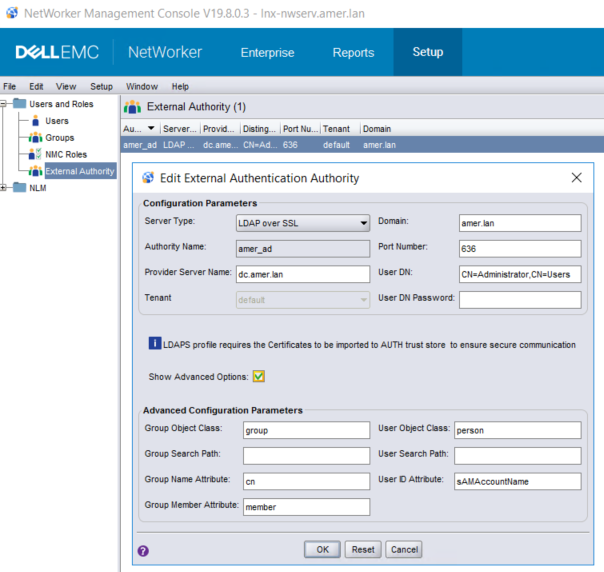
Možnost 2) Přihlaste se do konzole NetWorker Management Console (NMC) pomocí účtu NetWorker Administrator. Přejděte do části Setup-Users> and Roles-External> Authority. Otevřete konfiguraci externí autority a aktualizujte pole vyžadující aktualizaci:
možnost 3) Šablonu skriptu authc lze upravit tak, aby obsahovala "update-config" namísto "add-config". Poté můžete aktualizovat pole, které vyžaduje aktualizaci a opětovné spuštění skriptu z příkazového řádku:
Windows: C:\Program Files\EMC NetWorker\nsr\authc-server\scripts\
Linux: /opt/nsr/authc-server/scripts/
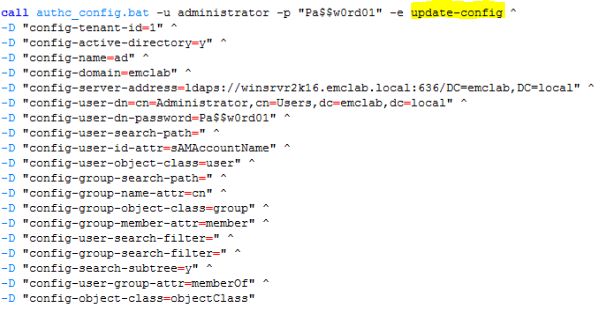
POZNÁMKA: Existují dvě různé šablony skriptů: authc-create-ad-config a authc-create-ldap-config. Ujistěte se, že používáte správný pro službu ověřování. Například při použití služby Microsoft Active Directory (AD) použijte šablonu authc-create-ad-config. Při použití protokolu Linux LDAP (např.: OpenLDAP) používá příkaz authc-create-ldap-config.
Možnost 4) Můžete spustit příkaz authc_config s možnostmi, které vyžadují aktualizaci.
Příklad: Je nutné aktualizovat heslo servisního účtu AD:
C:\>authc_config -u administrator -p nmc_admin_password -e update-config -D "config-tenant-id=tenant_id" -D "config-name=config_name" -D "config-user-dn-password=new_service_account_password"
Configuration lab is updated successfully.
POZNÁMKA: Spuštěním authc_config a authc_mgmt bez jakýchkoli možností zobrazíte všechny dostupné možnosti. Pomocí těchto příkazů lze shromažďovat všechny požadované informace.
3) Potvrďte, že změny byly provedeny přihlášením do konzole NMC nebo pomocí příkazu nsrlogin:
nsrlogin -t tenant -d domain -u user
Additional Information
NetWorker NWUI: Jak nakonfigurovat server AD/LDAP z webového uživatelského rozhraní
NetWorkerNetworker: Jak nakonfigurovat protokol "AD over SSL" (LDAPS) z webového uživatelského rozhraní NetWorker (NWUI)
Affected Products
NetWorkerProducts
NetWorker, NetWorker Management ConsoleArticle Properties
Article Number: 000013856
Article Type: How To
Last Modified: 13 Mar 2025
Version: 6
Find answers to your questions from other Dell users
Support Services
Check if your device is covered by Support Services.