NetWorker: Como atualizar informações do AD para autenticação externa NMC AD/LDAP
Summary: Como atualizar as configurações de autenticação externa do AD/LDAP quando você não consegue acessar o NMC com contas AD/LDAP devido a uma alteração de AD/LDAP, por exemplo: alteração de hostname do controlador de domínio, alteração de nome de usuário/senha da conta de serviço. ...
This article applies to
This article does not apply to
This article is not tied to any specific product.
Not all product versions are identified in this article.
Instructions
Os campos de autenticação do AD/LDAP que exigem atualização (por exemplo, nome de host do provedor de serviços, usuário/senha da conta de serviço) podem ser atualizados usando o script authc_config. Você deve saber a senha padrão da conta de administrador do NetWorker. Se precisar redefinir essa senha, siga o NetWorker: Como redefinir a senha do administrador; Caso contrário, use uma das seguintes opções para atualizar a autoridade externa no NetWorker.
Nota: Você precisará saber a senha da conta de serviço do AD/LDAP para atualizar as configurações. A conta de serviço usada pode ser identificada pelo NetWorker ao usar as opções 1 e 2.
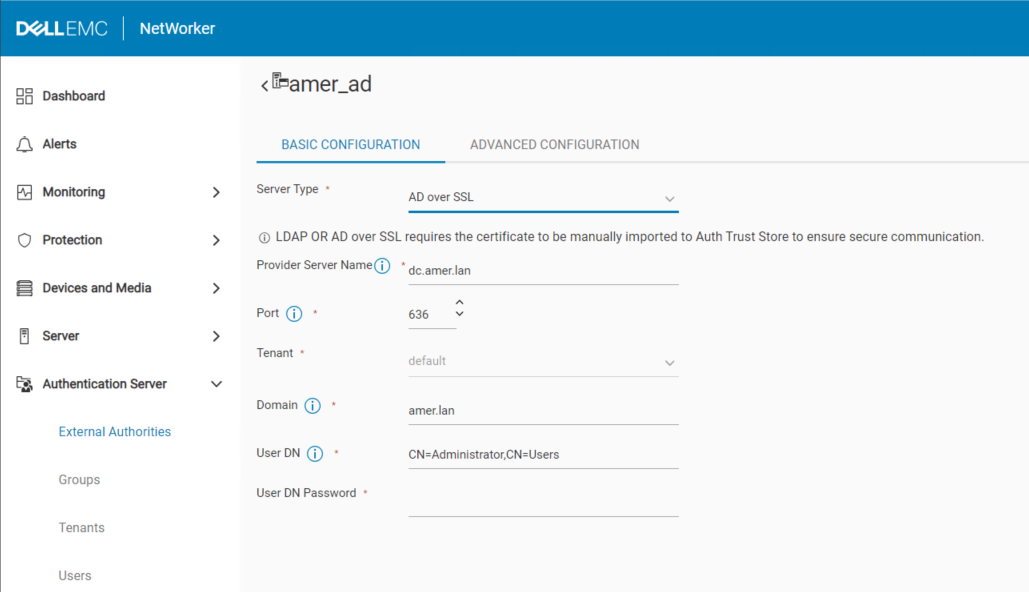
Opção 1) Esse método é preferencial, especialmente se você configurou a autenticação AD sobre SSL (LDAPS). Se a NWUI não estiver disponível, use a opção 3 para atualizar o AD sobre integrações de SSL. Faça log-in na interface do usuário da Web do NetWorker (NWUI) usando a conta de administrador do NetWorker. Vá para Authentication Server ->External Authorities. Selecione a autoridade externa e clique em Edit:
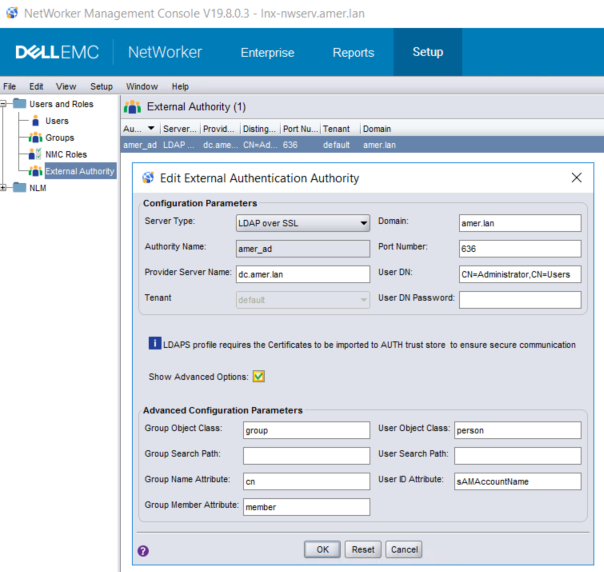
Opção 2) Faça log-in no NetWorker Management Console (NMC) usando a conta de administrador do NetWorker. Vá para Setup-Users> and Roles-External> Authority. Abra a configuração de autoridade externa e atualize os campos que exigem atualização:
Opção 3) O modelo de script authc pode ser modificado para conter "update-config" em vez de "add-config". Em seguida, você pode atualizar o campo que precisa atualizar e executar novamente o script a partir de um prompt de comando:
Windows: C:\Arquivos de Programas\EMC NetWorker\nsr\authc-server\scripts\
Linux: /opt/nsr/authc-server/scripts/
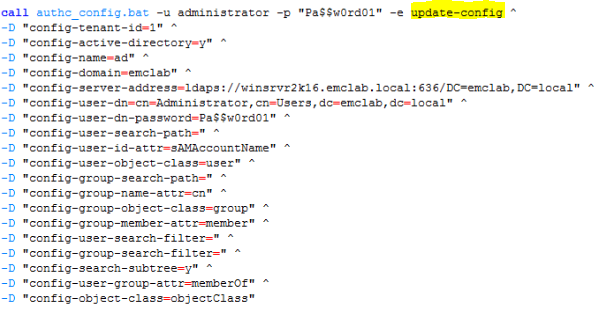
Nota: Há dois modelos de script diferentes: authc-create-ad-config e authc-create-ldap-config. Certifique-se de usar o correto para seu serviço de autenticação. Por exemplo, ao usar o Microsoft Active Directory (AD), use o modelo authc-create-ad-config. Ao usar o Linux LDAP (por exemplo: OpenLDAP) use authc-create-ldap-config.
Opção 4) Você pode executar o authc_config com as opções que exigem atualização.
Exemplo: Você deve atualizar a senha da conta de serviço do AD:C:
\>authc_config -u administrator -p nmc_admin_password -e update-config -D "config-tenant-id=tenant_id" -D "config-name=config_name" -D "config-user-dn-password=new_service_account_password"O laboratório
de configuração é atualizado com sucesso.
Nota: Execute authc_config e authc_mgmt sem nenhuma opção para ver todas as opções disponíveis. Todas as informações necessárias podem ser coletadas usando esses comandos.
3) Confirme se as alterações foram feitas fazendo log-in no NMC ou usando o comando nsrlogin:
nsrlogin -t tenant -d domain -u user
Additional Information
NWUI do NetWorker: Como configurar o AD/LDAP a partir da interface do usuário da Web do
NetWorkerNetworker: Como configurar o "AD over SSL" (LDAPS) a partir da interface do usuário da Web do NetWorker (NWUI)
Affected Products
NetWorkerProducts
NetWorker, NetWorker Management ConsoleArticle Properties
Article Number: 000013856
Article Type: How To
Last Modified: 13 Mar 2025
Version: 6
Find answers to your questions from other Dell users
Support Services
Check if your device is covered by Support Services.