NetWorker: Aktualizowanie informacji OD dla zewnętrznego uwierzytelniania NMC AD/LDAP
Summary: Jak zaktualizować konfiguracje zewnętrznego uwierzytelniania AD/LDAP, gdy nie można uzyskać dostępu do NMC przy użyciu kont AD/LDAP z powodu zmiany AD/LDAP, na przykład: zmiana nazwy hosta kontrolera domeny, zmiana nazwy użytkownika/hasła konta usługi. ...
This article applies to
This article does not apply to
This article is not tied to any specific product.
Not all product versions are identified in this article.
Instructions
Pola AD/LDAP wymagające aktualizacji (np. nazwa hosta dostawcy usług, użytkownik konta usługi/hasło) można aktualizować za pomocą skryptu authc_config. Jeśli musisz zresetować to hasło, musisz znać domyślne hasło do konta administratora NetWorker, postępuj zgodnie z instrukcjami NetWorker: Jak zresetować hasło administratora; W przeciwnym razie użyj jednej z następujących opcji, aby zaktualizować zewnętrzny urząd w NetWorker.
UWAGA: Aby zaktualizować konfiguracje, musisz znać hasło do konta usługi AD/LDAP. Używane konto usługi można zidentyfikować w programie NetWorker przy użyciu opcji 1 i 2.
Opcja 1) Ta metoda jest preferowana, szczególnie w przypadku skonfigurowania uwierzytelniania AD przez SSL (LDAPS). Jeśli interfejs NWUI nie jest dostępny, użyj opcji 3, aby zaktualizować usługę AD za pośrednictwem integracji SSL. Zaloguj się do sieciowego interfejsu użytkownika NetWorker (NWUI) przy użyciu konta administratora NetWorker. Przejdź do opcji Authentication Server-External> Authorities. Wybierz urząd zewnętrzny i kliknij przycisk Edytuj:

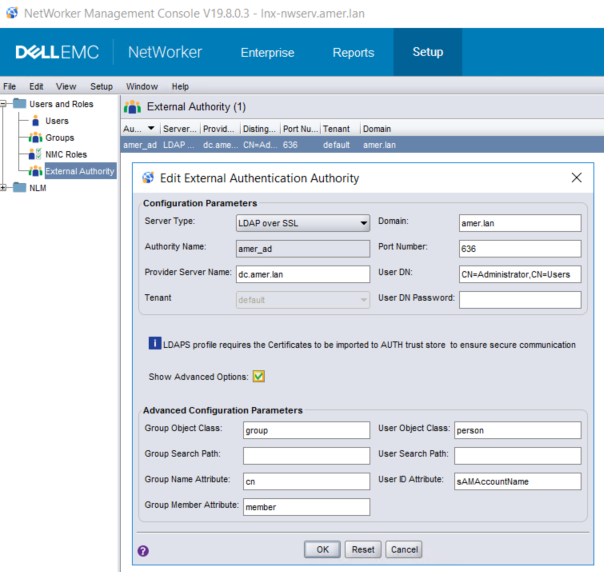
Opcja 2) Zaloguj się do konsoli NetWorker Management Console (NMC) przy użyciu konta administratora NetWorker. Przejdź do sekcji Setup-Users> and Roles-External> Authority. Otwórz konfigurację zewnętrznego urzędu i zaktualizuj pola wymagające aktualizacji:
Opcja 3) Szablon skryptu authc można zmodyfikować tak, aby zawierał "update-config" zamiast "add-config", a następnie można zaktualizować pole wymagające aktualizacji i ponownie uruchomić skrypt z wiersza polecenia:
Windows: C:\Program Files\EMC NetWorker\nsr\authc-server\scripts\
Linux: /opt/nsr/authc-server/scripts/
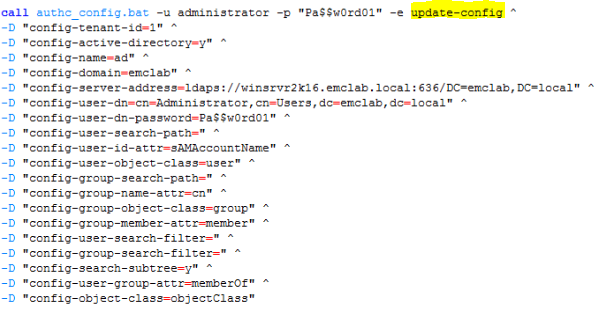
UWAGA: Istnieją dwa różne szablony skryptów: authc-create-ad-config i authc-create-ldap-config. Upewnij się, że korzystasz z usługi uwierzytelniania prawidłowej. Na przykład w przypadku korzystania z usługi Microsoft Active Directory (AD) należy użyć szablonu authc-create-ad-config. Podczas korzystania z protokołu Linux LDAP (np. OpenLDAP) użyj authc-create-ldap-config.
Opcja 4) Można uruchomić polecenie authc_config z opcjami, które wymagają aktualizacji.
Przykład: Należy zaktualizować hasło konta usługi AD: C:
\>authc_config -u administrator -p nmc_admin_password -e update-config -D "config-tenant-id=tenant_id" -D "config-name=config_name" -D "config-user-dn-password=new_service_account_password"
Laboratorium konfiguracji zostało pomyślnie zaktualizowane.
UWAGA: Uruchom authc_config i authc_mgmt bez żadnych opcji, aby wyświetlić wszystkie dostępne opcje. Za pomocą tych poleceń można zebrać wszystkie wymagane informacje.
3) Potwierdź, że zmiany zostały podjęte przez zalogowanie się do NMC lub za pomocą polecenia nsrlogin:
nsrlogin -t dzierżawca -d domena -u użytkownik
Additional Information
NetWorker NWUI: Jak skonfigurować usługę AD/LDAP z poziomu sieciowego interfejsu
użytkownika NetWorkerNetworker: Jak skonfigurować usługę "AD over SSL" (LDAPS) z poziomu sieciowego interfejsu użytkownika NetWorker (NWUI)
Affected Products
NetWorkerProducts
NetWorker, NetWorker Management ConsoleArticle Properties
Article Number: 000013856
Article Type: How To
Last Modified: 13 Mar 2025
Version: 6
Find answers to your questions from other Dell users
Support Services
Check if your device is covered by Support Services.