NetWorker. Как обновить информацию AD для внешней аутентификации NMC AD/LDAP
Summary: Как обновить конфигурации внешней аутентификации AD/LDAP, если теперь вы не можете получить доступ к NMC с учетной записью AD/LDAP из-за изменения AD/LDAP, например, изменение имени хоста контроллера домена, изменение имени пользователя/пароля сервисной учетной записи. ...
This article applies to
This article does not apply to
This article is not tied to any specific product.
Not all product versions are identified in this article.
Instructions
Поля аутентификации AD/LDAP, которые требуют обновления (например, имя хоста поставщика услуг, пользователь/пароль сервисной учетной записи), можно обновить с authc_config сервера. Необходимо знать пароль учетной записи администратора NetWorker по умолчанию. Если необходимо сбросить этот пароль, выполнитеследующие действия: Как сбросить пароль администратора; В противном случае используйте один из следующих вариантов для обновления внешнего центра обработки данных в NetWorker.
ПРИМЕЧАНИЕ. Для обновления конфигураций необходимо знать пароль сервисной учетной записи AD/LDAP. Используемую сервисную учетную запись можно определить в NetWorker при использовании вариантов 1 и 2.
Вариант 1) Этот метод предпочтительный, особенно если настроена аутентификация AD over SSL (LDAPS). Если интерфейс NWUI недоступен, используйте вариант 3 для обновления AD через интеграцию SSL. Войдите в веб-интерфейс пользователя NetWorker (NWUI), используя учетную запись администратора NetWorker. Перейдите в раздел Authentication Server-External> Authorities. Выберите внешний источник питания и нажмите Edit:

Вариант 2) Войдите в консоль управления NetWorker Management Console (NMC), используя учетную запись администратора NetWorker. Перейдите в раздел Setup-Users> and Roles-External> Authority. Откройте конфигурацию внешнего центра и обновите поля, которые необходимо обновить:

Вариант 3) Шаблон скрипта authc можно изменить, чтобы содержать «update-config», а не «add-config». Затем можно обновить поле, которое необходимо обновить, и повторно запустить сценарий из командной строки:
Windows: C:\Program Files\EMC NetWorker\nsr\authc-server\scripts\
Linux: /opt/nsr/authc-server/scripts/
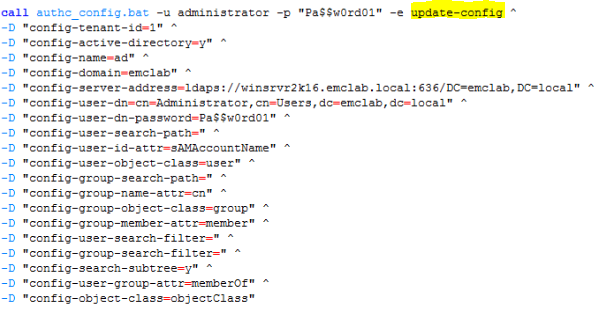
ПРИМЕЧАНИЕ. Существует два различных шаблона сценариев: authc-create-ad-config и authc-create-ldap-config. Убедитесь, что вы используете правильный код для сервиса аутентификации. Например, при использовании Microsoft Active Directory (AD) используйте шаблон authc-create-ad-config. При использовании Linux LDAP (например, OpenLDAP) используйте authc-create-ldap-config.
Вариант 4) Можно выполнить команду authc_config параметры, которые требуется обновить.
Пример. Необходимо обновить пароль сервисной учетной записи AD:
C:\>authc_config -u administrator -p nmc_admin_password -e update-config -D "config-tenant-id=tenant_id" -D "config-name=config_name" -D "config-user-dn-password=new_service_account_password"Лаборатория
конфигурации успешно обновляется.
ПРИМЕЧАНИЕ. Запустите authc_config и authc_mgmt без дополнительных параметров, чтобы просмотреть все доступные параметры. С помощью этих команд можно собрать всю необходимую информацию.
3) Убедитесь, что изменения были внесены либо при входе в NMC, либо с помощью команды nsrlogin:
nsrlogin -t tenant -d domain -u user
Additional Information
NetWorker NWUI: Настройка AD/LDAP из веб-интерфейса NetWorker
Networker: Как настроить «AD over SSL» (LDAPS) в веб-интерфейсе NetWorker (NWUI)
Affected Products
NetWorkerProducts
NetWorker, NetWorker Management ConsoleArticle Properties
Article Number: 000013856
Article Type: How To
Last Modified: 13 Mar 2025
Version: 6
Find answers to your questions from other Dell users
Support Services
Check if your device is covered by Support Services.