NetWorker: Så här uppdaterar du AD-information för extern NMC AD/LDAP-autentisering
Summary: Så här uppdaterar du konfigurationer för extern AD/LDAP-autentisering när du nu inte kan få åtkomst till NMC med AD/LDAP-konton på grund av en AD/LDAP-ändring, till exempel: ändring av domänkontrollantens värdnamn, användarnamn/lösenordsändring för tjänstekonto. ...
This article applies to
This article does not apply to
This article is not tied to any specific product.
Not all product versions are identified in this article.
Instructions
AD/LDAP-autentiseringsfält som kräver uppdatering (t.ex. värdnamn för tjänsteleverantör, användare/lösenord för tjänstekonto) kan uppdateras med hjälp av skriptet authc_config. Du måste känna till standardlösenordet för NetWorker-administratörskontot. Om du måste återställa det här lösenordet följer duNetWorker: Så här återställer du administratörslösenordetI annat fall använder du något av följande alternativ för att uppdatera den externa behörigheten i NetWorker.
Obs! Du behöver känna till lösenordet för AD/LDAP-tjänstkontot för att uppdatera konfigurationerna. Tjänstekontot som används kan identifieras från NetWorker med hjälp av alternativ 1 och 2.
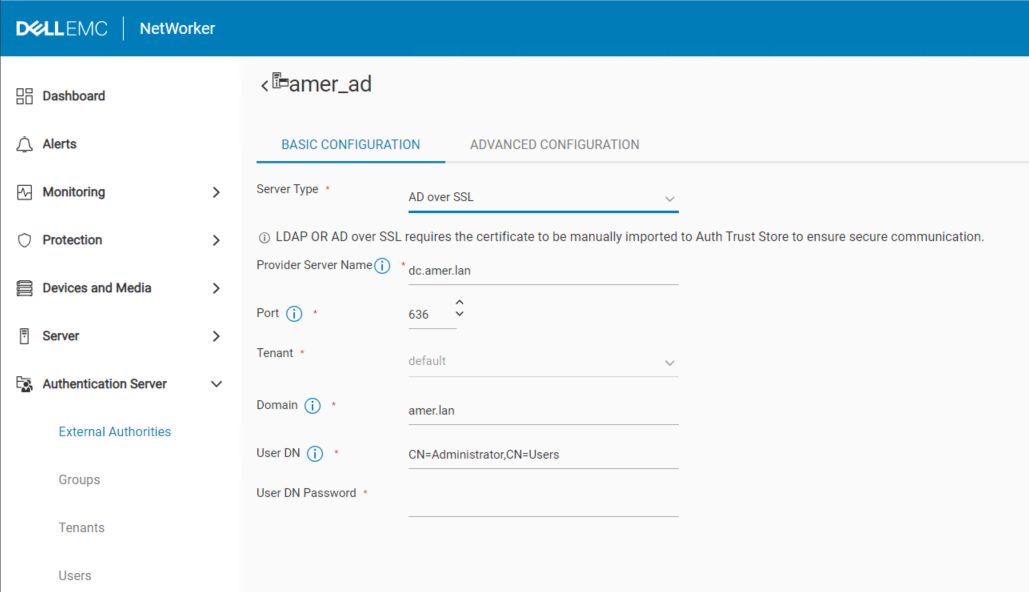
Alternativ 1) Den här metoden är att föredra, särskilt om du konfigurerade AD över SSL-autentisering (LDAPS). Om NWUI inte är tillgängligt använder du alternativ 3 för att uppdatera AD över SSL-integreringar. Logga in på NetWorker-webbanvändargränssnittet (NWUI) med networker-administratörskontot. Gå till autentiseringsserverns> externa myndigheter. Välj den externa behörigheten och klicka på Redigera:
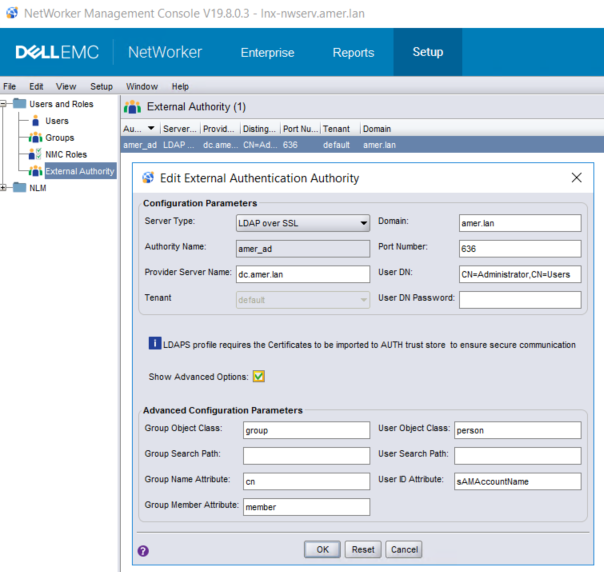
Alternativ 2) Logga in på NetWorker Management Console (NMC) med networker-administratörskontot. Gå till Setup-Users> and Roles-External> Authority. Öppna konfigurationen av extern behörighet och uppdatera de fält som kräver uppdatering:
Alternativ 3) Authc-skriptmallen kan ändras så att den innehåller "update-config" i stället för "add-config" och du kan sedan uppdatera fältet som behöver uppdateras och köra skriptet från en kommandotolk igen:
Windows: C:\Program Files\EMC NetWorker\nsr\authc-server\scripts\
Linux: /opt/nsr/authc-server/scripts/
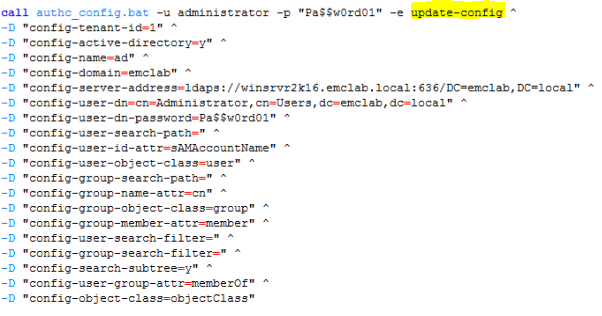
Obs! Det finns två olika skriptmallar: authc-create-ad-config och authc-create-ldap-config. Se till att du använder rätt för autentiseringstjänsten. När du till exempel använder Microsoft Active Directory (AD) använder du mallen authc-create-ad-config. När du använder Linux LDAP (t.ex.: OpenLDAP) använd authc-create-ldap-config.
Alternativ 4) Du kan köra kommandot authc_config med de alternativ som kräver uppdatering.
Exempel: Du måste uppdatera AD-tjänstkontots lösenord:
C:\>authc_config -u administrator -p nmc_admin_password -e update-config -D "config-tenant-id=tenant_id" -D "config-name=config_name" -D "config-user-dn-password=new_service_account_password"
Configuration lab is updated successfully.
Obs! Kör authc_config och authc_mgmt utan några alternativ för att se alla tillgängliga alternativ. All nödvändig information kan samlas in med hjälp av dessa kommandon.
3) Kontrollera att ändringarna har gjorts genom att antingen logga in på NMC eller använda kommandot nsrlogin:
nsrlogin -t tenant -d domain -u user
Additional Information
NetWorker NWUI: Så här konfigurerar du AD/LDAP från NetWorker-webbanvändargränssnittet
Networker: Så här konfigurerar du "AD over SSL" (LDAPS) från NetWorker-webbanvändargränssnittet (NWUI)
Affected Products
NetWorkerProducts
NetWorker, NetWorker Management ConsoleArticle Properties
Article Number: 000013856
Article Type: How To
Last Modified: 13 Mar 2025
Version: 6
Find answers to your questions from other Dell users
Support Services
Check if your device is covered by Support Services.