NetWorker: AD-informatie bijwerken voor NMC AD/LDAP externe authenticatie
Summary: Externe verificatieconfiguraties van AD/LDAP bijwerken wanneer u nu geen toegang hebt tot de NMC met AD/LDAP-accounts als gevolg van een AD/LDAP-wijziging, bijvoorbeeld: wijziging van hostnaam van domeincontroller, gebruikersnaam/wachtwoordwijziging van serviceaccount. ...
This article applies to
This article does not apply to
This article is not tied to any specific product.
Not all product versions are identified in this article.
Instructions
AD/LDAP-autorisatievelden die moeten worden bijgewerkt (bijv.: hostnaam van serviceprovider, gebruiker/wachtwoord van serviceaccount) kunnen worden bijgewerkt met behulp van het authc_config script. U moet het standaardwachtwoord voor het NetWorker-administratoraccount kennen. Als u dit wachtwoord opnieuw moet instellen, volgt uNetWorker: Het administratorwachtwoord opnieuw instellen; Gebruik anders een van de volgende opties om de externe autoriteit in NetWorker bij te werken.
OPMERKING: U moet het wachtwoord van het AD/LDAP-serviceaccount kennen om de configuraties bij te werken. Het gebruikte serviceaccount kan worden geïdentificeerd door NetWorker bij gebruik van opties 1 en 2.
Optie 1) Deze methode heeft de voorkeur, met name als u AD via SSL-authenticatie (LDAPS) hebt geconfigureerd. Als NWUI niet beschikbaar is, gebruikt u optie 3 om AD bij te werken via SSL-integraties. Meld u aan bij de NetWorker Web User Interface (NWUI) met behulp van het NetWorker Administrator-account. Ga naar Authentication Server-External> Authorities. Selecteer de externe autoriteit en klik op Bewerken:

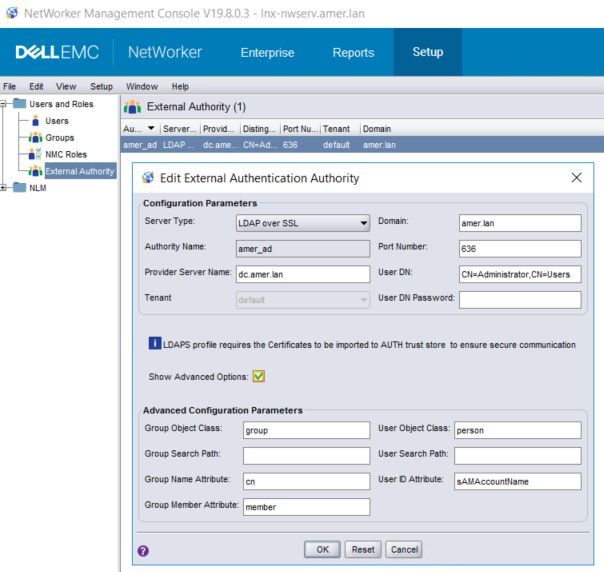
Optie 2) Meld u aan bij de NetWorker Management Console (NMC) met behulp van het NetWorker Administrator-account. Ga naar Setup-Users> and Roles-External> Authority. Open de configuratie van de externe autoriteit en werk de velden bij die moeten worden bijgewerkt:
Optie 3) De authc scriptsjabloon kan worden gewijzigd om 'update-config' te bevatten in plaats van 'add-config'. U kunt vervolgens het veld bijwerken dat moet worden bijgewerkt en het script opnieuw uitvoeren vanaf een opdrachtprompt:
Windows: C:\Program Files\EMC NetWorker\nsr\authc-server\scripts\
Linux: /opt/nsr/authc-server/scripts/

OPMERKING: Er zijn twee verschillende scriptsjablonen: authc-create-ad-config en authc-create-ldap-config. Zorg ervoor dat u de juiste gebruikt voor uw authenticatieservice. Als u bijvoorbeeld Microsoft Active Directory (AD) gebruikt, gebruikt u de sjabloon authc-create-ad-config. Bij gebruik van Linux LDAP (bijvoorbeeld: OpenLDAP) gebruiken authc-create-ldap-config.
Optie 4) U kunt de opdracht authc_config uitvoeren met de opties die moeten worden bijgewerkt.
Voorbeeld: U moet het wachtwoord van het AD-serviceaccount bijwerken:
C:\>authc_config -u administrator -p nmc_admin_password -e update-config -D "config-tenant-id=tenant_id" -D "config-name=config_name" -D "config-user-dn-password=new_service_account_password"
Configuration lab is bijgewerkt.
OPMERKING: Voer authc_config en authc_mgmt uit zonder opties om alle beschikbare opties weer te geven. Met behulp van deze opdrachten kunt u alle vereiste informatie verzamelen.
3) Bevestig dat de wijzigingen zijn doorgevoerd door u aan te melden bij de NMC of met behulp van de opdracht nsrlogin:
nsrlogin -t tenant -d domein -u gebruiker
Additional Information
NetWorker NWUI: AD/LDAP configureren vanuit de NetWorker Web User Interface
Networker: 'AD over SSL' (LDAPS) configureren vanuit de NetWorker Web User Interface (NWUI)
Affected Products
NetWorkerProducts
NetWorker, NetWorker Management ConsoleArticle Properties
Article Number: 000013856
Article Type: How To
Last Modified: 13 Mar 2025
Version: 6
Find answers to your questions from other Dell users
Support Services
Check if your device is covered by Support Services.