NetWorker: "Host Address Mismatch" (Ana Bilgisayar Adresi Uyumsuzluğu) ve/veya "Server Rejected Credential" (Sunucu Reddedilen Kimlik Bilgisi) ile yedeklemeler başarısız oluyor
Summary: NetWorker yedeklemeleri "Host Address Mismatch" (Ana Bilgisayar Adresi Uyumsuzluk) hataları ve/veya "sunucu tarafından reddedilen kimlik bilgileri" ile başarısız oluyor. Ayrıca, istemcinin NMC'deki "client properties savesets" (istemci özellikleri tasarruf kümeleri) alanına göz atamazsiniz. Bu sorun genellikle istemci ve sunucu arasındaki eşleme sorunlarıyla ilgilidir ancak NSRLADB istemcilerinin yanlış bilgilerinden kaynaklanmaktadır. ...
This article applies to
This article does not apply to
This article is not tied to any specific product.
Not all product versions are identified in this article.
Symptoms
NetWorker yedeklemeleri "Host Address Mismatch" (Ana Bilgisayar Adresi Uyumsuzluk) hataları ve/veya "sunucu tarafından reddedilen kimlik bilgileri" ile başarısız oluyor.
Ayrıca, istemcinin NMC'deki "client properties savesets" (istemci özellikleri tasarruf kümeleri) alanına göz atamazsiniz.
Ayrıca, istemcinin NMC'deki "client properties savesets" (istemci özellikleri tasarruf kümeleri) alanına göz atamazsiniz.
Cause
Bu sorun genellikle istemci ile sunucu arasındaki eş bilgileri uyuşmazlığı sorunlarıyla ilgilidir ancak NSRLADB istemcisindeki yanlış bilgilerden kaynaklansa da bu sorundan kaynaklanmaktadır.
Resolution
Sonraki adımlara geçmeden önce netWorker sunucusu ve istemciler arasında ping testlerini ve nslookup 'ı (FQDN, ShortName, IP) tamamlayarak lütfen ortamınız için uygun olan tüm ağ bağlantısının çalıştığını doğrulayın. NetWorker'ın ana bilgisayarlar/aygıtlar arasında sorunu çözmesi ve bunlar arasında bağlantı olması için bunun doğru şekilde çalışması gerekir.
NetWorker Eş Bilgilerini Temizleme
NetWorker: nsradmin -C kullanarak NSR eş bilgileri uyumsuzluklarını otomatik olarak temizleme
NSRLADB İstemcilerini Yeniden Oluşturma
1) NetWorker client'ta aşağıdaki komutları çalıştırın:
C:\>nsradmin -p nsrexec
nsradmin> p type: nsrla
Örnek:
nsradmin> p type: nsrla
Örnek:


2) NetWorker CLIENT'ta aşağıdaki komutu çalıştırarak istemci hizmetlerini durdurur:
C: net stop nsrexecd (C:> net stop nsrexecd)
3) Hizmet durduktan sonra NMC'de kullanılan istemci IP'sini ve adını yansıtmak için istemcide bir işletim sistemi ana bilgisayar dosyası girişi oluşturma
Örneğin:
192.168.25.8 clusternode1.x.lab.emc.com clusternode1
Not: FQDN, NMC'de kullanıldığından FQDN, ana bilgisayar dosyasının ilk adı olarak ayarlanmıştır. NMC'nizin ana bilgisayar dosyasındaki ilk giriş olarak kullanılan adı ayarlamanız gerekir.
192.168.25.8 clusternode1.x.lab.emc.com clusternode1
Ana bilgisayarlar dosyasına yapılan değişiklikler kaydedildikten sonra değişikliklerin kaydedildiklerini doğrulayın.
4) NetWorker yükleme dizininize gidin ve \nsr\res\nsrladb dosyasını yeniden adlandırın (Silme).
5) NetWorker istemci hizmetini başlatın:
C: net start nsrexecd (C:> net start nsrexecd)
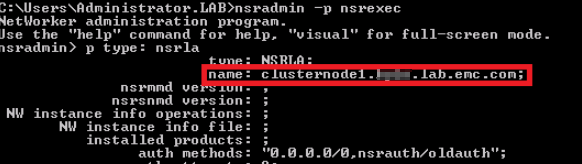
6) Değişiklikleri onaylamak için ilk adımda nsradmin -p nsrexec komutlarını çalıştırın.
C:\>nsradmin -p nsrexec
nsradmin> p type: nsrla
nsradmin> p type: nsrla
Affected Products
NetWorkerProducts
NetWorkerArticle Properties
Article Number: 000039013
Article Type: Solution
Last Modified: 15 Jul 2025
Version: 4
Find answers to your questions from other Dell users
Support Services
Check if your device is covered by Support Services.