Dell RMT(Reliable Memory Technology) 오류를 찾아 Precision 워크스테이션의 메모리 문제 및 위치를 확인하려면 어떻게 해야 합니까?
Summary: 이 문서에서는 메모리 문제를 확인하기 위한 Dell RMT(Reliable Memory Technology) 오류를 찾을 수 있는 위치 및 Precision 고정형 워크스테이션에서 보고된 DIMM(Dual Inline Memory Module) 위치에 대한 정보를 제공합니다.
This article applies to
This article does not apply to
This article is not tied to any specific product.
Not all product versions are identified in this article.
Instructions
Precision 워크스테이션을 부팅할 때 다음 오류 메시지 중 하나가 나타나면 다음 섹션을 읽어 보십시오.
-
Dell RMT(Reliable Memory Technology)가 시스템 메모리에서 오류를 발견하고 격리했습니다. 계속 작업할 수 있습니다. 메모리 모듈을 교체하는 것이 좋습니다. 특정 DIMM 정보는 BIOS 설정의 RMT 이벤트 로그 화면을 참조하십시오.
-
Dell RMT(Reliable Memory Technology)가 시스템 메모리에서 오류를 발견하고 격리했습니다. 계속 작업할 수 있습니다. 추가 오류는 격리되지 않습니다. 메모리 모듈을 교체하는 것이 좋습니다. 특정 DIMM 정보는 BIOS 설정의 RMT 이벤트 로그 화면을 참조하십시오.
계속하려면 F1 키를 누릅니다.
설정 옵션을 변경하려면 F2 키를 누릅니다.
온보드 진단 프로그램을 실행하려면 F5 키를 누릅니다.
참고: Dell Precision 워크스테이션(모델에 따라 다름)은 많은 DIMM을 수용할 수 있습니다. RMT 로그의 정보는 추가로 문제를 해결하거나 교체할 메모리 DIMM 또는 슬롯을 빠르게 식별하는 데 도움이 될 수 있으며 Dell 기술 지원 에서 이를 더 진행하는 데 필요한 정보입니다.
RMT를 사용하여 메모리 문제를 식별하려면 먼저 RMT가 활성화되어 있는지 확인한 다음 로그에서 오류를 확인합니다.
- 로그가 BIOS에 저장되고 있는지 확인하고 시스템 BIOS에서 RMT가 활성화되어 있는지 확인합니다.
- Dell 시작 화면에서 F2 키를 눌러 BIOS 화면으로 들어갑니다.
- Performance 메뉴를 열려면 클릭합니다.
- Performance 하위 메뉴에서 Dell RMT 를 선택합니다.
- 오른쪽 창에서 Dell RMT가 활성화 되어 있는지 확인합니다.
- BIOS에서 Dell RMT 로그의 위치를 확인합니다.
- System Logs 메뉴를 열려면 클릭합니다.
- System Logs 하위 메뉴에서 Dell Reliable Memory Technology Events를 선택합니다.
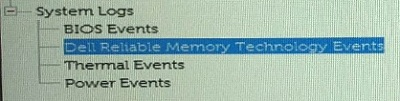
- BIOS 오른쪽 창의 정보를 읽고 시스템에서 기록한 메모리 이벤트를 식별합니다. 또한 어떤 DIMM에 문제가 있는지 식별합니다.
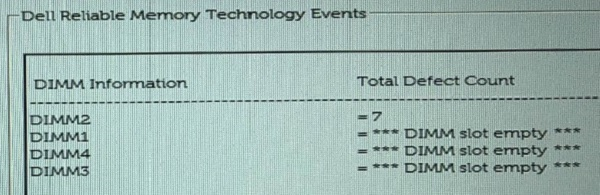
- 이 정보를 사용하여 메모리 문제를 추가로 해결합니다. Precision 데스크탑 워크스테이션의 메모리 문제를 확인하고 해결하는 방법
Affected Products
Precision 3630 Tower, Precision 3930 Rack, Precision 5820 Tower, Precision 7820 Tower, Precision 7920 Tower, Precision 7920 Rack, Dell Precision Tower 3420, Dell Precision Tower 3620Article Properties
Article Number: 000064540
Article Type: How To
Last Modified: 19 Nov 2024
Version: 6
Find answers to your questions from other Dell users
Support Services
Check if your device is covered by Support Services.