Microsoft SQL Server : Installation et activation sans support OEM
Summary: Cet article explique comment réinstaller SQL Server OEM en cas de perte du support d’installation.
This article applies to
This article does not apply to
This article is not tied to any specific product.
Not all product versions are identified in this article.
Instructions
Si Microsoft SQL Server est acheté avec un serveur Dell et doit être installé ultérieurement, le support SQL Server d’origine n’est pas requis. Cela est vrai, que SQL Server ait été ou non installé en usine sur le serveur à l’origine. Toutefois, la clé de produit SQL Server est requise. Cette clé se trouve sur un autocollant de certificat d’authenticité (COA) fourni avec le serveur. L’autocollant ressemble à l’image ci-dessous.
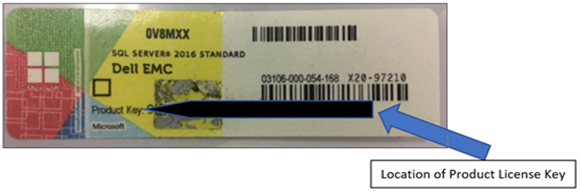
Figure 1 : Autocollant du certificat d’authenticité SQL Server
Pour installer ou réinstaller SQL Server sans le support d’installation OEM, procédez comme suit.
1. Téléchargez une copie d’évaluation de SQL Server identique à la version de SQL Server OEM achetée avec le serveur. Celui-ci peut être téléchargé à partir de https://www.microsoft.com/en-us/evalcenter

2. Le fichier téléchargé est un petit programme d’installation exécutable.
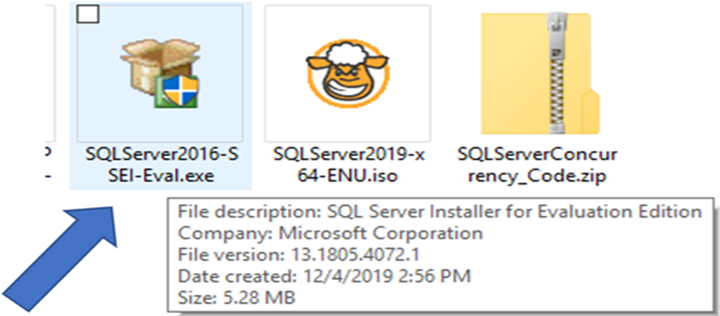
Figure 2 : Programme d’installation
du fichier exécutable SQL Server 3. Trois options sont disponibles pour exécuter le programme d’installation :
- Basic : Installez le moteur de base de données SQL avec une configuration par défaut.
- Personnalisé : Effectuer une installation détaillée de SQL Server, permettant de configurer diverses options.
- Téléchargement du support : Téléchargez le support d’installation complet de SQL Server au format ISO ou CAB, mais ne commencez pas le processus d’installation.
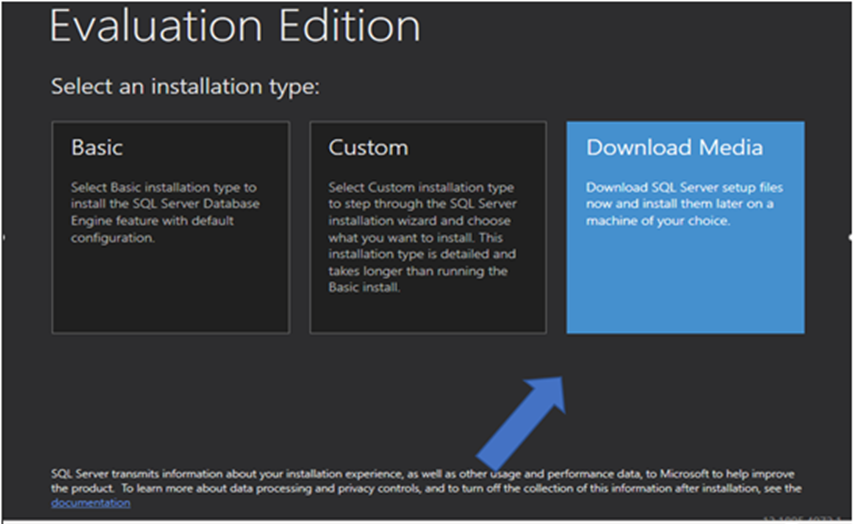
Figure 3 : Options présentées par le programme d’installation de SQL Server
4. Après une installation réussie de SQL Server, la clé de produit peut être appliquée en exécutant setup.exe à partir du support d’évaluation SQL Server.
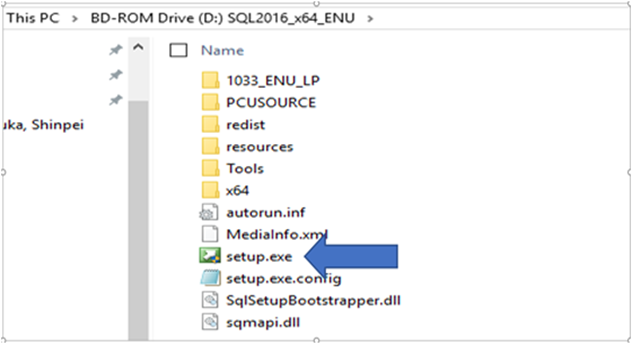
Figure 4 : Le setup.exe fichier dans l’image d’évaluation SQL Server
5. Dans le Centre d’installation SQL Server, sélectionnez Maintenance sur le côté gauche, puis sélectionnez Mise à niveau d’édition.
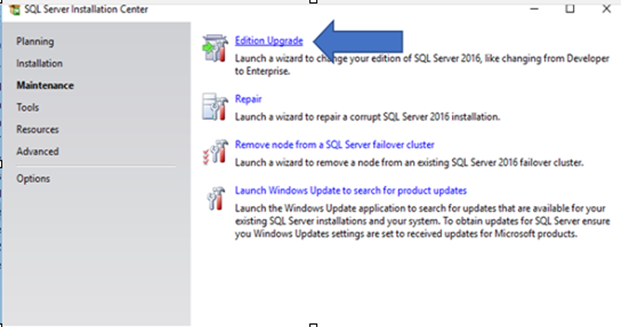
Figure 5 : Centre de maintenance SQL Server, sélectionné Maintenance sur la gauche
6. Sélectionnez Saisir la clé de produit et saisissez la clé figurant sur l’autocollant du certificat d’authenticité dans le champ.
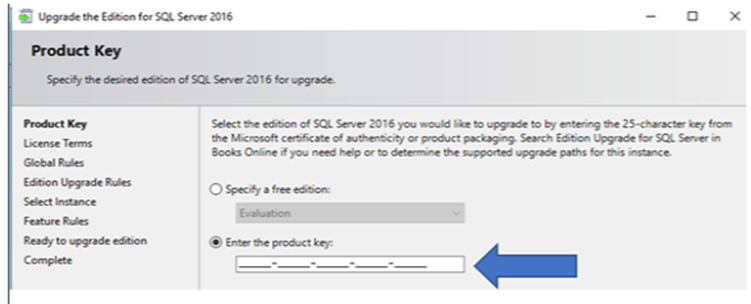
Figure 6 : Saisissez la clé de produit dans le champ prévu à cet effet.
7. Cliquez sur « Next » pour lancer le processus de mise à niveau/activation. Continuez jusqu’à la fin.
Affected Products
Dell Quickstart Data Warehouse Appliance, Microsoft Windows Server 2016, Microsoft Windows Server 2019, Microsoft Windows Server 2022, Microsoft Windows Server 2025, Prosupport for Microsoft SoftwareProducts
PowerEdge FC640, PowerEdge M640, PowerEdge M640 (for PE VRTX), PowerEdge MX5016s, PowerEdge MX740C, PowerEdge MX750c, PowerEdge MX760c, PowerEdge MX840C, PowerEdge R240, PowerEdge R250, PowerEdge R260, PowerEdge R340, PowerEdge R350, PowerEdge R360
, PowerEdge R440, PowerEdge R450, PowerEdge R540, PowerEdge R550, PowerEdge R640, PowerEdge R6415, PowerEdge R650, PowerEdge R650xs, PowerEdge R6515, PowerEdge R6525, PowerEdge R660, PowerEdge R660xs, PowerEdge R6615, PowerEdge R6625, PowerEdge R740, PowerEdge R740XD, PowerEdge R740XD2, PowerEdge R7415, PowerEdge R7425, PowerEdge R750, PowerEdge R750XA, PowerEdge R750xs, PowerEdge R7515, PowerEdge R7525, PowerEdge R760, PowerEdge R760XA, PowerEdge R760xd2, PowerEdge R760xs, PowerEdge R7615, PowerEdge R7625, PowerEdge R840, PowerEdge R860, PowerEdge R940, PowerEdge R940xa, PowerEdge R960, PowerEdge T140, PowerEdge T150, PowerEdge T160, PowerEdge T340, PowerEdge T350, PowerEdge T360, PowerEdge T440, PowerEdge T550, PowerEdge T560, PowerEdge T640
...
Article Properties
Article Number: 000133149
Article Type: How To
Last Modified: 19 Apr 2026
Version: 6
Find answers to your questions from other Dell users
Support Services
Check if your device is covered by Support Services.