触摸板边缘间歇性无法正常工作
Summary: 以下文章提供有关 XPS 笔记本电脑和 Precision 移动工作站上触控板间歇性无法在边缘工作的信息。
This article applies to
This article does not apply to
This article is not tied to any specific product.
Not all product versions are identified in this article.
Instructions
受影响的平台:
- XPS 9500
- XPS 9510
- XPS 9700
- XPS 9710
- Precision 5550
- Precision 5560
- Precision 5750
- Precision 5760
用户报告了触摸板的间歇性问题。他们建议触摸板的左下角和右下角以及左、右和上边缘不起作用。
提醒:这是笔记本电脑触控板的预期行为。触摸板正常工作。
为了便于使用和防止意外触碰触控板,我们将手掌防误触区域定义为:
- 触控板边缘宽度为 8.2 毫米(0.32 英寸)
- 触控板右下角和左下角 1 厘米(0.39 英寸)x 1 厘米(0.39 英寸)(图 1 中的红色框)
提醒:触摸此区域时,您可能会认为触摸板无法响应。它是这样设计的,以使其更易于使用。
我们将触控板的右下角定义为右键单击区域(图 1 中的红色虚线框)。
这用作传统的右键单击按钮(触摸板区域的其余部分响应为单击左键)。
提醒:如果您认为右键单击或左键单击无法正常工作,请检查您是否按照这些计算机的指示使用它们。
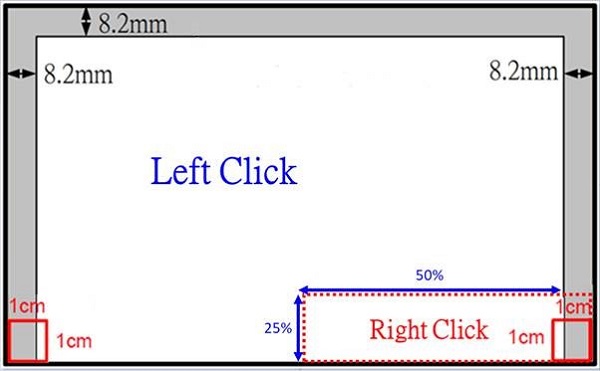
图 1:(仅限英文)定义触摸板各个区域的图表
触摸板工作方式的改进
我们的工程团队发布了新的固件更新,使触控板更易于使用。
安装触控板更新固件后,您将看到触控板工作方式的以下变化:
- 此更新移除了左下角和右下角 1 厘米(0.39 英寸)x 1 厘米(0.39 英寸)处的掌托拒绝区域。此区域现在可单击。
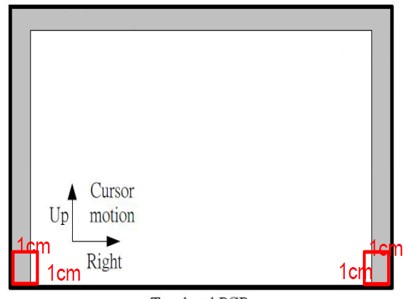
图 2:(仅限英文)原创设计

图 3:(仅限英文)更新的设计
- 沿顶部边缘的边缘过滤功能的高度从 8.2 毫米(0.32 英寸)降低到 4 毫米(0.15 英寸)。

图 4:(仅限英文)原创设计
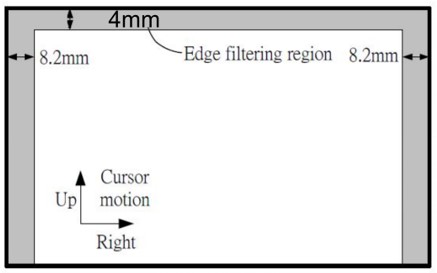
图 5:(仅限英文)更新的设计
如何更新触控板固件
警告:如果从第三方或未知来源下载和安装戴尔开发的驱动程序或软件,则可能会导致计算机或设备无法正常工作。这可能会导致计算机停止响应或无法启动进入操作系统。在极少数情况下,计算机会感染病毒、特洛伊木马或其他恶意软件。
提醒:第三方或非戴尔产品的驱动程序必须从设备制造商的网站下载(例如,非戴尔品牌打印机、坞站、网络摄像头、扫描仪、显示器等设备)。
- 浏览至 https://www.dell.com/support/drivers。
- 识别您的戴尔计算机。
- 单击 Download and Install SupportAssist 以自动检测您的戴尔计算机。按照屏幕上的说明安装 Dell SupportAssist。有关更多信息,请参阅戴尔知识库文章 Dell SupportAssist(以前称为 Dell System Detect):概览和常见问题
- 输入笔记本电脑的服务编号,然后单击 Search。
- 或者,单击 Browse all products,然后从目录中选择您的戴尔计算机。
- 选择戴尔计算机上安装的操作系统。
- 在 类别下,选择 鼠标、键盘和输入设备。
- 找到最新的 ELAN 触控板固件更新实用程序 固件。
- 单击 Download,将文件保存到您的计算机。
- 打开文件资源管理器并浏览至保存下载文件的位置。
- 双击下载的触控板固件设置文件,然后按照屏幕上的说明完成安装过程。
Affected Products
Precision 5550, Precision 5560, Precision 5750, Precision 5760, XPS 15 9500, XPS 15 9510, XPS 17 9700, XPS 17 9710Products
Precision 5550, Precision 5750, XPS 15 9500, XPS 17 9700Article Properties
Article Number: 000184090
Article Type: How To
Last Modified: 19 Apr 2025
Version: 9
Find answers to your questions from other Dell users
Support Services
Check if your device is covered by Support Services.