Guia de solução de problemas e uso do Dell SE2422H
Summary: Aprenda a instalar e usar o monitor Dell SE2422H. Encontre instruções de solução de problemas para problemas comuns de vídeo ou tela.
This article applies to
This article does not apply to
This article is not tied to any specific product.
Not all product versions are identified in this article.
Instructions
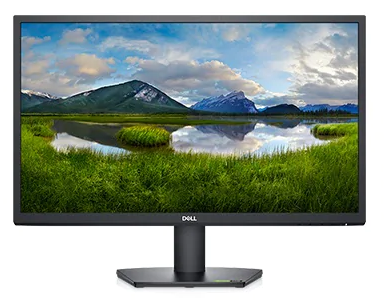
Para obter ajuda com problemas de tela ou exibição, tais como: sem vídeo ou sem exibição, tela em branco ou preto, cintilação, problemas de resolução ou de cores, linhas horizontais ou verticais etc., consulte a seção expansível abaixo.
Os principais recursos do monitor Dell SE2422H são:
- Tela com área visível de 60,45 cm (23,8.0 pol.) (medida diagonalmente). Resolução de 1920 x 1080 (16:9), com suporte a tela cheia para resoluções menores.
- Gama de cores de 72% NTSC (típico), CIE 1931.
- Conectividade digital com HDMI.
- Capacidade de ajuste de inclinação.
- Suporte removível do tipo pedestal e orifícios de montagem VESA™ (Video Electronics Standards Association) de 100 mm para soluções flexíveis de montagem.
- Suporte removível do tipo pedestal e orifícios de montagem VESA™ (Video Electronics Standards Association) de 100 mm para soluções flexíveis de montagem.
- Ajustes de Exibição na tela (OSD) facilitam a configuração e a otimização da tela.
- Bloqueio dos botões Liga/Desliga e OSD.
- Slot de trava de segurança.
- Trava do suporte.
- ≤ 0,3 W no modo de espera.
- O monitor adota a tecnologia sem cintilação, que elimina a cintilação visível aos olhos, proporciona uma experiência de visualização confortável e impede que os usuários sofram de cansaço e fadiga oculares.
- Oferece suporte de 48 Hz a 75 Hz (HDMI) no modo FreeSync.
- Compatível com a tecnologia AMD FreeSync™
- Otimize o conforto para os olhos com uma tela sem cintilação e com certificação TÜV.
Advertência: Os possíveis efeitos em longo prazo da emissão da luz azul do monitor podem causar danos aos olhos, incluindo fadiga ocular ou cansaço visual digital. O recurso ComfortView foi projetado para reduzir a quantidade de luz azul emitida pelo monitor para otimizar o conforto dos olhos.
Advertência: Não monte esse monitor na orientação vertical devido ao risco de danificá-lo.
Esta seção apresenta algumas especificações do monitor Dell SE2422H. Para saber mais sobre as especificações do monitor Dell SE2422H, consulte o Guia do usuário no site de Manuais da Dell .
| Tipo de tela |
|
|---|---|
| Tipo de painel |
|
| Ângulo de visão |
|
| Taxa de contraste |
|
| Tempo de resposta |
|
| Gama de cores |
|
| Profundidade de cores |
|
| Portas e conectores |
|
Garantir que o monitor Dell esteja configurado corretamente. Montar o suporte do monitor e instalar o monitor ergonomicamente. Conectar os cabos e organizá-los. Todas essas ações ajudarão a fazer com que a experiência visual seja a melhor possível.
Como fixar o suporte
O suporte do monitor padrão está desconectado quando o monitor é enviado de fábrica. Para saber mais sobre como encaixar o suporte padrão do monitor, Consulte a seção Configuração do monitor no Guia do usuário do monitor Dell SE2422H.
Para aprender a montar qualquer outro suporte com um monitor, consulte o respectivo guia de instalação do suporte para obter instruções de configuração.
Aviso: Não remova o monitor da embalagem antes de encaixar o suporte.
Nota: O monitor Dell SE2422H é muito pesado; manuseie com extremo cuidado. É recomendável que duas pessoas levantem ou movam esse monitor.
Ergonomia
O local onde o monitor é posicionado é quase tão importante quanto o modelo adquirido. O monitor deve estar diretamente em frente a você, a um braço de distância (entre 20 a 40 polegadas dos olhos). A borda superior da tela deve estar no nível dos olhos ao sentar-se confortavelmente. Pode ser necessário ajustar a altura da sua cadeira ou a altura do monitor para isso.
Como conectar o monitor ao PC
Para conectar o monitor Dell SE2422H ao PC:
- Desligue o PC e desconecte o cabo de alimentação.
- Conecte o cabo VGA e HDMI à porta de vídeo ou de vídeo correspondente na parte traseira do PC.
Para saber mais sobre como conectar o monitor ao PC, consulte o artigo da base de conhecimento da Dell: Como conectar um monitor a um PC?
- Conecte o cabo USB upstream ao monitor e ao PC.
A orientação do monitor Dell SE2422H deve permanecer sempre no modo paisagem. Isso vale para monitores montados na parede ou em suporte. Em uma instalação de vários monitores, não gire o Dell SE2422H em 180° (paisagem) ou em 90° (retrato).
Aviso: A instalação do SE2422H Dell deve estar em conformidade somente com as recomendações de orientação do painel e de ângulo de trabalho. Instalar o monitor em uma orientação não recomendada pode causar danos ao monitor e/ou riscos à segurança.
Ao instalar o monitor Dell SE2422H, certifique-se de que os botões do painel frontal do monitor estejam no canto inferior direito.
Como usar a inclinação, a rotação e a extensão vertical
Nota: Isso é aplicável para um monitor com um suporte. Quando outro suporte for adquirido, consulte o guia de instalação do suporte para obter instruções.
Com o suporte conectado ao monitor, você pode fazer a inclinação e a rotação do monitor para o ângulo de visão mais confortável.
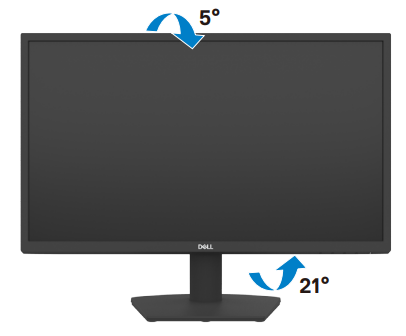
Figura 1: Usando a inclinação e a rotação do monitor Dell SE2422H
Quando o suporte for montado na parede ou em um braço articulado, a instalação deve estar em conformidade com a orientação do painel e com o ângulo de trabalho recomendados.
Advertência: Não gire o monitor em 180° (paisagem). O monitor não deve ser posicionado na orientação de 90° (retrato).
Use os botões na parte inferior do monitor para acessar o menu de Exibição na tela (OSD) do monitor. Para acessar o menu de Exibição na tela (OSD), pressione o botão 5 (Figura 2) na parte inferior do monitor.
Saiba mais sobre como usar o menu de OSD (On-Screen Display, Exibição na Tela). Consulte a seção Operando o monitor do Guia do usuário do monitor Dell SE2422H.
Nota: Todas as alterações feitas são salvas automaticamente. Sempre que você alternar para outro item de menu, saia do menu de OSD ou aguarde até que o menu de OSD feche automaticamente.
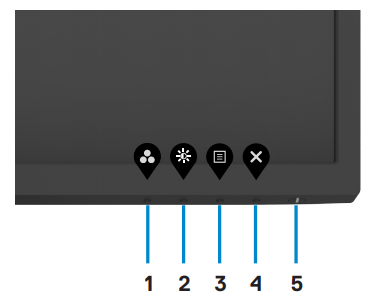
Figura 2: Botões do painel frontal do Dell SE2422H
| Botão | Função | Descrição |
|---|---|---|
| Botão 1 | Tecla de atalho: Modos predefinidos | Utilize este botão para escolher em uma lista os modos predefinidos de cor. |
| Botão 2 | Tecla de atalho para o menu Brilho e contraste | Acesso direto aos controles deslizantes de ajuste de brilho/contraste . |
| Botão 3 | Menu | Use o botão Menu para iniciar o menu de exibição na tela (OSD) e selecione o menu OSD. |
| Botão 4 | Sair | Use este botão para retornar ao menu principal ou sair do menu principal OSD. |
| Botão 5 | Botão de energia | Para ligar ou desligar o monitor. Uma luz branca e sólida indica que o monitor está ligado e funcionando corretamente. Uma luz branca e piscante indica que o monitor está no modo de espera. |
Redefinir um monitor para os valores padrão de fábrica pode ajudar a resolver diversos problemas de vídeo ou exibição. Para redefinir o monitor Dell SE2422H às configurações padrão de fábrica, siga estas instruções:
- Pressione Button5 para entrar no menu de Exibição na tela (OSD).
- Selecione Others para ajustar as configurações do OSD.
- Selecione Factory Reset em Others para os padrões de fábrica.
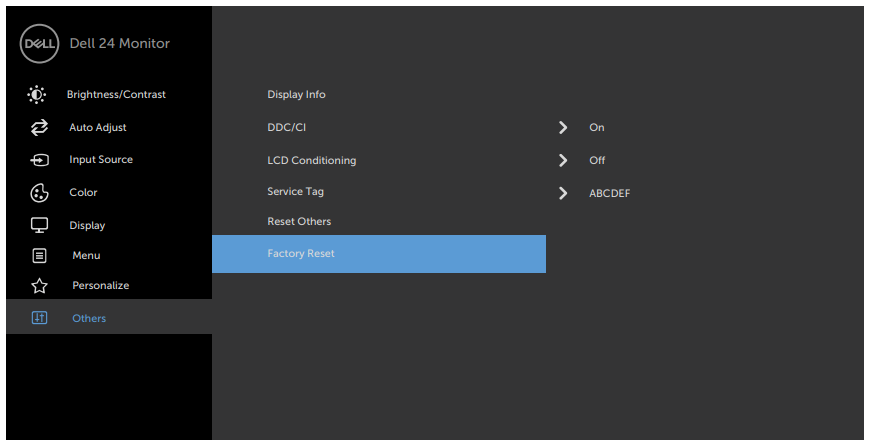
Figura 3: Dell SE2422H Outros
Se o monitor Dell apresentar uma tela em branco ou preto, imagem desfocada ou indefinida, oscilação, distorção ou quaisquer outras alterações na tela, executar um teste de diagnóstico ajudará a determinar se o monitor Dell está funcionando normalmente. Para saber mais sobre as opções de diagnóstico de um monitor Dell, consulte o artigo da base de conhecimento da Dell: Como posso executar o diagnóstico em um monitor Dell?
É essencial isolar o monitor durante a solução de problemas em seu computador nos seguintes cenários:
- Sem energia: o computador não está ligando nem mostrando quaisquer sinais de alimentação.
- Sem POST: o computador não está mostrando qualquer indicação de atividade, a tela pode ficar em branco e não exibir o logotipo da Dell durante a inicialização.
- Sem vídeo: não é possível ver qualquer exibição na tela; é possível ouvir o som do Windows, mas não há exibição de vídeo.
O Dell SE2422H Monitor oferece um recurso de teste automático que permite verificar se ele está funcionando corretamente. Se o monitor e o computador estiverem conectados corretamente, mas a tela do monitor permanecer escura, realize o teste automático do monitor executando as seguintes etapas:
- Desligue o computador e o monitor.
- Desconecte o cabo de vídeo da parte posterior do computador. Para garantir a operação adequada do autoteste, remova todos os cabos de vídeo da parte traseira do computador.
- Ligue o monitor.
- Desligue o monitor e reconecte o cabo de vídeo. Em seguida, ligue o computador e o monitor.
Se a tela do monitor permanecer em branco depois de executar a etapa anterior, verifique se há possíveis problemas no controlador de vídeo e no computador.
O monitor tem uma ferramenta de diagnóstico integrada que ajuda a determinar se a anormalidade de tela que você está enfrentando é um problema inerente ao monitor ou ao computador e à placa de vídeo.
Para executar o diagnóstico integrado:
- Verifique se a tela está limpa (sem partículas de poeira na superfície).
- Mantenha pressionado o botão 4 por quatro segundos e um menu será exibido na tela.
- Selecione a opção de diagnóstico integrado. Uma tela cinza é exibida.
- Inspecione cuidadosamente se há anormalidades na tela.
- Pressione novamente o botão 1 no painel frontal. A cor da tela mudará para vermelho.
- Inspecione se há anormalidades na tela.
- Repita as etapas 5 a 6 para inspecionar a tela quando ela mudar para telas verdes, azuis, pretas, brancas e com texto.
Nota: O teste termina quando a tela de texto é exibida. Para sair, pressione o botão 1 novamente. Se você não detectar nenhuma anormalidade na tela durante a ferramenta de diagnóstico integrada, o monitor está funcionando corretamente. Verifique se há problemas na placa de vídeo e no computador.
Durante o processo de produção do monitor LCD, é normal que um ou mais pixels se tornem fixos em um estado inalterável. Isso é difícil de notar e não afeta a qualidade de exibição ou a usabilidade. Para obter mais informações, consulte o artigo da Base de conhecimento Dell Diretrizes de pixels da tela Dell .
Esta seção apresenta informações sobre as etapas de solução de problemas que podem ajudar a resolver os problemas mais comuns no monitor Dell SE2422H. Se preferir, para saber mais sobre a solução de problemas comuns em monitores Dell, consulte o artigo da base de conhecimento da Dell Como criar uma unidade flash USB inicializável usando o Pacote de implantação do Dell Diagnostics (DDDP) ou use o artigo Monitores e telas.
| Problema comum | O que o usuário está enfrentando | Possível solução |
|---|---|---|
| Sem vídeo/LED de energia apagado | Sem imagem |
|
| Sem vídeo/LED de energia aceso | Sem imagem ou sem luminosidade. |
|
| Foco insatisfatório | A imagem está indefinida, manchada ou duplicada. |
|
| Vídeo tremido ou instável | Imagem ondulada ou com leves movimentos. |
|
| Pixels ausentes | Tela LCD com manchas. |
|
| Pixels travados acesos/apagados | Tela LCD com mancha brilhante. |
|
| Problemas de brilho | A imagem está muito escura ou muito brilhante. |
|
| Distorção geométrica | A tela não fica centralizada corretamente. |
Nota: Ao usar a entrada DisplayPort, os ajustes de posicionamento não estão disponíveis.
|
| Linhas horizontais ou verticais | A tela tem uma ou mais linhas. |
Nota: Ao usar a entrada DisplayPort, os ajustes de posicionamento não estão disponíveis.
|
| Problemas de sincronização | A tela está embaralhada ou parece rachada. |
|
| Problemas relacionados à segurança | Sinais visíveis de fumaça ou faíscas. |
|
| Problemas intermitentes | Defeitos do monitor aparecem e desaparecem. |
|
| Cores ausentes | A imagem não tem cor. |
|
| Cor errada | A cor da imagem não está boa. |
|
| Retenção de uma imagem estática que permaneceu no monitor durante um longo tempo | Uma sombra esmaecida da imagem estática é exibida na tela. |
|
| Imagem na tela muito pequena. | Imagem centralizada na tela, mas sem ocupar toda a área visível. |
|
| A imagem não ocupa toda a tela. | A imagem não ocupa a altura ou a largura total da tela. |
|
| Sem vídeo, nada é exibido na tela | Sem vídeo com conexão de encaixe, dongle ou players de DVD e Blu-ray | A plataforma preexistente não consegue reconhecer ou emitir saída de 5120 x 1440. Para resolver esse problema de compatibilidade, sugerimos diminuir a resolução no EDID.
|
Para saber mais sobre como visualizar o Manual ou o Guia do usuário de seu produto Dell ou fazer download deles, consulte o artigo da base de conhecimento da Dell Manuais e documentação de seu produto Dell.
- Dell SE2422H – Guia do usuário
- Dell SE2422H – Guia de instalação rápida
- Dell SE2422H – Guia do usuário do Dell Display Manager
Perguntas frequentes
Usando as Configurações de vídeo do Windows
Para Windows 10, Windows 8 ou 8.1 e Windows 7:
- Somente para o Windows 8 e Windows 8.1, selecione o bloco da área de trabalho para alternar para a visualização clássica da área de trabalho.
- Clique com o botão direito na área de trabalho e clique em Resolução da tela.
- Clique na lista suspensa Resolução da tela e selecione 5120 x 1440.
- Clique em OK
Usando o Painel de controle da Nvidia
Para alterar a resolução usando o Painel de controle da Nvidia:
- Clique com o botão direito na área de trabalho e clique em Painel de controle da Nvidia.
- Clique no símbolo + próximo de Tela, no painel esquerdo.
- Selecione Alterar resolução em Tela.
- No menu suspenso no painel à direita, selecione a resolução 5120 x 1440.
- Clique em Apply.
Usando o AMD Catalyst Control Center
Para alterar a resolução usando o AMD Catalyst Control Center:
- Clique com o botão direito na área de trabalho e clique em AMD Catalyst Control Center.
- Clique no símbolo + próximo de Tela, no painel esquerdo.
- Selecione Alterar resolução em Tela.
- No menu suspenso no painel à direita, selecione a resolução 5120 x 1440.
- Clique em Apply.
Nota: Se você não encontrar a resolução recomendada como uma opção talvez seja necessário atualizar o driver da placa de vídeo (GPU), acessando o site de drivers e downloads da Dell ou o site dos fabricantes da placa de vídeo (GPU). Para saber como fazer download de um driver de dispositivo e atualizá-lo, consulte o artigo da base de conhecimento da Dell: Como faço download e instalo um driver de dispositivo?
Para redefinir o Dell SE2422H Monitor com os valores padrão de fábrica, consulte a seção Redefinir com as configurações de fábrica deste artigo.
O monitor Dell SE2422H tem dois diagnósticos integrados disponíveis:
- Verificação do recurso de teste automático – A verificação do recurso de teste automático do monitor Dell SE2422H permite confirmar se o monitor está funcionando corretamente.
- Teste automático integrado – O monitor Dell SE2422H tem um teste automático integrado que ajuda você a identificar se a anomalia na tela é um problema no monitor ou na placa de vídeo (GPU) do computador. Ao notar anormalidades na tela, como distorções, claridade, linhas horizontais ou verticais e cores desbotadas, é sempre recomendável isolar o monitor executando o diagnóstico integrado.
Para aprender a executar um teste de diagnóstico, consulte a seção Executando o diagnóstico no monitor Dell SE2422H deste artigo da base de conhecimento Dell.
A seção Solução de problemas deste artigo da base de conhecimento Dell apresenta informações sobre como solucionar problemas comuns do monitor Dell SE2422H. A seção apresenta as etapas de solução de problemas de energia, vídeo, cor ou claridade, distorção, linhas horizontais ou verticais, brilho, pixel etc.
Affected Products
Dell SE2422HArticle Properties
Article Number: 000187114
Article Type: How To
Last Modified: 04 Jul 2025
Version: 5
Find answers to your questions from other Dell users
Support Services
Check if your device is covered by Support Services.