Dell P2422Hモニターの使用方法とトラブルシューティング ガイド
Summary: セットアップ、トラブルシューティング、FAQなど、Dell P2422Hモニターの総合ガイドをご覧ください。簡単にモニターのパフォーマンスを最大限に高める方法を学びます。
This article applies to
This article does not apply to
This article is not tied to any specific product.
Not all product versions are identified in this article.
Instructions

ビデオやディスプレイが表示されない問題、ブランクまたはブラック スクリーン、ビデオやディスプレイが表示されない、空白または黒い画面、フリッカー、解像度や色の問題、水平または垂直の線などは、以下の拡張セクションを参照してください。
Dell P2422Hモニターの主な機能は次のとおりです。
- 1920 x 1080の解像度、および低解像度での全画面表示サポート。
- DisplayPortとHDMIによるデジタル接続
- 1個のUSBアップストリーム ポート、および4個のSuperSpeed USB 5 Gbps (USB3.2 Gen 1)を装備。
- プラグ アンド プレイ機能(お使いのPCでサポートされている場合)
- オンスクリーン ディスプレイ(OSD)の調整により、セットアップと画面を簡単に最適化。
- 電源ボタンおよびジョイスティック ボタンのロック。
- 取り外し可能なスタンドとVideo Electronics Standards Association (VESA) 100 mmの取り付け穴で、柔軟な取り付けソリューションを提供。
- Dell Display Managerをサポート。
- チルト、旋回、高さ、回転の調整。
- スリープ モード時のスタンバイ電力が0.3 W以下。
- ちらつきのない画面およびブルー ライト軽減機能で目が疲れないように最適化。
- モニターにはブルー ライトを軽減するパネルが使用されており、工場出荷時のリセット/デフォルト設定モデル(プリセット モード:標準)ではTUV Rheinland(ハードウェア ソリューション)に準拠標準)しています。
Warning: モニターからのブルー ライトを長時間浴び続けると、目の疲れや眼精疲労など、目に損傷を及ぼす可能性があります。ComfortView機能は、目が疲れないように、モニターから放射されるブルーライト量を軽減するように設計されています。
Warning: モニターを損傷する危険性があるため、このモニターを垂直方向にマウントしないでください。
このセクションでは、Dell P2422Hモニターの仕様について説明します。Dell P2422Hモニターの詳しい仕様については、DellのマニュアルWebサイトにあるユーザーズ ガイドを参照してください。
| パネル テクノロジー |
|
|---|---|
| 最大解像度 |
|
| 可視角度 |
|
| コントラスト比 |
|
| 応答時間 |
|
| 色域 |
|
| 表示色 |
|
| ポートおよびコネクター |
|
Dellモニターが正しくセットアップされていることの確認、モニター スタンドの組み立ておよび人間工学に則ったモニターのセットアップ、ケーブルの接続と配線の整理を行います。これらは、視聴体験を可能な限り最高なものにする手助けをするだけです。
スタンドの取り付け
標準モニタスタンドは、モニタの出荷時には取り外されています。標準モニター スタンドの取り付けの詳細については、Dell P2422Hモニターのユーザーズ ガイドの「モニターの設定」セクションを参照してください。
モニターで他のスタンドをセットアップする方法については、それぞれのスタンドのセットアップ ガイドでセットアップ手順を参照してください。
注意:スタンドを取り付ける前に、梱包箱からモニターを取り出さないでください。
注:Dell P2422Hモニターは非常に重いため、取り扱いには細心の注意を払ってください。このモニターを持ち上げたり移動したりする際には、2人で作業を行うことをお勧めします。
快適な使い方
モニタを置く場所は、どのモデルを買うかと同じくらい重要です。モニターは、腕の長さ(目から20~40インチ)ほど離して目の前に置く必要があります。快適に座った状態で、画面の上の端が目の高さになるようにします。最適な状態にするために、椅子やモニタの高さ調整が必要になることがあります。
モニタをPCに接続する
Dell P2422HモニターをPCに接続するには、次の手順を実行します。
- PCの電源を切って、電源ケーブルを取り外します。
- モニターからPCにDisplayPortケーブル(モニターに付属)を接続します。
- モニターからPCにHDMIケーブルまたはVGAケーブル(必要に応じて購入)を接続します。
- USBアップストリーム ケーブル(モニターに付属)をPCの適切なUSB 3.0ポートに接続します。
- USB周辺機器類を、モニターのSuperSpeed USB 5 Gbps(USB3.2 Gen 1)に接続します。
- 電源ケーブルをPCとモニターから壁のコンセントに接続します。
- モニターの電源をオンにします。
お使いのモニターをパソコンに接続する方法の詳細については、次のDellナレッジベース記事を参照してください:「モニターをPCに接続する方法」
Dell P2422Hモニターの向きは、常にランドスケープ モードにする必要があります。これは、すべての壁掛けモニターおよびスタンドに設置されたモニターに該当します。複数モニターのセットアップでは、Dell P2422Hを180°(ランドスケープ)に回転しないでください。
注意:Dell P2422Hのセットアップでは、推奨されるパネルの向きと作業角度にのみ従ってください。推奨されていない向きにモニターを設定すると、モニターが破損したり、安全上の問題が発生したりするおそれがあります。
Dell P2422Hモニターをセットアップするときは、モニター前面パネルのボタンが右下にあることを確認します。

図1: Dell P2422H壁マウント(オプション)
(ネジ寸法:M4 x 10 mm)
VESA互換の壁マウント キットに付属のマニュアルを参照してください。
- 机の端に柔らかい布またはクッションを置き、その上にディスプレイを配置します。
- スタンドを取り外します。
- ディスプレイの背面カバーを固定している4本のネジを外します。
- 壁マウント キットのマウント ブラケットをディスプレイに取り付けます。
- モニターを壁に取り付けるには、壁マウント キットに付属のマニュアルを参照してください。
Warning: モニターを180°(ランドスケープ)に回転しないでください。

図2:90°の向き
注:Dell製コンピューターでディスプレイ回転機能(ランドスケープ ビュー/ポートレート ビュー)を使用するには、このモニターに含まれていないアップデート済みのグラフィック ドライバーが必要です。グラフィックス ドライバーをダウンロードするには、サポート サイトにアクセスし、最新のビデオ ドライバーをダウンロードします。
注:ポートレート ビュー モードでは、グラフィックスを多用するアプリケーション(3Dゲーミングなど)でパフォーマンスが低下することがあります。
ジョイスティックをタップまたは押すと、メニュー ランチャーが表示され、OSDメイン メニューとショートカット機能にアクセスできます。
機能を選択するには、ジョイスティックを動かします。

図2:Dell P2422Hの電源ボタンとOSDジョイスティック
| ボタン | 機能 | 説明 |
|---|---|---|
| ボタン1 | 電源ボタン(LEDインジケーター付き)。 | ライトが白色に点灯している場合は、モニターがオンで、完全に機能していることを示します。ライトが白色で点滅している場合は、省電力モードであることを示します。 |
| ジョイスティック コントロール | オンスクリーン ディスプレイを調整するコントロール。 |
|
モニタを工場出荷時のデフォルト設定にリセットすることで、ビデオまたはディスプレイに関する多くの問題を解決することができます。Dell P2422Hモニターを工場出荷時のデフォルト設定にリセットするには、次の手順を実行します。
- モニターのジョイスティックを押して、オンスクリーン ディスプレイ(OSD)メニューを表示します。
- ジョイスティックを上または下に押してメニューの[その他]オプションをハイライト表示し、ジョイスティックを押して選択します。
- ジョイスティックを上または下に押してメニューの[工場リセット]オプションをハイライト表示し、ジョイスティックを押して選択します。
- ジョイスティックを押して、リセット アクションを確定します。

図3:Dell P2422Hのオンスクリーン ディスプレイ(OSD)メニュー
Dellモニターで、画面が空白または黒くなるか、不鮮明またはぼやけた画像、ちらつき、ゆがみ、またはその他の画面の異常が発生している場合は、診断テストを実行すると、Dellモニターが正常に機能しているかどうかを確認するのに役立ちます。Dellモニターの診断オプションの詳細については、このDellナレッジベース記事を参照してください:デルモニタで診断を実行する方法
次のシナリオでコンピュータのトラブルシューティングを行う場合は、必ずモニタの接続を外し、問題を切り分けてください。
- 電源が入らない - コンピュータの電源が入らないか、電源が入った標示がない。
- POST画面が表示されない - コンピュータが動作している様子が見られない。画面には何も表示されず、起動中にデルのロゴが表示されない。
- 映像が表示されない - 画面に何も表示されない。Windowsの起動音が聞こえるが、画面が表示されない。
Dell P2422Hモニターには、モニターが正常に機能しているかどうかを確認できるセルフテスト機能チェックが搭載されています。モニタとコンピュータが正しく接続されているにも関わらず、モニタが暗いままの場合は、次の手順を実行してモニタのセルフテストを行います。
- コンピュータとモニタの両方の電源をオフにします。
- コンピューターの背面からビデオ ケーブルを抜きます。セルフテストを正常に実行するため、PCの背面からビデオ ケーブル(VGA、DVI、HDMI、DisplayPort)を取り外します。
- モニターの電源をオンにします。
- モニターの電源を切り、ビデオ ケーブルを再接続します。次に、PCとモニターの両方の電源を入れます。
- 前の手順を実施してモニタが正常に機能していることが確認されても、モニタ画面に何も表示されない場合は、ビデオカード(GPU)とコンピュータを確認してください。
Dell P2422Hモニターには、内蔵診断ツールが装備されています。この内蔵診断ツールは、発生している画面の異常がモニターの問題なのか、PCに搭載されたビデオ カードの問題なのかを判断するのに役立ちます。
画面で何らかの異常を確認した場合は、内蔵診断(BID)を実行してモニターの問題を切り分ける必要があります。

図4:Dell P2422Hのジョイスティック コントロール
- 画面が汚れていないか(画面の表面にほこりが付いていないか)確認します。
- ジョイスティック ボタンを押して、OSDメイン メニューを起動します。
- ジョイスティック ボタンを動かして、[その他]>[Self-Diagnostic]を選択し、自己診断プロセスを開始します。
- 開始すると、グレーの画面が表示されます。画面に異常がないか点検します。
- ジョイスティック ボタンを切り替えます。画面の色が赤に変わります。画面に異常がないか点検します。
- 手順5を繰り返し、緑、青、黒、白の色が表示され、その後に画面上のテキストが表示されたら検査します。
- 文字画面が表示されたらテストは完了です。終了するには、 ジョイスティック ボタン をもう一度タップします。
この診断テストで画面の異常が検出されない場合、モニターは正常に機能しています。ビデオカード(GPU)とコンピュータを確認します。
この診断テストで異常を検知した場合は、修理オプションについてDellテクニカル サポートにお問い合わせください。
LCDモニターの製造プロセス中に、1つまたは複数のピクセルが変化しない状態で固定されることは珍しくありません。これは目視ではわかりにくいので、ディスプレイの品質や操作性には影響しません。詳細については、デルのナレッジベース記事「Dell LCDモニターの不良ドットの対応ガイドライン」を参照してください。
このセクションでは、Dell P2422Hモニターの最も一般的な問題の解決に役立つ、トラブルシューティング手順について説明します。また、Dell製モニターの一般的な問題のトラブルシューティングに関する詳細については、Dellナレッジベース記事「デル製モニターのディスプレイまたはビデオの問題をトラブルシューティングする方法」を参照するか、「モニターとノートパソコンの画面」を使用してください。
| 一般的な問題 | ユーザが経験している症状 | 可能性のある解決方法 |
|---|---|---|
| 画面が表示されない - 電源LEDはオフ | 画像が表示されない |
|
| 画面が表示されない - 電源LEDはオン | 画像が表示されない/画面が真っ黒 |
|
| 焦点不良 | 画像がぼやける、かすむ、または二重になる |
|
| 画面の揺れ | 画像のゆがみまたは微細な動き |
|
| ドット抜け | LCD画面に点が表示される。 |
|
| ピクセル単位での常時点灯/常時消灯 | LCD画面に輝点がある。 |
|
| 輝度の問題 | 画像が暗すぎる、または明るすぎる。 |
|
| 幾何ゆがみ | 画面の位置が正しく中央にならない。 |
注:DisplayPort入力を使用している場合は、位置決め調整を使用できません。
|
| 縦線または横線が表示される | 画面に1本以上の線が表示される。 |
注:DisplayPort入力を使用している場合は、位置決め調整を使用できません。
|
| 同期の問題 | 画面が砂嵐のようになったり、分裂されて表示されたりする。 |
|
| 安全関連の問題 | 煙や火花が出ているのが見える |
|
| 断続的な問題 | モニタのオフとオンの誤動作。 |
|
| 色の欠落 | 画像に色がない。 |
|
| 色違い | 画像の色が正しくない。 |
|
| 静止画像の残像がモニタ上に長時間残っている | 静止画像の薄い影が画面に表示される。 |
|
| 画面の画像が小さすぎる。 | 画像が画面の中央に配置されるが、全表示領域を満たしていない。 |
|
| 画像のゴースト | 高速に移動する画像で、イメージの後に影が残る。 |
画像が高速で移動する特定のビデオやアプリケーションでは、イメージの後に影が残るゴーストが発生する場合があります。 [ディスプレイ]メニューで、[応答時間]を[高速]に変更します。 |
| ユーザー コントロールを押しても入力信号がない。 | 画像が表示されず、電源LEDライトが白色に点灯。 |
|
| 画像が画面いっぱいに表示されない | 画面の高さいっぱいまたは幅いっぱいに画像を表示できない。 |
|
| No Video、表示なし | ドッキング、ドングル、またはBlu-Ray DVDプレーヤーを接続したときに画面が表示されない(No Video) | レガシー プラットフォームは1920 x 1080を認識または出力できないため、EDIDを低解像度に変更してこの互換性の問題を解決することをお勧めします。
|
| Picture By Pictureがオフになった後にネイティブ解像度(1920 x 1080)に戻すことができない。 |
Dell P2422Hは、Picture By Picture(PBP)モードをサポートしています。Picture By Picture (PBP)モードは、2つに並んだ画像で、各画像を2560 x 1440の解像度で表示します。 モニターがHDMI経由でパソコンに接続されていて、PBPモードがオフの場合、モニターは、ネイティブ解像度(1920 x 1080)に自動的に切り替わるのではなく、低い解像度(2560 x 1440)で画像を表示する場合があります。 |
|
| ノートパソコンのLCDを開閉後、表示モードが「セカンド スクリーンのみ」から「拡張モード」に変わる。 |
お使いのパソコンのディスプレイ モードが「複製」または「拡張」に戻ります。これは、ノートパソコンの画面を閉じて開く場合に、[セカンド スクリーンのみ]または[Projector only]に変更する前にどちらを選択していたかによって異なります。 ノートパソコンのカバーを閉じて再び開くと、Windowsのディスプレイ接続と設定(CCD)機能によって、表示モードが最後にアクティブだったモードに自動で戻ります。この動作は、Microsoft Windowsの仕様によるものです。 |
ノート パソコンの画面を手動で閉じて再度開いた後に任意の表示モードに切り替えます。
|
| NVIDIA NVS 310のビデオまたはグラフィックス カードを使用してPCに接続した場合にモニターが2回点滅する。 |
モニターの電源がオフからオンに戻ると、モニターが2回点滅する場合があります。この問題は、PCがNVIDIA Graphic NVS 310カードを使用していて、グラフィックス カードの解像度設定が2560 x 1600の場合に発生する場合があります。 |
この問題を解決するには、Nvidiaコントロール パネルを使用して、解像度を2560 x 1440に手動で設定します。
|
| Dell P2422HがHDMIを使用してノートパソコンに接続されている場合、モニターにサウンド アイコンが表示される。 |
Dell P2422Hは、HDMI接続によるオーディオまたはサウンドをサポートしません。スピーカーまたはヘッドフォンは、パソコンのオーディオ コネクターを介して接続する必要があります。 |
オーディオ アイコンが表示される問題を解決するには、ビデオまたはグラフィックス(GPU)ドライバーを最新バージョンにアップデートします。デバイス ドライバーをダウンロードしてアップデートする方法については、デルのナレッジベース記事「デバイス ドライバーをダウンロードしてインストールする方法」を参照してください。 |
| モニターの電源を入れ直した後、モニターにBlu-Rayビデオが表示されない。 | Blu-Rayビデオを表示しているときにモニターの電源を入れ直すと、Blu-Rayプレーヤーがシステムからモニターへのデータ信号を失うことがあります。 |
|
| モニターでYCbCrカラー モードを有効にできない。 | モニターがHDMI経由でパソコンに接続されている場合、ビデオまたはグラフィックス カード(GPU)によってYCbCr設定が制御されます。 | インテルHDグラフィックス コントロール パネルなどのビデオまたはグラフィックス ユーティリティーからYCbCr設定を無効にします。 |
| モニターとPCがUSB Type-CでHDMIドングルに接続されている場合、モニターはYCbCrカラー形式をサポートしません。 | USB Type-CとHDMIドングル、またビデオやグラフィックス カード(GPU)の一部の組み合わせでは、YCbCrカラー形式はサポートされていません。 |
|
| モニターの解像度をWindowsディスプレイ設定から変更すると、画質が良好でない場合がある。 | Windowsディスプレイ設定と、ノートパソコンのビデオまたはグラフィックス ユーティリティーの解像度設定に互換性がない可能性があります。 | インテルHDグラフィックス コントロール パネルなどのビデオまたはグラフィックス カード(GPU)ユーティリティーを使用して、解像度を変更します。 |
| モニターがDellドッキング ステーションに接続されている場合に画面が表示されない。 | Dellドッキング ステーションに接続されている場合、PCからのビデオ信号がモニターに届かない場合がある。 | Dellドッキング ステーションを使用するDell P2422Hモニターをセットアップおよび設定する方法の詳細については、サポート サイトでシステム要件とサポートされる構成を確認してください。 |
| モニターからの光漏れ | 暗い部屋でモニターの端から光が漏れているように見える。 | これは、モニターの正常な動作です。デルの消費者向けモニターは、150ルクスの周囲照明(一般的なオフィス照明と同様)で検査されます。Dell UltraSharpモニターおよびゲーミング モニターは、70ルクスの周囲照明(完全に暗くない薄明かりの部屋)を使用した厳密な基準で検査が行われます。 |
| モニターの4隅での色の変化 | モニター画面の4隅に色の変化があるように見える。 |
モニターは、画面の真ん中の位置から見るのが最適です。 Dell P2422Hモニターで使用されている曲面IPSパネルでは、特に暗い部屋で表示する場合に、画面の4隅がやや黄色やピンク色がかって見える場合があります。これは通常のIPSパネルの動作で、通常は全体的な表示性能に影響ありません。
|
| Blu-Ray、DVDプレーヤー、またはPS4がHDMI経由でモニターに接続されている場合にビデオが表示されない。 | 外部Blu-Ray、DVDプレーヤー、またはPS4が接続されている場合、モニターにビデオが表示されない。 |
Dell P2422Hモニターは、出荷時のデフォルトで、1920 x 1080 @ 60 HzをサポートするBlock 3 (Detailed Timing Descriptor)でHDMI EDIDが設定されています。3840 x 1080 @ 60 Hzまたはそれより低い解像度で表示するには、モニターのHDMI EDIDをBlock 3からBlock 2に切り替える必要があります。
HDMI経由で1920 x 1080の解像度で表示するには、HDMI EDIDをBlock 3に戻す必要があります。手順1と2を実行し、[Disable(無効にする)]を選択します。 |
| Microsoft映画&TVアプリ、Microsoft Internet Explorer、またはMicrosoft Edgeを使用してオンライン ビデオを視聴するときに横線が発生する。 | Microsoft Internet ExplorerやMicrosoft Edgeブラウザーを使用してYouTubeのオンライン ビデオを視聴するとき、また、映画&TVアプリを使用してオンライン ビデオを視聴しているときにも表示されます。 |
|
| USBに関する問題のトラブルシューティング | ||
|---|---|---|
| 固有の現象 | ユーザが経験している症状 | 可能性のある解決方法 |
| USBインターフェイスが機能していません。 | USB周辺機器が動作していない。 |
|
| High Speed USB 3.0インターフェイスの動作が遅い。 | High Speed USB 3.0周辺機器の動作が遅い、または動作していない |
|
| USB 3.0デバイスが接続されていると、ワイヤレスUSB周辺機器が動作を停止する。 | ワイヤレスUSB周辺機器とレシーバーとの距離が近づくと、応答が遅くなる、または動作しない。 |
|
| USB Type-Cポートが電源を供給しない。 | USB周辺機器を充電することができない。 |
|
| USB Type-Cを使用してモニターがPCに接続されている場合、モニターのUSBポートが機能しない。 | モニターの電源を切った後、電源を入れるのが早すぎると、ノート パソコンがシステムの変更を認識しません。 |
|
| モニターに接続されているUSBキーボードまたはマウスを使用しても、モニターが復帰しない。 | スリープ モードで、モニターがUSB 3.0ポートに給電しません。 | 内蔵キーボードまたはタッチパッドを使用して、ノートパソコンを起動します |
Dell製品のユーザー ガイドやマニュアルを表示またはダウンロードする方法の詳細については、Dellナレッジベース記事「デル製品のマニュアルと文書」を参照してください。
よくあるお問い合わせ(FAQ)
Windowsのディスプレイの設定を使用する
Windows 10、Windows 8または8.1、およびWindows 7では、次の手順を実行します。
- Windows 8およびWindows 8.1の場合のみ、デスクトップのタイルを選択して、以前のデスクトップ表示に切り替えてください。
- デスクトップで右クリックし、[Screen Resolution]を選択します。
- [Screen Resolution(画面の解像度)]のドロップダウン リストをクリックして、[1920 x 1080]を選択します。
- [OK]をクリックします。
NVIDIAコントロールパネルを使用する
NVIDIAコントロールパネルを使用して解像度を変更するには、次の手順に従います。
- デスクトップで右クリックして、[Nvidia Control Panel]をクリックします。
- 左側のペインの[ディスプレイ]の横にある[+]記号をクリックします。
- 「ディスプレイ」の「解像度の変更」を選択します。
- 右側のペインのドロップダウン メニューで、[1920 x 1080]を選択します。
- 「Apply(適用)」をクリックします。
AMD Catalyst Control Centerを使用する
AMD Catalyst Control Centerを使用して解像度を変更するには、次の手順に従います。
- デスクトップで右クリックし、[AMD Catalyst Control Center]をクリックします。
- 左側のペインの[ディスプレイ]の横にある[+]記号をクリックします。
- 「ディスプレイ」の「解像度の変更」を選択します。
- 右側のペインのドロップダウン メニューで、[1920 x 1080]を選択します。
- 「Apply(適用)」をクリックします。
注:推奨される解像度がオプションとして表示されない場合は、Dellの[ドライバおよびダウンロード]Webサイトまたはビデオ カード(GPU)の製造元のWebサイトにアクセスして、ビデオ カード(GPU)ドライバーをアップデートする必要がある場合があります。デバイス ドライバーをダウンロードしてアップデートする方法については、このDellナレッジ ベース記事を参照してください:デバイスドライバをダウンロードしてインストールする方法
Dell P2422Hモニターを工場出荷時のデフォルト設定にリセットするには、この記事の「Dell U4919DWモニターを工場出荷時の設定にリセットする」セクションを参照してください。
Dell P2422Hモニターには、次の2種類の内蔵診断機能があります。
- セルフテスト機能チェック - Dell P2422Hモニターのセルフテスト機能チェックでは、モニターが正常に機能しているかどうかをチェックできます。
- 内蔵セルフテスト - Dell P2422Hモニターには内蔵セルフテストが搭載されています。この機能を使用すると、画面異常の原因がモニターにあるのか、PCのビデオ カード(GPU)にあるのかを特定できます。歪み、鮮明さ、水平または垂直の線、色あせなどの画面の異常に気づいた場合は、必ず内蔵診断を実行してモニターを問題から切り離すようにしてください。
診断テストを実行する方法については、このDellナレッジベース記事の「Dell P2422Hモニターで診断を実行する」セクションを参照してください。
このDellナレッジベース記事のトラブルシューティングに関するセクションで、Dell P2422Hモニターの一般的な問題のトラブルシューティングについて説明しています。このセクションには、電源の問題、ビデオの問題、色または鮮明度の問題、歪みの問題、水平または垂直の線、輝度の問題、ピクセルの問題などを解決するためのトラブルシューティング手順が記載されています。
オンスクリーンディスプレイ(OSD)メニューを表示するには、モニタのボタンを使用します。モニターのコントロール ボタンは、通常、モニターの右側、モニターの両側面、モニターの前面、モニターの下側のいずれかにあります。オンスクリーン ディスプレイ(OSD)メニューにアクセスするには、モニターのボタン5を押します。
オンスクリーン ディスプレイ(OSD)メニューと各種メニュー オプションの使用方法の詳細については、Dell P2422Hモニターのユーザーズ ガイドの「モニターの操作」セクションを参照してください。
となります。モデル番号、ファームウェアのバージョン、およびサービス タグなどのその他のモニター情報には、モニターのOSD(オンスクリーン ディスプレイ)からアクセスできます。
- モニター上のジョイスティック(図1)を押して、オンスクリーン ディスプレイ(OSD)メニューを表示します。
- ジョイスティックを上または下に押してメニューの[その他]オプションをハイライト表示し、ジョイスティックを押して選択します。
- ジョイスティックを上または下に押してメニューの[Model Number]または[Firmware Version]オプションをハイライト表示し、ジョイスティックを押して選択します。
- ジョイスティックを押して、OSDメニューを終了します。
Dell P2422Hでは、PCとの接続にDisplayPort 1.2と1.4の両方をサポートしています。お使いのPCのビデオまたはグラフィックス カード(GPU)がDisplayPort 1.2をサポートしている場合は、モニターをDisplayPort 1.2モードに変更する必要があります。
注:Dell P2422Hの工場出荷時のデフォルト設定はDisplayPort 1.4(DP1.4)です。
- モニター上のジョイスティック(図4)を押して、オンスクリーン ディスプレイ(OSD)メニューを表示します。
- ジョイスティックを上または下に押してメニューの[入力信号]をハイライト表示し、ジョイスティックを押して選択します。
- ジョイスティックを上または下に押してメニューの[DP]をハイライト表示します。
- 「DisplayPort configuration」メッセージが表示されるまで、ジョイスティックを約10秒間押し続けます。
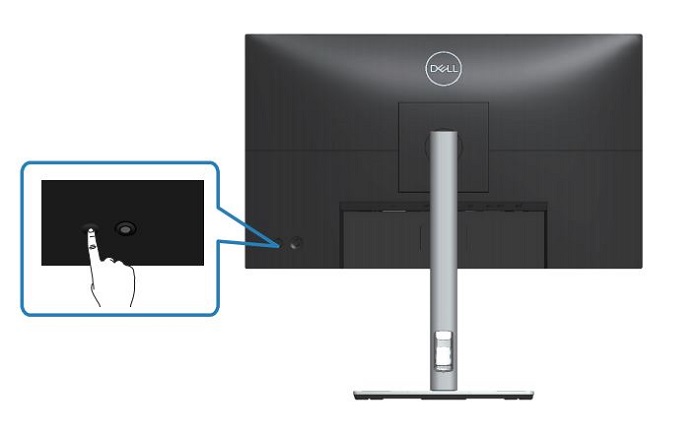
図4:Dell P2422Hの電源ボタンとOSDジョイスティック
- ジョイスティックを押して[Disable]を選択し、ディスプレイ モードをDisplayPortバージョン1.2 2に変更します。
Dell P2422Hでは、PCとの接続にHDMI 2.0とHDMI 1.4の両方をサポートしています。お使いのPCのビデオまたはグラフィックス カード(GPU)がHDMI 1.4をサポートしている場合は、モニターをHDMI 1.4モードに変更する必要があります。
注:Dell P2422Hの工場出荷時のデフォルト設定はHDMI 2.0です。
- モニターのジョイスティック(図5)を押して、オンスクリーン ディスプレイ(OSD)メニューを表示します。
- ジョイスティックを上または下に押してメニューの[入力信号]をハイライト表示し、ジョイスティックを押して選択します。
- ジョイスティックを上または下に押してメニューの[HDMI]をハイライト表示します。
- 「HDMI configuration」メッセージが表示されるまで、ジョイスティックを約10秒間押したままにします。

図5:Dell P2422Hの電源ボタンとOSDジョイスティック
- ジョイスティックを押して、[Disable]を選択し、表示モードをHDMIバージョン1.4に変更します。
Dell P2422Hモニターの向きは、常にランドスケープ モードにする必要があります。これは、すべての壁掛けモニターおよびスタンドに設置されたモニターに該当します。複数モニターのセットアップでは、Dell P2422Hを180°(ランドスケープ)に反転したり、90°(ポートレート)に回転したりしないでください。
注意:Dell P2422Hのセットアップでは、推奨されるパネルの向きと作業角度にのみ従ってください。推奨されない向きにモニターをセットアップすると、次の発生原因になる可能性があります。
Dell P2422Hモニターをセットアップするときは、モニター前面パネルのボタンが右下にあることを確認します。
Warning: モニターを180°(ランドスケープ)に回転しないでください。モニターの向きを90°(ポートレート)にしないでください。
Additional Information
Affected Products
Dell P2422HArticle Properties
Article Number: 000187780
Article Type: How To
Last Modified: 16 Jul 2025
Version: 9
Find answers to your questions from other Dell users
Support Services
Check if your device is covered by Support Services.