Dell S2722DZモニターの使用方法およびトラブルシューティング ガイド
Summary: この記事では、Dell S2722DZモニターをセットアップして使用する方法について説明します。また、Dell S2722DZモニターのディスプレイ、Webカメラ、マイクロフォン、スピーカーの問題をトラブルシューティングする方法も提供します。
This article applies to
This article does not apply to
This article is not tied to any specific product.
Not all product versions are identified in this article.
Instructions
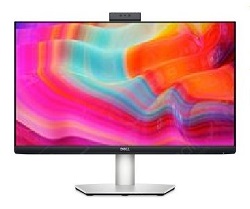
ビデオまたはディスプレイの問題に関するヘルプについては、以下のセクションを展開して参照してください(例:No Video、表示なし、空白または黒い画面、フリッカー、画面の解像度や色の問題、横線または縦線など)。
Dell S2722DZモニターの主な機能は次のとおりです。
- アクティブ マトリックス、薄膜トランジスター(TFT)、液晶ディスプレイ(LCD)、LEDバックライト。
- 2560 x 1440 (16:9)の解像度、および低解像度での全画面サポート。
- モニターの将来を見据えたDisplayPortによる高度なデジタル接続
- ビデオ信号の受信中に、互換性のあるコンピューターに電力を供給するシングルUSB-C。
- 超薄型ベゼルにより、マルチモニター使用時にベゼルによるモニター間の隙間を最小限に抑え、簡単セットアップと洗練された画面表示を実現。
- ペデスタル スタンドおよびVideo Electronics Standards Association(VESA)100 mmにより、柔軟な取り付けソリューションが可能。
- 内蔵カメラは、2560 x 1920の解像度をサポート可能。
- Windows Hello(顔認証)の認定済みで、Microsoft Cortanaをサポート。
- AMD FreeSynchテクノロジーをサポート。
- 内蔵スピーカー(2 x 5 W)。
- チルト、旋回、高さ、回転の調整。
- オンスクリーン ディスプレイ(OSD)。
- 電源およびOSDボタンのロック。
- プラグ アンド プレイ機能(PCでサポートされている場合)。
- スリープ モード時の0.3 Wスタンバイ電力
- ちらつきのない画面で目が疲れにくい。
- 低ブルー ライト パネルを使用し、TUV Rheinlandに準拠。
- セキュリティロックスロット
警告:モニターからのブルー ライトを長時間浴び続けると、目の疲れや眼精疲労など、目に損傷を及ぼす可能性があります。
このセクションでは、Dell S2722DZモニターの仕様について説明します。詳細については、『Dell S2722DZモニター ユーザー ガイド』を参照してください。
| パネル テクノロジー |
|
|---|---|
| 最大解像度 |
|
| 可視角度 |
|
| コントラスト比 |
|
| 応答時間 |
|
| 色域 |
|
| 表示色 |
|
| ポートおよびコネクター |
|
| Webカメラ レンズ |
|
| アクティブ アレイ サイズ |
|
| ビデオ フレーム レート |
|
| インターフェイス |
|
| 電源ユニット(PSU) |
|
| マイクロフォンのタイプ |
|
| 感度 |
|
| 信号対ノイズ比 |
|
| 音響過負荷ポイント |
|
| 電源ユニット(PSU) |
|
| スピーカー定格出力 |
|
| 周波数応答 |
|
| インピーダンス |
|
お使いのDellモニターが正しくセットアップされていることを確認します。モニター スタンドの組み立ておよび人間工学に則ったモニターのセットアップを行います。ケーブルを接続して配線を整理します。これらのヒントは、そのモニターで実現可能なことを最大限に引き出して最高の視聴体験を実現するために役立ちます。
スタンドの取り付け
標準モニタスタンドは、モニタの出荷時には取り外されています。標準モニター スタンドの取り付けの詳細については、『Dell S2722DZモニター ユーザー ガイド』の「モニターを設置する」の項を参照してください。
モニターに他のスタンドをセット アップする方法については、各スタンドのセットアップ ガイドに記載の手順を参照してください。
警告:スタンドを取り付ける前に、梱包箱からモニターを取り出さないでください。
快適な使い方
モニタを置く場所は、どのモデルを買うかと同じくらい重要です。
- モニターは、腕の長さ(目から20~40インチ)ほど離して正面に置く必要があります。
- 快適に座った状態で、画面の上の端が目の高さになる必要があります。最適な状態にするために、椅子の高さまたはモニターの高さを調整します。
モニターをPCに接続する
Dell S2722DZモニターをコンピューターに接続するには、次の手順を実行します。
- PCの電源を切って、電源ケーブルを取り外します。
- DisplayPort、HDMI、またはUSB-Cケーブルを、PC背面にある対応するビデオまたはディスプレイ ポートに接続します。
- USBアップストリーム ケーブルをモニターおよびPCに接続します。
メモ: Dell S2722DZは、AltモードDP 1.2対応のUSB-Cポートを経由した表示をサポートしています。お使いのPCのUSB-Cが代替モードDP 1.2以降をサポートしていることを確認してください。
モニターをコンピューターに接続する方法の詳細については、Dellナレッジベース記事「モニターをPCに接続する方法」を参照してください。
モニターのWebカメラの操作
モニターのWebカメラをセット アップするには、次の手順を実行します。
- モニターのカメラのラベルをはがします。
- Webカメラの上部を押して、カメラを拡張または格納します。
- Webカメラの保護フィルムをはがします。
- 使用する前にカメラを拡張し、使用していないときはプライバシーを保護するためにカメラを格納します。
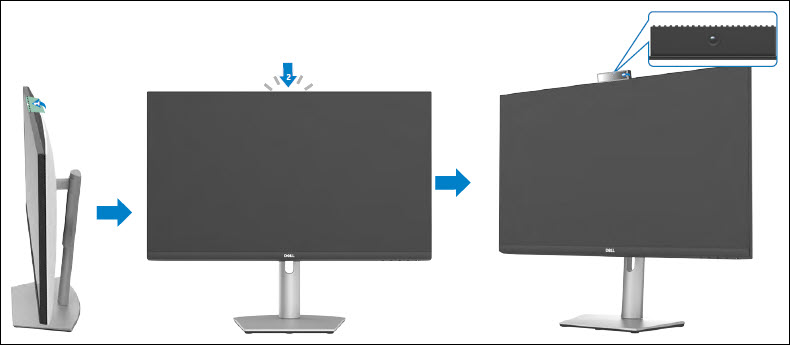
図1: Dell S2722DZ Webカメラ
警告:Dell S2722DZモニターのセットアップでは、推奨されるパネルの向きと作業角度のみに合わせる必要があります。推奨されていない向きにモニターを設定すると、モニターが破損したり、安全上の問題が発生したりするおそれがあります。
Dell S2722DZモニターをセットアップするときは、モニター前面パネルのボタンが右下に来るようにしてください。
チルト、旋回、高さ調節機能の使用
メモ: これはスタンドに設置されたモニターに適用されます。他のスタンドを購入した場合は、それぞれのスタンドのセットアップ ガイドを参照して、手順を確認してください。
モニターに取り付けられているスタンドで、モニターの角度を調整して、最も快適な表示角度にすることができます。

図2:Dell S2722DZモニターの傾きおよび左右角度調整機能の使用
ディスプレイを回転させる前に、ディスプレイ スタンドを縦方向に最大限伸ばします。ディスプレイを、机の表面のディスプレイの下端に当たらないように、最大まで後方に傾けます。

図3:Dell S2722DZの向き
メモ: ディスプレイが縦長モードの場合、3Dゲームなどのグラフィック処理を多用するアプリケーションを使用すると、パフォーマンスが低下することがあります。
壁またはモニター アームへの取り付けはオプションです。セットアップでは、推奨されるパネルの向きと作業角度に合わせる必要があります。
メモ: M4 x 11 mmネジを使用して、モニターをウォール マウント キットに接続します。
モニタの下部にあるボタンを使用して、モニタのオンスクリーンディスプレイ(OSD)メニューにアクセスします。オンスクリーン ディスプレイ(OSD)メニューにアクセスするには、モニターの下部にあるボタン5(図4)を押します。
オンスクリーン ディスプレイ(OSD)メニューの使用方法の詳細については、『Dell S2722DZモニター ユーザー ガイド』の「モニターを操作する」の項を参照してください。
メモ: 別のメニュー アイテムに移動、OSDメニューを終了、またはOSDメニューが自動的に閉じるまで待つと、加えた変更は自動的に保存されます。

図4:Dell S2722DZの前面パネルのボタン
| ボタン | 機能 | 説明 |
|---|---|---|
| ボタン1 | マイクロフォン用ショートカット キー | このボタンを使用して、マイクロフォンをミュートおよびミュート解除します。
メモ: ミュート機能は、ミュート ボタンを押すことで機能します。ただし、UCプラットフォームのミュート アイコンは同期されません。
|
| ボタン2 | 入力ソースのショートカット キー | このボタンを使用して、入力ソースを選択します。 |
| ボタン3 | メニュー | メニュー ボタンを使用して、オンスクリーン ディスプレイ(OSD)を起動します。 |
| ボタン4 | [終了(E)] | このボタンを使用して、OSDのメイン メニューを終了します。 |
| ボタン5 | 電源ボタン(LEDインジケーター付き)。 | ライトが白色に点灯している場合は、モニターがオンで、完全に機能していることを示します。ライトが白色で点滅している場合は、省電力モードであることを示します。 |
モニタを工場出荷時のデフォルト設定にリセットすることで、ビデオまたはディスプレイに関する多くの問題を解決することができます。Dell S2722DZモニターを工場出荷時のデフォルト設定にリセットするには、次の手順を実行します。
- モニターのボタン3(図5)を押して、オンスクリーン ディスプレイ(OSD)メニューを表示します。
- ボタン1またはボタン2を押して、メニューの「Others(その他)」オプションをハイライトして、ボタン3を押して選択します。
- ボタン1またはボタン2を押して、メニューの「Factory Reset(出荷時の設定に戻す)」オプションをハイライトして、ボタン3を押して選択します。
- ボタン3を押して確定します。
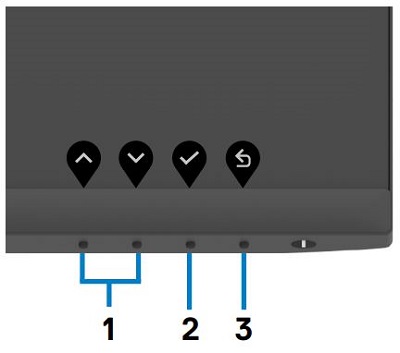
図5:Dell S2722DZの前面パネルのボタン
お使いのDell製モニターに次のいずれかの問題がある場合、診断テストを実行すると、Dell製モニターが正常に機能しているかどうかを判断するのに役立ちます(例:空白の画面、黒い画面、不鮮明な画像、ぼやけた画像、ちらつき、ゆがみ、またはその他の画面の異常)。Dell製モニターの診断オプションに関する詳細については、次のDellナレッジベース記事を参照してください:Dell製モニターで診断テストを実行する方法
次のシナリオに従ってお使いのPCのトラブルシューティングを行う間は、必ずモニターの接続を外して問題を切り分けるようにしてください。
- No Power - PCの電源が入らない、または電源が入った兆候がない。
- No POST - PCにアクティビティーの兆候が見られない。たとえば、画面に何も表示されず、起動時にDellのロゴが表示されない。
- No Video - 画面に何も表示されない。または、Windowsのチャイムが聞こえても、画面に何も表示されない。
お使いのDell S2722DZモニターには、モニターが正常に機能しているかどうかを確認するためのセルフテスト機能チェックが搭載されています。モニタとコンピュータが正しく接続されているにも関わらず、モニタが暗いままの場合は、次の手順を実行してモニタのセルフテストを行います。
- コンピューターとモニターの電源を切ります。
- コンピューターの背面からビデオ ケーブルを抜きます。セルフテストを正常に実行するため、PCの背面からビデオ ケーブル(HDMIまたはDisplayPort)を取り外します。
- モニターの電源をオンにします。
- モニターの電源を切り、ビデオ ケーブルを再接続します。次に、PCとモニターの両方の電源を入れます。
- 前の手順を実施してモニタが正常に機能していることが確認されても、モニタ画面に何も表示されない場合は、ビデオカード(GPU)とコンピュータを確認してください。
お使いのDell S2722DZモニターには、オンボード診断ツールが搭載されています。この内蔵診断ツールは、発生している画面の異常がモニターの問題なのか、PCに搭載されたビデオ カードの問題なのかを判断するのに役立ちます。
画面の異常に気づいた場合は、内蔵診断を実行してモニターの問題を切り分けることをお勧めします(例:歪み、鮮明度、横線、縦線、色褪せなど)。
- 画面が汚れていないか(画面の表面にほこりが付いていないか)確認します。
- PCまたはモニターの背面からビデオ ケーブルを取り外します。モニターがセルフテスト モードになります。
- 前面パネルのボタン4を4秒間押し続けます。
- オンボード診断オプションを選択します。グレーの画面が表示されます。
- 画面に異常がないか慎重に点検します。
- 前面パネルのボタン1を押します。画面の色が赤に変わります。
- 表示に異常がないか点検します。
- 手順5と手順6を繰り返して、緑、青、黒、白、文字画面の表示を点検します。
- 白い画面が表示されたらテストは終了です。
- ボタン1を押して、内蔵セルフテスト診断を終了します。
メモ: オンボード診断モードで画面の異常が見つからない場合、モニターは正常に機能しています。オンボード診断モードで何らかの異常に気付いた場合は、お住いの地域で利用可能な修理オプションの詳細についてDellテクニカル サポートにお問い合わせください。
LCDモニターの製造プロセス中に、1つまたは複数のピクセルが変化しない状態で固定されることは珍しくありません。このようなピクセルは目視ではわかりにくいので、ディスプレイの品質や操作性には影響しません。詳細については、Dellナレッジベース記事「Dell製ディスプレイの不良ドットに関する対応ガイドライン」を参照してください。
このセクションでは、Dell S2722DZモニターで発生する最も一般的な問題の解決に役立つトラブルシューティング手順について説明します。または、Dell製モニターで発生する一般的な問題のトラブルシューティングについて詳しくは、次のDellナレッジベース記事を参照してください:「デル製モニターのディスプレイまたはビデオの問題をトラブルシューティングする方法」、またはDellサポートの「モニターまたはノートパソコンのディスプレイの問題を解決する方法」を確認してください。
| 一般的な問題 | ユーザが経験している症状 | 可能性のある解決方法 |
|---|---|---|
| 画面が表示されない - 電源LEDはオフ | 画像が表示されない |
|
| 画面が表示されない - 電源LEDはオン | 画像が表示されない/画面が真っ黒 |
|
| 焦点不良 | 画像がぼやける、かすむ、または二重になる。 |
|
| 画面の揺れ | 画像のゆがみまたは微細な動き |
|
| ドット抜け | LCD画面に点が表示される。 |
|
| ピクセル単位での常時点灯/常時消灯 | LCD画面に輝点がある。 |
|
| 輝度の問題 | 画像が暗すぎる、または明るすぎる。 |
|
| 幾何ゆがみ | 画面の位置が正しく中央にならない。 |
DisplayPort入力を使用している場合は、位置決め調整を使用できません。
|
| 縦線または横線が表示される | 画面に1本以上の線が表示される。 |
DisplayPort入力を使用している場合は、位置決め調整を使用できません。
|
| 同期の問題 | 画面がスクランブルされたり、分裂されて表示されたりする。 |
|
| 安全関連の問題 | 煙や火花が出ているのが見える |
|
| 断続的な問題 | モニターのオフとオンが誤作動する。 |
|
| 色の欠落 | 画像に色がない。 |
|
| 色違い | 画像の色が正しくない。 |
|
| 静止画像の残像がモニタ上に長時間残っている | 静止画像の薄い影が画面に表示される。 |
|
| 画面に表示される画像が小さすぎる。 | 画像は画面の中央に配置されるが、全表示領域より小さい。 |
|
| ユーザー コントロールを押しても入力信号がない。 | 画像が表示されず、電源LEDライトが白色に点灯。 |
|
| 画像が画面いっぱいに表示されない | 画面の高さいっぱいまたは幅いっぱいに画像を表示できない。 |
|
| No Video、表示なし | ドッキング、ドングル、またはBlu-Ray DVDプレーヤーを接続したときに画面が表示されない(No Video) | レガシー プラットフォームは5120 x 1440を認識または出力できないため、EDIDを低解像度に変更してこの互換性の問題を解決することをお勧めします。
|
| モニターの解像度をWindowsディスプレイ設定から変更すると、画質が良好でない場合がある。 | Windowsディスプレイ設定と、ノートパソコンのビデオまたはグラフィックス ユーティリティーの解像度設定に互換性がない可能性があります。 | インテルHDグラフィックス コントロール パネルなどのビデオまたはグラフィックス カード(GPU)ユーティリティーを使用して、解像度を変更します。 |
| Webカメラが機能しません。 | Webカメラ モジュールが出てこない、USBケーブルが接続されていない、または間違ったUSBソースが選択されている。 |
|
| Webカメラが検出されません。 | WebカメラがWindowsのデバイス マネージャーで検出されません。 |
|
| Webカメラの画像が粗く見えるか暗い。 | Webカメラの画像が粗く見えるか暗い。 |
|
| カメラをフォーカスできません。 | カメラをフォーカスできません。 |
|
| Webカメラの画像の色が正確ではありません。 | Webカメラの画像の色が正確ではありません。 |
|
| Webカメラのビデオのノイズ | Webカメラのビデオのノイズ |
|
| Webカメラは、Windowsまたはドライバーのアップデート前には動作していました。 | Windows/ドライバーのアップデート後にWebカメラが動作を停止する。 |
|
| Webカメラが占有されており、使用できません。 | Webカメラが占有されており、使用できません。 |
|
| Webカメラの画像が露出過度に見えます。 | Webカメラの画像が露出過度に見えます。 |
|
| Webカメラの解像度が低い | Webカメラの解像度が低い |
|
| Webカメラの画像でフリッカーが発生する | Webカメラの画像でフリッカーが発生する |
|
| Webカメラの画像がぼやける | Webカメラの画像がぼやける |
|
| ビデオ録画が機能しない | ビデオ録画アプリケーションがWindows 7で機能しない。 |
|
| 録画されたビデオから音が聞こえない | 第11世代Tiger Lakeプロセッサーで使用すると録画ビデオから音が聞こえない | デバイス マネージャーでインテルSmartSound Technology for USB Audioドライバーを無効にして、PC、ノートパソコン、またはその他のデバイスを再起動します。 |
| ボリュームの上/下矢印ボタンを押すと、ボリューム バーの遅延が発生する | 第11世代Tiger Lakeプロセッサーで、ボリュームを上げるまたは下げるボタンを押すと、OSDボリューム バーが遅延する。 | デバイス マネージャーでインテルSmartSound Technology for USB Audioドライバーを無効にして、PC、ノートパソコン、またはその他のデバイスを再起動します。 |
| ボリュームの上/下ボタンを押しても応答しない | ボリュームの上/下ボタンを押しても、OSDボリューム バーが移動しません。 | Windowsのサウンド設定か[Echo Cancelling Speakerphone]を選択します。 |
| 外部オーディオ デバイスのボリュームを調整できない | 外部オーディオ デバイスのボリュームを調整できない | オーディオ デバイス リストで対応するデバイスを選択します。 |
| モニターのミュート ボタンまたはミュート解除ボタンが同期しない | モニターのミュートまたはミュート解除ボタン、UCプラットフォームのミュート アイコンが同期されていません。 | これは正常な動作です。次のUCプラットフォームは同期しません:Zoom、Google Hangouts、BlueJeans、Cisco Webex、Facetime、Slack、GoToMeeting。 |
| スピーカーから音が聞こえない | コンピューターでオーディオ/ビデオを再生すると、スピーカーから音が出ない |
|
| スピーカーの音量が低いまたは弱い | サウンド設定インターフェイスでスピーカー オプションがそのモニターに設定されている場合、スピーカーのボリュームが低くなったり、音がソフトになったりする。 |
|
| マイクロフォンが機能しない、または検出されない | マイクロフォンが機能しない、または検出されない。 |
|
| Windows OSレベルでのコンピューターのボリューム変更、ライン出力([Echo Cancelling Speakerphone]を選択した場合)ボリュームを調整できない | 接続されているデバイスのボリュームを変更できない(ただし、[Echo Cancelling Speakerphone]が選択されている場合は変更可能)。 | プレーヤー アプリケーション(メディアプレーヤーなど)の音量バーを調整することでボリュームを調整できますが、Windows OSレベルは調整しないでください。または、ライン出力外部スピーカー デバイスを使用してボリュームを調整することもできます。 |
| Windows OSレベルでコンピューターをミュートしても、ライン出力([Echo Cancelling Speakerphone]を選択した場合)ではオーディオ出力を続行する | 接続されているデバイスでミュートを使用できない(ただし、[Echo Cancelling Speakerphone]が選択されている場合は使用可能)。 | プレーヤー アプリケーション(メディア プレーヤーなど)のミュート アイコンを選択して、ライン出力外部スピーカー デバイスを使用してミュートするか、またはミュートを調整します。 |
| MAC MINIの問題 | MAC MINIの問題 |
|
USBに関する問題のトラブルシューティング
| 固有の現象 | ユーザが経験している症状 | 可能性のある解決方法 |
|---|---|---|
| USBインターフェイスが機能していません。 | USBデバイスが動作していない。 |
|
| コンピューター、ノートパソコン、またはその他のデバイスにUSB-C接続を使用している場合に画像が表示されない | 空白の画面 |
|
| コンピューター、ノートパソコン、またはその他のデバイスにUSB-C接続している場合に充電されない | 充電しない |
|
| コンピューター、ノートパソコン、またはその他のデバイにUSB-C接続している場合に充電が断続的になる | 断続的な充電 |
|
| High-Speed USB 3.2 Gen1インターフェイスが遅い。 | High-Speed USB 3.2 Gen1デバイスの動作が遅い、またはまったく動作しない。 |
|
| USB 3.0デバイスが接続されていると、ワイヤレスUSB周辺機器が動作を停止する。 | ワイヤレスUSBデバイスとレシーバーとの距離が近づくと、応答が遅くなる、または動作しない。 |
|
Webカメラを機能させるには、付属のUSB-C - USB-Cケーブルをコンピューターとモニターの間に接続します。PCがUSB-Cをサポートしていない場合は、USB Type-A - USB-Cケーブルを使用します(オプションで購入)。
- USBケーブルがPCとモニターの間に接続されていることを確認します。
- Webカメラの上部を押して、カメラを開きます(図6)。

図6:Dell S2722DZ Webカメラ - Windows 10、8.1、または8でカメラを有効にします。
- [スタート]を右クリックして、[設定]をクリックします。
- [Windowsの設定]で、[プライバシー]をクリックします。
- 左ペインで、[カメラ]をクリックします。
- [Allow apps to access your camera]が有効になっていることを確認します。
- 下にスクロールして、 Allow desktop apps to access your camera が有効になっていることを確認します。
- モニターのオンスクリーン ディスプレイ(OSD)メニューでWebカメラを有効にします。『Dell S2722DZモニター ユーザー ガイド』を参照してください。
- Microsoft Teams、Skype、またはZoomなどのアプリでは、[DELL Monitor RGB Webcam]がデフォルトのカメラであることを確認します。これらのアプリでWebカメラの設定を変更する方法については、ソフトウェアの製造元のWebサイトにアクセスしてください。
- モニターを出荷時のデフォルト設定にリセットします。それでもWebカメラを使用できない場合は、次の手順に進みます。
- PCとモニターの間のUSBケーブルを外して再接続します。または、別のUSBケーブルを使用します。
- Windowsのデバイス マネージャーで、Webカメラが検出されているかどうかを確認します。
- キーボードのWindowsロゴ キーとRキーを同時に押します。
- [ファイル名を指定して実行]ダイアログ ボックスに「
devmgmt.mscと入力してEnterを押します。 - 左ペインで[カメラ]を展開します。
- [DELL Monitor IR Webcam]および[DELL Monitor RGB Webcam]が表示されているはずです。
- これらが表示されない場合は、次のステップに進みます。
- Windowsのデバイス マネージャーでWebカメラを手動で検出します。
- キーボードのWindowsロゴのキーとRキーを押します。
- [ファイル名を指定して実行]ダイアログ ボックスに「
devmgmt.mscと入力してEnterを押します。 - 左ペインで[カメラ]を展開します。
- [DELL Monitor IR Webcam]および[DELL Monitor RGB Webcam]が表示されているはずです。
- Webカメラが検出されない場合は、次の手順に進みます。
- Webカメラのドライバーをアンインストールします。
- キーボードのWindowsロゴのキーとRキーを押します。
- [ファイル名を指定して実行]ダイアログ ボックスに「
devmgmt.mscと入力してEnterを押します。 - 左ペインで[カメラ]を展開します。
- [DELL Monitor IR Webcam]を右クリックし、[アンインストール]を選択します。
- [Confirm Device Uninstal]ウィンドウで、[OK]をクリックします。
- [DELL Monitor RGB Webcam]を右クリックし、[アンインストール]を選択します。
- [Confirm Device Uninstal]ウィンドウで、[OK]をクリックします。
- コンピューターを再起動します
- それでもWebカメラを使用できない場合は、次の手順に進みます。
- Webカメラドライバーをアップデートします。
- キーボードのWindowsロゴのキーとRキーを押します。
- [ファイル名を指定して実行]ダイアログ ボックスに「
devmgmt.mscと入力してEnterを押します。 - 左ペインで[カメラ]を展開します。
- [DELL Monitor IR Webcam]を右クリックし、[アップデート]を選択します。
- 画面に表示される手順に従い、ドライバーのアップデートを完了します。
- [DELL Monitor RGB Webcam]を右クリックし、[アップデート]を選択します。
- 画面に表示される手順に従い、ドライバーのアップデートを完了します。
上記の手順のいずれでもWebカメラの問題が解決しない場合は、Dellテクニカル サポートにお問い合わせください。
モニターでマイクロフォンを機能させるには、付属のUSB-C - USB-Cケーブルをコンピューターとモニターの間に接続します。PCがUSB-Cをサポートしていない場合は、USB Type-A - USB-Cケーブルを使用します(オプションで購入)。
- USBケーブルがPCとモニターの間に接続されていることを確認します。
- Microsoft Windowsでデフォルトの入力デバイスまたは録音デバイスを設定します。
- 通知領域(右下隅)のボリューム アイコンを右クリックして、[録音デバイス]を選択します。
- 録音デバイスとして[Echo Cancelling Microphone S2722DZ]を選択し、[OK]をクリックします。
- モニターのオンスクリーン ディスプレイ(OSD)メニューでマイクロフォンのミュートを解除します。『Dell S2722DZモニター ユーザー ガイド』を参照してください。
- PCとモニターの間のUSBケーブルを外して再接続します。または、別のUSBケーブルを使用します。
- Microsoft Teams、Skype、またはZoomなどのアプリで、デフォルトのマイクロフォンまたは入力デバイスが[Echo Cancelling Microphone S2722DZ]であることを確認します。これらのアプリでマイクロフォン設定または入力設定を変更する方法については、ソフトウェアの製造元のWebサイトにアクセスしてください。
- Microsoft Teams、Skype、Zoomなどのアプリでマイクロフォンのボリューム設定を調整し、マイクロフォンのミュートを解除します。これらのアプリでマイクロフォン設定または入力設定を変更する方法については、ソフトウェアの製造元のWebサイトにアクセスしてください。
- モニターを出荷時のデフォルト設定にリセットします。
上記の手順のいずれでもマイクの問題が解決しない場合は、Dellテクニカル サポートにお問い合わせください。
- HDMI、DisplayPort、またはUSB-Cケーブルがコンピューターとモニターの間に接続されていることを確認します。
メモ: モニターにはUSB-C - USB-Cケーブルが付属しています。HDMIまたはDisplayPortケーブルはオプションで購入できます。
- デフォルトの再生または出力デバイスを設定します。
- 通知領域(右下隅)のボリュームまたはスピーカーのアイコンを右クリックして、[サウンドの設定を開く]を選択します。
- [出力デバイスを選択してください]で、[Echo Cancelling Speakerphone S2722DZ]を選択します。デフォルトの出力デバイスが[DELL S2722DZ]に設定されている場合、モニターの内蔵マイクはサポートされません。DELL S2722DZ出力デバイスは、オーディオ再生のみに適しています。
- 通知領域のボリュームまたはスピーカーのアイコンをクリックして、適切なボリュームを設定します。
- モニターのオンスクリーン ディスプレイ(OSD)メニューでスピーカーのミュートを解除します。『Dell S2722DZモニター ユーザー ガイド』を参照してください。
- モニターのオンスクリーン ディスプレイ(OSD)メニューでボリュームを100に設定します。『Dell S2722DZモニター ユーザー ガイド』を参照してください。
- PCとモニターの間のHDMI、DisplayPort、またはUSB-Cケーブルを外して再接続します。または、別のケーブルを使用します。
- Microsoft Teams、Skype、またはZoomなどのアプリで、デフォルトの再生または出力デバイスが[Echo Cancelling Speakerphone S2722DZ]であることを確認します。これらのアプリでスピーカーまたはボリューム設定を変更する方法については、ソフトウェア製造元のWebサイトにアクセスしてください。
- Microsoft Teams、Skype、Zoomなどのアプリでスピーカーのボリューム設定を調整します。これらのアプリでWebカメラのボリューム設定を変更する方法については、ソフトウェア製造元のWebサイトにアクセスしてください。
- モニターを出荷時のデフォルト設定にリセットします。
上記の手順のいずれでもスピーカーの問題が解決しない場合は、Dellテクニカル サポートにお問い合わせください。
お使いのDell製品のユーザー ガイドやマニュアルを表示またはダウンロードする方法については、Dellナレッジベース記事「Dell S2422HZモニターの使用方法とトラブルシューティング ガイド」を参照してください。
よくあるお問い合わせ(FAQ)
Windowsのディスプレイの設定を使用する
Windows 10、Windows 8、または8.1の場合:
- Windows 8およびWindows 8.1の場合のみ、[デスクトップ]タイルを選択して、クラシック デスクトップ ビューに切り替えます。
- デスクトップで右クリックし、[Screen Resolution]を選択します。
- [Screen Resolution(画面の解像度)]のドロップダウン リストをクリックし、[2560 x 1440]を選択します。
- [OK]をクリックします。
NVIDIAコントロール パネルを使用する
NVIDIAコントロール パネルを使用して解像度を変更するには、次の手順に従います。
- デスクトップで右クリックして、[NVIDIA Control Panel]をクリックします。
- 左側のペインの[ディスプレイ]の横にある[+]記号をクリックします。
- 「ディスプレイ」の「解像度の変更」を選択します。
- 右側のペインのドロップダウン メニューで、解像度[2560 x 1440]を選択します。
- 「Apply(適用)」をクリックします。
AMD Catalyst Control Centerを使用する
AMD Catalyst Control Centerを使用して解像度を変更するには、次の手順に従います。
- デスクトップで右クリックし、[AMD Catalyst Control Center]をクリックします。
- 左側のペインの[ディスプレイ]の横にある[+]記号をクリックします。
- 「ディスプレイ」の「解像度の変更」を選択します。
- 右側のペインのドロップダウン メニューで、解像度[2560 x 1440]を選択します。
- 「Apply(適用)」をクリックします。
メモ: 推奨される解像度がオプションとして表示されない場合は、https://www.dell.com/support/driversのWebサイトまたはビデオ カード(GPU)の製造元のWebサイトからビデオ カード(GPU)ドライバーをアップデートします。デバイス ドライバーをダウンロードしてインストールする方法については、次のDellナレッジベース記事を参照してください:Dellドライバーをダウンロードしてインストールする方法
Dell S2722DZモニターを工場出荷時のデフォルト設定にリセットするには、この記事の「Dell U4919DWモニターを工場出荷時の設定にリセットする」セクションを参照してください。
Dell S2722DZモニターには、次の2つのオンボード診断機能があります。
- セルフテスト機能チェック - Dell S2722DZモニターのセルフテスト機能チェックでは、モニターが正常に機能しているかどうかをチェックできます。
- 内蔵セルフテスト - Dell S2722DZモニターにはオンボード セルフテストが搭載されています。この機能を使用すると、画面異常の原因がモニターにあるのか、コンピューターのビデオ カード(GPU)にあるのかを特定できます。歪み、鮮明さ、水平または垂直の線、色あせなどの画面の異常に気づいた場合は、必ず内蔵診断を実行してモニターを問題から切り離すようにしてください。
診断テストを実行する方法については、このDellナレッジベース記事の「Dell S2722DZモニターで診断を実行する」セクションを参照してください。
このDellナレッジベース記事のトラブルシューティングのセクションでは、Dell S2722DZモニターで発生する一般的な問題のトラブルシューティングについて説明しています。このセクションには、次の問題を解決する方法に関するトラブルシューティング手順が記載されています(例:電源の問題、ビデオの問題、色または鮮明度の問題、歪みの問題、横線、縦線、輝度の問題、ピクセルの問題など)。
オンスクリーンディスプレイ(OSD)メニューを表示するには、モニタのボタンを使用します。モニターのコントロール ボタンは、通常、モニターの右側、モニターの両側面、モニターの前面、モニターの下側のいずれかにあります。オンスクリーン ディスプレイ(OSD)メニューにアクセスするには、モニターのボタン5を押します。
オンスクリーン ディスプレイ(OSD)メニューと各種メニュー オプションの使用方法の詳細については、『Dell S2722DZモニター ユーザーズ ガイド』の「モニターを操作する」の項を参照してください。
モデル番号、ファームウェアのバージョン、およびサービス タグなどのその他のモニター情報には、モニターのオンスクリーン ディスプレイ(OSD)からアクセスできます。
- モニターのボタン3(図5)を押して、オンスクリーン ディスプレイ(OSD)メニューを表示します。
- ボタン1またはボタン2を押して、メニューの「Others(その他)」オプションをハイライトして、ボタン3を押して選択します。
- ボタン1またはボタン2を押して、メニューの[モデル番号]または[ファームウェアのバージョン]オプションをハイライトし、ボタン3を押して選択します。
- ボタン3を押して、アクションのリセットを確定します。
Dell S2722DZでは、コンピューターとの接続にDisplayPort 1.2と1.4の両方をサポートしています。
メモ: Dell S2722DZの工場出荷時のデフォルト設定はDisplayPort 1.2 (DP1.4)です。
- モニターのボタン3(図7)を押して、オンスクリーン ディスプレイ(OSD)メニューを表示します。
- ボタン1またはボタン2を押して、メニューの[入力信号]をハイライトし、ボタン3を押して選択します。
- ボタン1またはボタン2を押して、メニューの[DP]をハイライトし、ボタン3を押して選択します。
- DisplayPortの設定メッセージが表示されるまで、ボタン3を約10秒間押し続けます。
- ボタン3を押して[Disable]を選択し、表示モードをDisplayPortバージョン1.2に変更します。

図7:Dell S2722DZの前面パネルのボタン
Dell S2722DZでは、コンピューターとの接続にHDMI 1.4をサポートしています。
メモ: Dell S2722DZの工場出荷時のデフォルト設定はHDMI 1.4です。
- モニターのボタン3(図8)を押して、オンスクリーン ディスプレイ(OSD)メニューを表示します。
- ボタン1またはボタン2を押して、メニューの[入力信号]をハイライトし、ボタン3を押して選択します。
- ボタン1またはボタン2を押して、メニューの[HDMI]をハイライトし、ボタン3を押して選択します。
- HDMIの設定メッセージが表示されるまで、ボタン3を約10秒間押し続けます。
- ボタン3を押して、[Disable]を選択し、表示モードをHDMIバージョン1.4に変更します

図8:Dell S2722DZの前面パネルのボタン
Dell S2722DZのUSB-Cポートは、USB電源供給をサポートしています。USB-Cポートは、モニターに付属の1本のUSB-Cケーブルを使用して、互換性のあるノートパソコンに電力(65 W)を供給できます。
メモ: BC 1.2準拠デバイスを搭載したUSBダウンストリーム ポート(SS SuperSpeedバッテリー アイコンの付いたポート)で最大2 A、もう一方のUSBダウンストリーム ポートで最大0.9 Aです。
メモ: モニターのUSBポートは、モニターがオンになっている場合、またはモニターがスタンバイ モードの場合にのみ機能します。モニターがオンの場合、スタンバイ モードでは、USBケーブル(Type-C - Type-C)が接続されている場合、USBポートは正常に作動します。それ以外の場合は、OSD設定でその他のUSB充電を確認します。設定が[On in Standby Mode]の場合、USBは正常に作動し、それ以外の場合はUSBが無効になります。モニターをオフにしてから再度電源をオンにすると、接続されているデバイスは、通常の機能を再開するまで数秒かかる場合があります。
USB-Cを使用した充電をサポートするDellノートパソコンを使用している場合、BIOSおよびビデオまたはグラフィックス カード(GPU)ドライバーをアップデートします。デバイス ドライバーをダウンロードしてインストールする方法については、次のDellナレッジベース記事を参照してください:Dellドライバーをダウンロードしてインストールする方法
警告:Dell S2722DZのセットアップでは、推奨されるパネルの向きと作業角度のみに合わせる必要があります。推奨されていない向きにモニターを設定すると、モニターが破損したり、安全上の問題が発生したりするおそれがあります。
Dell S2722DZモニターをセットアップするときは、モニター前面パネルのボタンが右下に来るようにしてください。
チルト、旋回、高さ調節機能の使用
メモ: これはスタンドに設置されたモニターに適用されます。他のスタンドを購入した場合は、それぞれのスタンドのセットアップ ガイドを参照して、手順を確認してください。
モニターに取り付けられているスタンドで、モニターの角度を調整して、最も快適な表示角度にすることができます。

図9:Dell S2722DZモニターの傾きおよび左右角度調整機能の使用
ディスプレイを回転させる前に、ディスプレイ スタンドを縦方向に最大限伸ばします。ディスプレイを、机の表面のディスプレイの下端に当たらないように、最大まで後方に傾けます。

図10:Dell S2722DZの向き
メモ: ディスプレイが縦長モードの場合、3Dゲームなどのグラフィック処理を多用するアプリケーションを使用すると、パフォーマンスが低下することがあります。
壁またはモニター アームへの取り付けはオプションです。セットアップでは、推奨されるパネルの向きと作業角度に合わせる必要があります。
メモ: M4 x 11 mmネジを使用して、モニターをウォール マウント キットに接続します。
Additional Information
以下に、Dell S2722DZモニターに役立つその他のリソースをいくつか紹介します。
Affected Products
Dell S2722DZArticle Properties
Article Number: 000191286
Article Type: How To
Last Modified: 18 Jul 2025
Version: 7
Find answers to your questions from other Dell users
Support Services
Check if your device is covered by Support Services.