Посібник із використання та усунення несправностей монітора Dell 32 Curved S3222HN
Summary: Дізнайтеся, як користуватися та усувати проблеми, пов'язані з монітором Dell S3222HN Curved.
This article applies to
This article does not apply to
This article is not tied to any specific product.
Not all product versions are identified in this article.
Instructions
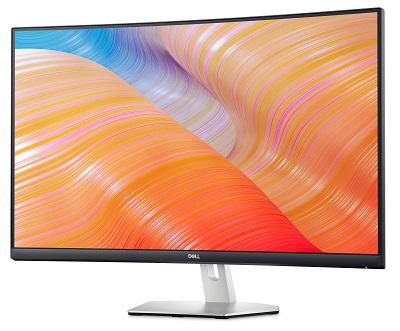
Щоб отримати допомогу з проблемами з відео або дисплеєм, такими як: відсутність відео або відсутність дисплея, порожній або чорний екран, мерехтіння, проблеми з роздільною здатністю або кольором, горизонтальні або вертикальні лінії тощо, зверніться до розділу, що розширюється, нижче.
Ключовими особливостями монітора Dell S3222HN є:
- Дисплей із видимою зоною 80,13 см (31,5 дюйма) (вимірюється по діагоналі).
- Роздільна здатність 1920 x 1080 (16:9), а також підтримка повноекранного режиму для нижчої роздільної здатності.
- Технологія AMD FreeSync, яка мінімізує графічні спотворення, як-от розриви зображення та заїкання, для більш плавного та плавного ігрового процесу.
- Підтримує частоту від 48 Гц до 75 Гц (HDMI) у режимі FreeSync.
- Підтримує лінійний аудіовихід для підключення зовнішнього динаміка або сабвуфера.
- Цифрове підключення за допомогою HDMI.
- Можливість plug and play, якщо це підтримується вашим комп'ютером.
- Знімна підставка та отвори для кріплення 100 мм Асоціації стандартів відеоелектроніки (VESA) для гнучких монтажних рішень).
- Регулювання екранного меню (OSD) для полегшення налаштування та оптимізації екрана.
- Можливості нахилу.
- Слот для замка безпеки.
- ≤0,3 Вт потужності в режимі очікування в режимі очікування.
- Оптимізуйте комфорт для очей за допомогою екрана без мерехтіння.
- Колірне охоплення sRGB 99%.
ПОПЕРЕДЖЕННЯ: Можливі довготривалі ефекти випромінювання синього світла від монітора можуть пошкодити ваші очі, зокрема втома очей або цифрове напруження очей. Функція ComfortView призначена для зменшення кількості синього світла, що випромінюється монітором, для оптимізації комфорту для очей.
У цьому розділі наведено деякі технічні характеристики монітора Dell S3222HN. Щоб дізнатися більше про технічні характеристики монітора Dell S3222HN, зверніться до Посібника користувача на веб-сайті Dell Manuals .
| панельна технологія |
|
|---|---|
| Максимальна роздільна здатність |
|
| Кут огляду |
|
| Коефіцієнт контрастності |
|
| Час відгуку |
|
| Колірна гамма |
|
| Глибина кольору |
|
| Порти та роз'єми |
|
Переконайтеся, що ваш монітор Dell налаштовано належним чином. Збірка підставки для монітора та ергономічне налаштування монітора. Підключення кабелів та їх систематизація. Це лише допоможе зробити враження від перегляду найкращими, якими вони можуть бути.
Кріплення підставки
Стандартна підставка для монітора від'єднується, коли монітор поставляється з заводу. Щоб дізнатися більше про приєднання стандартної підставки для монітора, зверніться до розділу «Налаштування монітора » в Посібнику користувача монітора Dell S3222HN.
Щоб дізнатися, як налаштувати будь-яку іншу підставку з монітором, зверніться до відповідного посібника з налаштування підставки, щоб отримати інструкції з налаштування.
Обережність: Не виймайте монітор з пакувальної коробки, перш ніж прикріпити підставку.
ПРИМІТКА. Монітор Dell S3222HN важкий; Поводьтеся з особливою обережністю. Рекомендується, щоб для підняття або переміщення цього монітора було дві людини.
Ергономіка
Де ви розмістите монітор, майже так само важливо, як і те, яку модель ви купуєте. Монітор повинен знаходитися прямо перед вами, на відстані витягнутої руки (на відстані 20-40 дюймів від очей). Верхній край екрану на рівні очей, коли ви зручно сидите. Щоб досягти цього, вам може знадобитися відрегулювати висоту крісла або висоту монітора.
Підключення монітора до комп'ютера
Щоб підключити монітор Dell S3222HN до комп'ютера:
- Вимкніть комп'ютер і від'єднайте кабель живлення.
- Підключіть кабель HDMI до задньої панелі комп'ютера.
Щоб дізнатися більше про підключення монітора до комп'ютера, перегляньте статтю бази знань Dell Як підключити монітор до ПК?
- Підключіть висхідний кабель USB до монітора та комп'ютера.
У конфігурації з кількома моніторами Dell S3222HN не слід повертати на 180° (альбомна орієнтація). Монітор не повинен бути орієнтований під кутом 90° (портрет).
ОБЕРЕЖНІСТЬ: Налаштування Dell S3222HN повинні відповідати лише рекомендованій орієнтації панелі та робочому куту. Налаштування монітора в нерекомендованому положенні може пошкодити монітор та/або спричинити загрозу безпеці.
Під час налаштування монітора Dell S3222HN переконайтеся, що кнопки передньої панелі монітора розташовані в нижньому правому куті.
Настінний монтаж (опціонально)

Малюнок 1: Настінний монтаж Dell S3222HN (опціонально)
(Розмір гвинта: M4 x 10 мм)
Дивіться документацію, що постачається з комплектом для настінного кріплення, сумісним із VESA.
- Розмістіть дисплей на м'якій тканині або подушці на краю столу.
- Від'єднайте підставку.
- Відкрутіть чотири гвинти, які кріплять задню кришку дисплея.
- Встановіть монтажний кронштейн із комплекту для настінного кріплення на дисплей.
- Щоб закріпити монітор на стіні, перегляньте документацію, що постачається разом із комплектом для настінного кріплення.
ПРИМІТКА. Для використання лише з кронштейнами для настінного кріплення, внесеними до списку UL, CSA або GS, з мінімальною вантажопідйомністю 27.12 кг.
Використання подовжувача нахилу
ПРИМІТКА. Це стосується монітора, що постачається разом із підставкою. Якщо ви купуєте будь-яку іншу підставку, зверніться до відповідного посібника з налаштування підставки, щоб отримати інструкції з налаштування.
За допомогою підставки, яка кріпиться до монітора, ви можете регулювати нахил монітора для найбільш комфортного кута огляду.

Малюнок 2: Використання нахилу на моніторі Dell S3222HN
При встановленні на стіну або на кронштейн монітора установка повинна відповідати рекомендованій орієнтації панелі та робочому куту.
Попередження: Монітор не слід повертати на 180° (альбомна орієнтація). Монітор не повинен бути орієнтований під кутом 90° (портрет).
Використовуйте кнопки в нижній частині монітора, щоб отримати доступ до меню екранного меню (ЕМ) монітора. Щоб отримати доступ до меню екранного дисплея (ЕМ), натисніть кнопку 3 (Малюнок 3) у нижній частині монітора.
Щоб дізнатися більше про використання екранного меню (ЕМ), перегляньте розділ «Експлуатація монітора » в Посібнику користувача монітора Dell S3222HN.
Примітка: Будь-які внесені зміни зберігаються автоматично. Щоразу, коли ви переходите до іншого пункту меню, виходьте з екранного меню або зачекайте, поки екранне меню автоматично закриється.
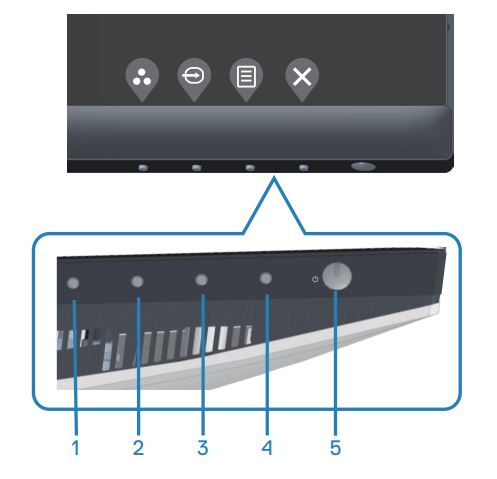
Малюнок 3: Кнопки керування Dell S3222HN
| Кнопку | Функція | Опис |
|---|---|---|
| Кнопка 1 | Комбінація клавіш для попередньо встановлених режимів | Використовуйте цю кнопку, щоб вибрати зі списку попередньо встановлених колірних режимів. |
| Кнопка 2 | Комбінація клавіш для джерела вхідного сигналу | За допомогою цієї кнопки виберіть джерело вхідного сигналу. |
| Кнопка 3 | Меню | За допомогою кнопки «Меню» запустіть меню екранного меню (ЕМ). |
| Кнопка 4 | Вийти | Використовуйте цю кнопку, щоб вийти з екранного меню екранного меню. |
| Кнопка 5 | Кнопка ввімкнення/вимкнення живлення (зі світлодіодним індикатором) | Увімкнення або вимкнення монітора. Постійне біле світло вказує на те, що монітор увімкнено та повністю функціонує. Миготливе біле світло вказує на режим енергозбереження. |
Скидання монітора до заводських налаштувань може допомогти вирішити багато проблем із відео або дисплеєм. Щоб скинути налаштування монітора Dell S3222HN до заводських налаштувань за замовчуванням, дотримуйтесь цих інструкцій:
- Натисніть кнопку 3 (Малюнок 4) на моніторі, щоб увійти в меню екранного меню (ЕМ).
- Натисніть кнопку 1 або кнопку 2 , щоб виділити опцію «Інші» в меню, і натисніть кнопку 3 , щоб вибрати.
- Натисніть кнопку 1 або кнопку 2 , щоб виділити опцію скидання до заводських налаштувань у меню, і натисніть кнопку 3 , щоб вибрати.
- Натисніть кнопку 4, щоб підтвердити дію скидання.
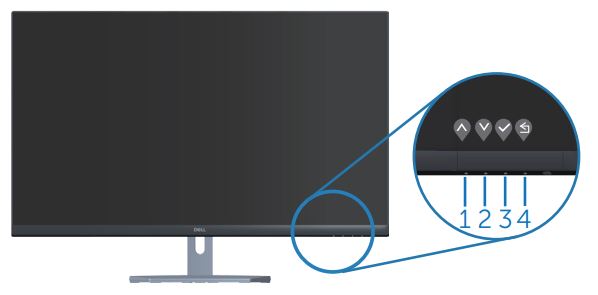
Малюнок 4: Кнопки монітора Dell S3222HN
Якщо на вашому моніторі Dell порожній або чорний екран, нечітке або розмите зображення, мерехтіння, спотворення або будь-які інші відхилення від норми екрана, проведення діагностичного тесту допоможе визначити, чи нормально працює монітор Dell. Щоб дізнатися більше про параметри діагностики на моніторі Dell, зверніться до статті бази знань Dell: Як запустити діагностику на моніторі Dell?
Завжди важливо ізолювати монітор під час усунення несправностей комп'ютера в таких випадках:
- Немає живлення - Ваш комп'ютер не вмикається або не демонструє жодних ознак живлення.
- No POST - Ваш комп'ютер не показує жодних ознак активності, екран може бути порожнім і не відображатиме логотип Dell під час запуску.
- Без відео - Ви не бачите жодного дисплея на екрані, можете чути дзвін вікон, але дисплей не відображається.
Ваш монітор Dell S3222HN забезпечує перевірку функції самотестування, яка дозволяє перевірити, чи монітор працює належним чином. Якщо монітор і комп'ютер підключено належним чином, але екран монітора залишається темним, запустіть самодіагностику монітора, виконавши такі дії:
- Вимкніть комп'ютер і монітор.
- Від'єднайте відеокабель від задньої панелі комп'ютера. Щоб забезпечити належну роботу самоперевірки, від'єднайте відеокабелі (VGA, DVI, HDMI або DisplayPort) із задньої панелі комп'ютера.
- Увімкніть монітор.
- Вимкніть монітор і знову підключіть відеокабель, а потім увімкніть комп'ютер і монітор.
- Якщо після виконання попередньої процедури екран залишається порожнім, перевірте відеоадаптер (GPU) і комп'ютер, оскільки монітор працює належним чином.
Монітор Dell S3222HN оснащений вбудованим діагностичним інструментом. Це допомагає визначити, чи є аномалія екрана, з якою ви стикаєтеся, проблемою з монітором або з відеокартою вашого комп'ютера.
Коли ви помічаєте відхилення від норми екрана, такі як спотворення, чіткість, горизонтальні або вертикальні лінії, згасання кольору, завжди корисно ізолювати монітор, запустивши вбудовану діагностику.
- Переконайтеся, що екран чистий (на поверхні екрана немає частинок пилу).
- Від'єднайте відеокабелі від задньої панелі комп'ютера або монітора. Тепер монітор перейде в режим самотестування.
- На передній панелі натисніть і утримуйте кнопку 4 протягом чотирьох секунд.
- З'явиться сірий екран. Уважно огляньте екран на предмет відхилень.
- За допомогою кнопки 1 або кнопки 2 виберіть піктограму діагностики (див. Малюнок 5), а потім натисніть кнопку 3 , щоб запустити вбудовану діагностику.
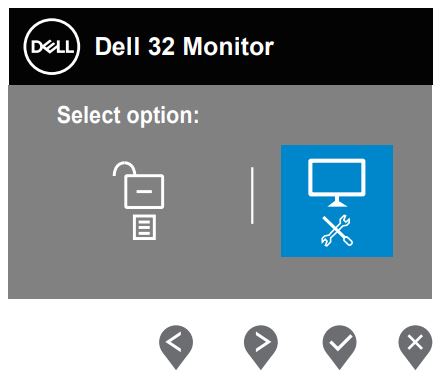
Малюнок 5: Вбудована діагностика Dell S3222HN - Знову натисніть Вгору або Кнопку 1 на передній панелі. Колір екрану змінюється на червоний.
- Огляньте дисплей на наявність відхилень.
- Повторіть кроки 6 і крок 7, щоб перевірити дисплей на зеленому, синьому, чорному, білому та текстовому екранах.
- Тест завершено, коли з'явиться білий екран.
- Натисніть кнопку 4, щоб вийти з вбудованої діагностики самотестування.
ПРИМІТКА. Якщо під час використання вбудованого діагностичного засобу ви не виявляєте жодних відхилень від норми екрана, монітор функціонує належним чином. Перевірте відеокарту (GPU) і комп'ютер.
Якщо ви помітите будь-які відхилення від норми під час вбудованої діагностики, ви можете відремонтувати або замінити монітор, якщо він перебуває на гарантії, звернувшись до служби технічної підтримки Dell.
Якщо ви помітите будь-які відхилення від норми під час вбудованої діагностики, ви можете відремонтувати або замінити монітор, якщо він перебуває на гарантії, звернувшись до служби технічної підтримки Dell.
У процесі виробництва РК-монітора нерідкі випадки, коли один або кілька пікселів фіксуються в незмінному стані. Які погано видно і не впливають на якість дисплея або зручність використання. Для отримання додаткової інформації зверніться до статті бази знань Dell Рекомендації щодо пікселів для РК-моніторів.
Цей розділ містить інформацію про кроки з усунення неполадок, які можуть допомогти вирішити найпоширеніші проблеми з монітором Dell S3222HN. Крім того, щоб дізнатися більше про усунення поширених проблем на моніторах Dell, зверніться до статті бази знань Dell Усунення проблем із дисплеєм або відео на моніторі Dell або скористайтеся нашим Посібником із самодопомоги монітора.
| Поширена проблема | Який досвід користувачів | Можливе рішення |
|---|---|---|
| Немає відео - світлодіод живлення вимкнено | Немає зображення |
|
| Немає відео - світлодіод живлення увімкнено | Немає зображення або немає яскравості. |
|
| Поганий фокус | Зображення нечітке, розмите або має ореоли. |
|
| Тремтяче або тремтливе відео | Хвиляста картинка або тонкий рух. |
|
| Відсутні пікселі | РК-екран має плями. |
|
| Пікселі, що зависли, увімкнулися/вимкнені | РК-екран має яскраву пляму. |
|
| Проблеми з яскравістю | Зображення занадто тьмяне або занадто яскраве. |
|
| Геометричні спотворення | Екран неправильно відцентровано. |
|
| Горизонтальні або вертикальні лінії | Екран має одну або кілька ліній. |
|
| Проблеми з синхронізацією | Екран зашифрований або виглядає розірваним. |
|
| Питання, пов'язані з безпекою | Видимі сліди диму або іскор. |
|
| Періодичні проблеми | Слідкуйте за включенням і виключенням несправностей. |
|
| Відсутній колір | Малюнок не має кольору. |
|
| Неправильний колір | Колір картинки не на користь. |
|
| Збереження зображення зі статичного зображення, залишеного на моніторі протягом тривалого періоду | На екрані з'являється слабка тінь від статичного зображення. |
|
| Ореоли або перевищення курсу відео | На екрані з'являється слабка тінь від статичного зображення. |
|
| Усунення несправностей USB | ||
|---|---|---|
| специфічні симптоми | Який досвід користувачів | Можливе рішення |
| Зображення на екрані занадто маленьке. | Зображення центрується по центру екрана, але не заповнює всю область перегляду. |
|
| Не вдається налаштувати монітор за допомогою джойстика. | Екранне меню не відображається на екрані. |
|
| Відсутність вхідного сигналу при натисканні елементів керування користувачем. | Немає зображення, світлодіодний індикатор живлення білий. |
|
| Картинка не заповнює весь екран. | Картинка не може заповнювати висоту або ширину екрана. |
|
Щоб дізнатися більше про те, як переглянути або завантажити посібники користувача та посібники для вашого продукту Dell. Зверніться до статті бази знань Dell Посібники та документація для вашого продукту Dell.
- Dell S3222HN – Посібник користувача
- Dell S3222HN – Посібник із швидкого налаштування
- Dell S3222HN – Посібник користувача Dell Display Manager
Поширені запитання
Використання настройок дисплея Windows
У Windows 10, Windows 8 або 8.1 і Windows 7:
- Лише для Windows 8 і Windows 8.1 виберіть плитку Робочий стіл, щоб перейти до класичного подання робочого стола.
- Клацніть правою кнопкою миші на робочому столі та виберіть Роздільна здатність екрана.
- Клацніть розкривний список Роздільна здатність екрана та виберіть 1920 x 1080.
- Натисніть кнопку «OK»
Використання панелі керування NVIDIA
Щоб змінити роздільну здатність за допомогою панелі керування Nvidia:
- Клацніть правою кнопкою миші на робочому столі та виберіть Панель керування Nvidia.
- Клацніть символ + поруч із пунктом «Дисплей» на лівій панелі.
- Виберіть «Змінити роздільну здатність» у розділі «Дисплей».
- У випадаючому меню на правій панелі виберіть роздільну здатність 1920 x 1080.
- Натисніть Застосувати.
Використання AMD Catalyst Control Center
Щоб змінити роздільну здатність за допомогою AMD Catalyst Control Center:
- Клацніть правою кнопкою миші по робочому столу і виберіть AMD Catalyst Control Center.
- Клацніть символ + поруч із пунктом «Дисплей» на лівій панелі.
- Виберіть «Змінити роздільну здатність» у розділі «Дисплей».
- У випадаючому меню на правій панелі виберіть роздільну здатність 1920 x 1080.
- Натисніть Застосувати.
ПРИМІТКА. Якщо ви не бачите рекомендовану роздільну здатність як опцію, можливо, вам доведеться оновити драйвер відеокарти (GPU), відвідавши веб-сайт Dell Drivers & Downloads або веб-сайт виробника відеоадаптера (GPU). Щоб дізнатися, як завантажити та оновити драйвер пристрою, зверніться до статті бази знань Dell: Як завантажити та встановити драйвер пристрою?
Щоб скинути налаштування Dell S3222HN Monitor до заводських налаштувань, зверніться до розділу «Скидання до заводських налаштувань » цієї статті.
Монітор Dell S3222HN має дві вбудовані діагностичні функції, які доступні:
- Перевірка функцій самотестування – перевірка функції самотестування на моніторі Dell S3222HN дозволяє перевірити, чи працює монітор належним чином.
- Вбудований самотест - Монітор Dell S3222HN має вбудовану функцію самоперевірки, яка допомагає визначити, чи пов'язана аномалія екрана з монітором або відеокартою (GPU) на вашому комп'ютері. Коли ви помічаєте відхилення від норми екрана, такі як спотворення, чіткість, горизонтальні або вертикальні лінії, колір тьмяніє. Завжди корисною практикою є ізоляція монітора, запустивши вбудовану діагностику.
Щоб дізнатися, як провести діагностичний тест, зверніться до розділу «Діагностика запуску в Dell S3222HN Monitor» цієї статті бази знань Dell.
Розділ «Усунення несправностей » цієї статті бази знань Dell містить інформацію про вирішення поширених проблем із монітором Dell S3222HN. У розділі є кроки з усунення неполадок щодо вирішення проблем із живленням, відео, кольору чи чіткості, спотворення, горизонтальних або вертикальних ліній, проблем із яскравістю чи пікселями тощо.
Для навігації в меню екранного меню (ЕМ) використовуйте кнопки на моніторі. Кнопки керування монітором зазвичай розташовані з правого боку, збоку, спереду або знизу монітора. Щоб отримати доступ до меню екранного меню (ЕМ), натисніть джойстик на моніторі.
Для отримання додаткової інформації про використання екранного меню (ЕМ) та різних параметрів меню зверніться до розділу «Експлуатація монітора » в Посібнику користувача монітора Dell S3222HN.
Додаткову інформацію про монітор, як-от номер моделі, версію мікропрограми та сервісний тег, можна отримати з екранного меню монітора.
- Натисніть кнопку 3 на моніторі, щоб увійти в меню екранного меню (ЕМ).
- Натисніть кнопку 1 або кнопку 2 , щоб виділити опцію «Інші» в меню, і натисніть кнопку 3 , щоб вибрати.
- Натисніть кнопку 1 або кнопку 2, щоб виділити опцію «Прошивка» в меню, і натисніть кнопку 3, щоб вибрати.
- Натисніть кнопку 4, щоб вийти з екранного меню.
У конфігурації з кількома моніторами Dell S3222HN не слід повертати на 180° (альбомна орієнтація). Монітор не повинен бути орієнтований під кутом 90° (портрет).
Обережність: Налаштування Dell S3222HN має відповідати лише рекомендованій орієнтації панелі та робочому куту. Налаштування монітора в нерекомендованій орієнтації може спричинити.
Під час налаштування монітора Dell S3222HN переконайтеся, що кнопки передньої панелі монітора розташовані в нижньому правому куті.
Використання подовжувача нахилу
ПРИМІТКА. Це стосується монітора з підставкою. Якщо ви купуєте будь-яку іншу підставку, зверніться до відповідного посібника з налаштування підставки, щоб отримати інструкції з налаштування.
За допомогою підставки, прикріпленої до монітора, ви можете нахиляти та повертати монітор для найзручнішого кута огляду.
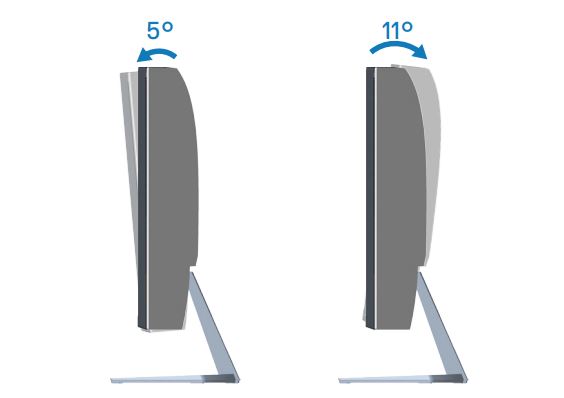
Малюнок 6: Використання подовжувача нахилу на моніторі Dell S3222HN
Попередження: Монітор не слід повертати на 180° (альбомна орієнтація). Монітор не повинен бути орієнтований під кутом 90° (портрет).
Affected Products
Dell S3222HNArticle Properties
Article Number: 000191572
Article Type: How To
Last Modified: 23 Jul 2025
Version: 4
Find answers to your questions from other Dell users
Support Services
Check if your device is covered by Support Services.