戴尔 32 S3222HN 曲面显示器使用情况和故障处理指南
Summary: 了解如何使用戴尔 S3222HN 曲面显示器以及对其相关问题进行故障处理。
This article applies to
This article does not apply to
This article is not tied to any specific product.
Not all product versions are identified in this article.
Instructions

有关以下视频或显示问题的帮助,例如:无视频或无显示、白屏或黑屏、闪烁、分辨率或颜色问题、横线或竖线等,请参阅下面的扩展部分。
戴尔 S3222HN 显示器的主要特点包括:
- 80.13 厘米(31.5 英寸)的可视区域(按对角线测量)。
- 1920 x 1080 (16:9) 分辨率,以及全屏支持低分辨率。
- AMD FreeSync 技术,能够最大程度地减少画面撕裂和卡顿等图像失真问题,可实现更为顺畅的游戏体验。
- 在 FreeSync 模式下支持 48 Hz 至 75 Hz (HDMI)。
- 支持音频线路输出以连接外部扬声器或低音炮。
- 可通过 HDMI 建立数字连接。
- 如果计算机支持,具有即插即用功能。
- 可拆卸支架和视频电子标准协会 (VESA) 100 毫米安装孔,适用于灵活的安装解决方案。
- 屏上显示 (OSD) 调整,便于设置和屏幕优化。
- 倾斜功能。
- 安全锁插槽。
- 处于待机模式时,待机功率 ≤0.3 W。
- 无闪烁屏幕,可提高眼睛舒适度。
- sRGB 99% 的色域。
警告:显示器发出的蓝光可能产生的长期影响可能对眼睛有害,包括眼疲劳或数字眼疲劳。ComfortView 功能旨在减少显示器发出的蓝光,以提高眼睛舒适度。
本节提供了戴尔 S3222HN 显示器的一些规格。要了解有关戴尔 S3222HN 显示器规格的更多信息,请参阅戴尔手册网站上的用户指南。
| 面板技术 |
|
|---|---|
| 最大分辨率 |
|
| 视角 |
|
| 对比度 |
|
| 响应时间 |
|
| 色域 |
|
| 色深 |
|
| 端口和接头 |
|
确保正确安装戴尔显示器。组装显示器支架并以符合人体工程学的方式安装显示器。连接并组织线缆。这些设置有助于优化观看体验。
连接支架
显示器出厂时卸下了标准显示器支架。要了解有关连接标准显示器支架的更多信息,请参阅戴尔 S3222HN 显示器用户指南中的安装显示器部分。
要了解如何安装显示器的任何其他支架,请参阅相应的支架安装指南以查看安装说明。
注意:安装支架之前,请勿从包装箱中取出显示器。
提醒:戴尔 S3222HN 显示器较重;处理时应极其小心。推荐两人提起或移动这款显示器。
人体工程学
放置显示器的位置几乎与购买哪个型号一样重要。显示器应置于您的正前方一臂距离(距离眼睛 20-40 英寸)。当您处于舒适的坐姿时,屏幕上边缘处于平视高度。为此,可能需要调整椅子高度或显示器的高度。
将显示器连接至计算机
要将戴尔 S3222HN 显示器连接至计算机,请执行以下操作:
- 关闭计算机电源,拔下电源线。
- 将 HDMI 线缆连接至计算机背面。
要了解有关将显示器连接至计算机的更多信息,请参阅戴尔知识库文章如何将显示器连接到 PC?(英文版)。
- 将 USB 上行线缆连接至显示器和计算机。
在多显示器设置中,戴尔 S3222HN 不应旋转 180°(横向)。显示器不应旋转 90°(纵向)。
注意:戴尔 S3222HN 的安装必须仅符合建议的面板方向和工作角度。在不建议的方向安装显示器可能会损坏显示器和/或造成安全隐患。
安装戴尔 S3222HN 显示器时,确保显示器前面板按钮位于右下角。
壁挂安装(可选)
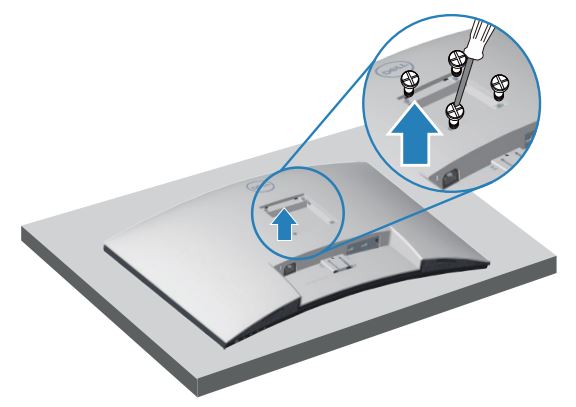
图 1:戴尔 S3222HN 壁挂安装(可选)
(螺钉尺寸:M4 x 10 毫米)
请参阅兼容 VESA 的壁挂安装套件随附的说明文件。
- 将显示屏置于桌子边缘的软布或软垫上。
- 卸下支架。
- 拧下用于固定显示屏后盖的四颗螺钉。
- 将壁挂安装工具包中的固定支架安装到显示屏上。
- 要将显示器安装在墙壁上,请参阅壁挂安装工具包随附的说明文件。
提醒:仅适合与经 UL、CSA 或 GS 认证且最小承重能力为 27.12 千克的壁挂安装支架配合使用。
使用倾斜延伸
提醒:这适用于发货时带有支架的显示器。如果购买了其它任何支架,请参阅相应的支架安装指南,了解安装说明。
支架连接到显示器后,您可以调整显示器的倾斜角度,以便获得最舒适的视角。
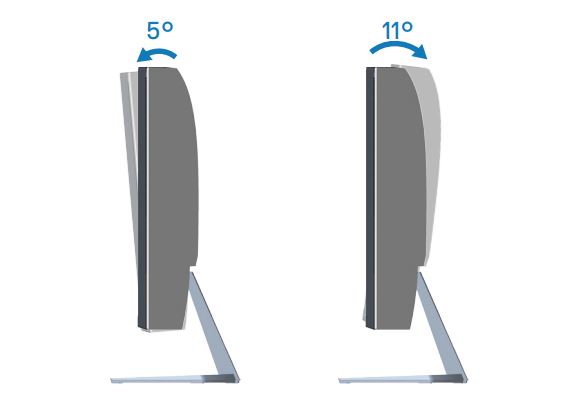
图 2:使用戴尔 S3222HN 显示器上的倾斜功能
安装到墙壁或显示器臂上时,安装必须符合建议的面板方向和工作角度。
警告:显示器不应旋转 180°(横向)。显示器不应旋转 90°(纵向)。
使用显示器底部的按钮访问显示器的On-Screen Display (OSD)(屏上显示(OSD))菜单。要访问屏上显示 (OSD) 菜单,请按显示器底部的按钮 3(图 3)。
要了解有关使用屏上显示 (OSD) 菜单的更多信息,请参阅戴尔 S3222HN 显示器用户指南中的操作显示器部分。
提醒:您所做的任何更改都将自动保存。当您移至另一个菜单项时,请退出 OSD 菜单,或等待 OSD 菜单自动关闭。
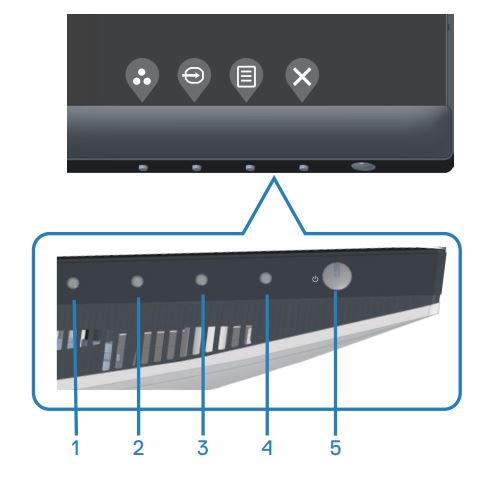
图 3:戴尔 S3222HN 控制按钮
| 按钮 | 功能 | 描述 |
|---|---|---|
| 按钮 1 | 预设模式的快捷键 | 使用此按钮可从预设颜色模式列表中选择。 |
| 按钮 2 | 输入源的快捷键 | 使用此按钮可选择输入源。 |
| 按钮 3 | 菜单 | 使用“菜单”按钮可启动屏上显示 (OSD) 菜单。 |
| 按钮 4 | 退出 | 使用此按钮可退出 OSD 主菜单。 |
| 按钮 5 | 电源打开/关闭按钮(带LED指示灯) | 打开或关闭显示器。 稳定的白灯表示显示器已打开并完全正常工作。 闪烁的白灯表示省电模式。 |
将显示器重置为出厂默认值有助于解决许多视频或显示问题。要将戴尔 S3222HN 显示器重置为出厂默认设置,请遵循以下说明进行操作:
- 按显示器上的按钮 3(图 4)以进入屏上显示 (OSD) 菜单。
- 按按钮1或按钮2选中菜单中的Others(其它)选项并按按钮3选择。
- 按按钮1或按钮2选中菜单中的Factory Reset(出厂重置)选项并按按钮3选择。
- 按按钮 4 确认重置操作。

图 4:戴尔 S3222HN 显示器按钮
如果您的戴尔显示器出现白屏或黑屏、图像模糊、闪烁、失真或任何其它屏幕异常,运行诊断测试将有助于确定戴尔显示器是否正常运行。要了解有关戴尔显示器上的诊断选项的更多信息,请参阅戴尔知识库文章:如何在戴尔显示器上运行诊断程序?
针对以下情形对计算机进行故障处理时,务必要一直隔离显示器:
- 不能通电 — 您的计算机无法开机或未显示通电迹象。
- 无法开机自检 — 您的计算机未显示任何活动指示,屏幕可能空白,并在启动期间不显示戴尔标识。
- 无视频 — 无法在屏幕上看到任何内容,能够听到 Windows 提示音但看不到显示内容。
戴尔 S3222HN 显示器提供自检功能检查,可检查显示器是否正常工作。如果显示器和计算机已正确连接,但显示器仍然保持黑屏,请通过执行以下步骤运行显示器自检:
- 关闭计算机和显示器。
- 从计算机背面拔下视频线缆。要确保自检操作正确,请拔下计算机背面的视频线缆(VGA、DVI、HDMI 或 DisplayPort)。
- 打开显示器。
- 关闭显示器并重新连接视频线缆,然后将计算机和显示器都打开。
- 如果采用上述步骤后显示器屏幕仍然空白,请检查显卡 (GPU) 和计算机,因为显示器工作正常。
戴尔 S3222HN 显示器具有内置的诊断工具。它可帮助您确定您遇到的屏幕异常是与显示器有关还是与计算机上的显卡有关。
当您注意到失真、清晰度、水平或垂直线条、颜色暗淡等屏幕异常时,通过运行内置诊断程序隔离显示器始终是一个不错的做法。
- 确保屏幕是清洁的(屏幕表面没有灰尘颗粒)。
- 从计算机或显示器背部拔下视频线缆。现在,显示器将进入自检模式。
- 在前面板上,按住按钮 4 并保持四秒钟。
- 此时将显示灰色屏幕。仔细检查屏幕是否有异常。
- 使用按钮 1 或按钮 2 选择诊断图标(请参阅图 5),然后按按钮 3 以运行内置诊断程序。
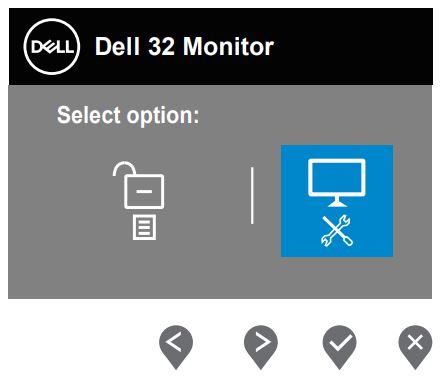
图 5:戴尔 S3222HN 内置诊断程序 - 在前面板上再次按向上箭头或按钮 1。屏幕颜色更改为红色。
- 检查显示屏是否有异常。
- 重复步骤 6 和步骤 7 以检查显示屏的绿色、蓝色、黑色、白色和文本屏幕。
- 出现白色屏幕时,测试完成。
- 按按钮 4 退出内置自检诊断程序。
提醒:如果使用内置诊断工具未检测到任何屏幕异常,则表示显示器运行正常。检查显卡 (GPU) 和计算机。
如果您在内置诊断程序中发现任何异常,可以联系戴尔技术支持维修或更换显示器(如果在保修期内)。
如果您在内置诊断程序中发现任何异常,可以联系戴尔技术支持维修或更换显示器(如果在保修期内)。
在液晶显示器制造过程中,一个或多个像素粘滞不变很正常。粘滞像素很难被发现,也不会影响显示质量或可用性。有关详情,请参阅戴尔知识库文章Dell LCD Monitor Pixel Guidelines(戴尔液晶显示器像素准则)。
本节提供有关可帮助解决戴尔 S3222HN 显示器最常见问题的故障处理步骤的信息。或者,要详细了解戴尔显示器的常见故障处理问题,请参阅戴尔知识库文章:对戴尔显示器的显示或视频问题进行故障处理(英文版)或使用我们的显示器自助指南(英文版)。
| 常见问题 | 用户遇到的问题 | 可能的解决方案 |
|---|---|---|
| 无视频 — 电源 LED 指示灯熄灭 | 无图片 |
|
| 无视频 — 电源 LED 指示灯亮起 | 无图像或无亮度。 |
|
| 聚焦不良 | 图像模糊、不清晰或重影。 |
|
| 视频晃动或抖动 | 图像呈波浪形或正常移动。 |
|
| 缺少像素 | 液晶屏有污点。 |
|
| 滞留开启/关闭像素 | 液晶屏有亮点。 | |
| 亮度问题 | 图像太暗或太亮。 |
|
| 几何失真 | 屏幕未正确居中。 |
|
| 水平线或垂直线 | 屏幕出现一条或多条线。 |
|
| 同步问题 | 屏幕乱码或变形。 |
|
| 安全相关问题 | 有冒烟或火花迹象。 |
|
| 间歇性问题 | 显示器关闭和打开出现故障。 |
|
| 缺少颜色 | 图像没有颜色。 |
|
| 颜色错误 | 图像颜色不佳。 |
|
| 静态图像的图像残留在显示器上保持很长一段时间 | 静态图像在屏幕上出现阴影。 |
|
| 视频重影或过度调整 | 静态图像在屏幕上出现阴影。 |
|
| USB 问题故障处理 | ||
|---|---|---|
| 特定症状 | 用户遇到的问题 | 可能的解决方案 |
| 屏幕图像太小。 | 图像在屏幕中央,但未填满整个查看区域。 |
|
| 无法使用操纵杆调整显示器。 | OSD 不出现在屏幕上。 |
|
| 按下用户控件时无输入信号。 | 无图像,电源 LED 指示灯呈白色亮起。 |
|
| 图像不能填满整个屏幕。 | 图像无法填满屏幕的高度或宽度。 |
|
了解有关如何查看或下载戴尔产品的用户指南或手册的详细信息。请参阅戴尔知识库文章戴尔产品的手册和说明文档。
- 戴尔 S3222HN – 用户指南
- 戴尔 S3222HN – 快速设置指南
- 戴尔 S3222HN – Dell Display Manager 用户指南
常见问题
使用 Windows 显示设置
在Windows 10、Windows 8或8.1和Windows 7中:
- 仅对于 Windows 8 和 Windows 8.1,选择“桌面”视窗以切换到经典桌面视图。
- 右键单击桌面,然后单击屏幕分辨率。
- 单击“屏幕分辨率”下拉列表,然后选择 1920 x 1080。
- 单击确定
使用 Nvidia 控制面板
要使用 Nvidia 控制面板更改分辨率,请执行以下操作:
- 右键单击桌面并单击 Nvidia 控制面板。
- 单击左窗格中“Display”旁边的 + 号。
- 选择位于 Display 下面的 Change Resolution。
- 在右窗格的下拉菜单中,选择分辨率 1920 x 1080。
- 单击 Apply。
使用 AMD Catalyst 控制中心
要使用 AMD Catalyst 控制中心更改分辨率,请执行以下操作:
- 右键单击桌面并单击 AMD Catalyst 控制中心。
- 单击左窗格中“Display”旁边的 + 号。
- 选择位于 Display 下面的 Change Resolution。
- 在右窗格的下拉菜单中,选择分辨率 1920 x 1080。
- 单击 Apply。
提醒:如果没有看到建议的分辨率选项,则可能需要访问戴尔驱动程序和下载网站或显卡 (GPU) 制造商网站,更新显卡 (GPU) 驱动程序。要了解如何下载和更新设备驱动程序,请参阅戴尔知识库文章:如何下载并安装设备驱动程序?
要将戴尔 S3222HN 显示器重置为出厂默认值,请参阅本文的重置为出厂设置部分。
戴尔 S3222HN 显示器有两个内置诊断程序可用:
- 自检功能检查 - 使用戴尔 S3222HN 显示器上的自检功能检查可检查显示器是否正常工作。
- 内置自检 - 戴尔 S3222HN 显示器有内置自检功能,可帮助您确定屏幕异常是显示器有问题还是计算机显卡 (GPU) 有问题。当您注意到失真、清晰度、横线或竖线、颜色暗淡等屏幕异常时。通过运行内置诊断程序隔离显示器始终是一个不错的做法。
要了解如何运行诊断测试,请参阅本戴尔知识库文章的在戴尔 S3222HN 显示器上运行诊断程序部分。
本戴尔知识库文章的故障处理部分提供了有关对戴尔 S3222HN 显示器的常见问题进行故障处理的信息。此部分包含有关如何解决电源问题、视频问题、颜色或清晰度问题、失真问题、横线或竖线、亮度问题或像素问题等的故障处理步骤。
要浏览屏上显示 (OSD) 菜单,请使用显示器上的按钮。显示器控制按钮通常位于显示器的右侧、侧面、前面或底部。要访问屏上显示 (OSD) 菜单,请按显示器上的操纵杆。
有关使用屏上显示 (OSD) 菜单和不同菜单选项的更多信息,请参阅戴尔 S3222HN 显示器用户指南中的操作显示器部分。
型号、固件版本和服务编号等其他显示器信息可以从显示器的 OSD(屏上显示)访问。
- 按显示器上的按钮3以进入屏上显示(OSD)菜单。
- 按按钮1或按钮2选中菜单中的Others(其它)选项并按按钮3选择。
- 按按钮 1 或按钮 2 突出显示菜单中的 Firmware 选项,然后按按钮 3 选择。
- 按按钮 4 退出 OSD 菜单。
在多显示器设置中,戴尔 S3222HN 不应旋转 180°(横向)。显示器不应旋转 90°(纵向)。
注意:戴尔 S3222HN 的安装必须仅符合建议的面板方向和工作角度。在不建议的方向安装显示器可能会导致。
安装戴尔 S3222HN 显示器时,确保显示器前面板按钮位于右下角。
使用倾斜延伸
提醒:这适用于安装了支架的显示器。如果购买了其它任何支架,请参阅相关的支架安装指南,了解安装说明。
支架连接到显示器后,您可以倾斜和侧转显示器,获得最舒适的视角。
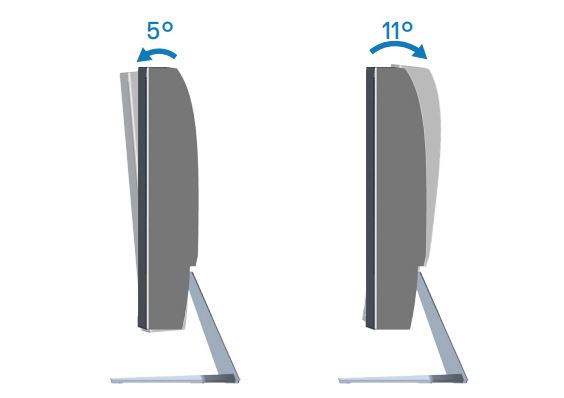
图 6:使用戴尔 S3222HN 显示器上的倾斜延伸功能
警告:显示器不应旋转 180°(横向)。显示器不应旋转 90°(纵向)。
Affected Products
Dell S3222HNArticle Properties
Article Number: 000191572
Article Type: How To
Last Modified: 23 Jul 2025
Version: 4
Find answers to your questions from other Dell users
Support Services
Check if your device is covered by Support Services.