Dell UltraSharp U3023E 모니터 사용법 및 문제 해결 가이드
Summary: Dell UltraSharp 30 USB-C 허브 모니터 U3023E를 사용하고 이와 관련된 문제를 해결하는 방법에 대해 알아봅니다.
This article applies to
This article does not apply to
This article is not tied to any specific product.
Not all product versions are identified in this article.
Instructions
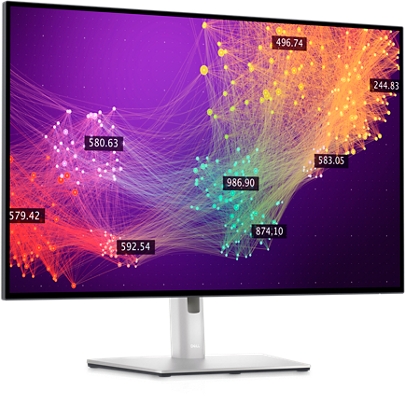
비디오가 표시되지 않음 또는 디스플레이가 표시되지 않음, 빈 화면이나 검은색 화면, 깜박임, 해상도 또는 색상 문제, 수평선이나 수직선 등 비디오 또는 디스플레이 문제에 대한 도움말은 아래의 확장 섹션을 참조하십시오.
Dell UltraSharp U3023E 모니터에는 활성 매트릭스, TFT(Thin-Film Transistor), LCD(Liquid Crystal Display) 및 LED 백라이트가 있습니다. 모니터의 특징은 다음과 같습니다.
- 75.62cm(30.0") 활성 영역 표시(대각선으로 측정) 2560x1600(16:10) 해상도 및 전체 화면 낮은 해상도 지원
- 평균 델타 E < 2의 100% sRGB 색상을 가진 광시야각
- 기울기 조절, 회전, 피벗 및 수직 확장 조정 기능
- 유연한 마운팅 장착을 위한 이동식 받침대형 스탠드 및 VESA(Video Electronics Standards Association)에서 규정한 100mm 마운팅 홀
- 초박형 베젤을 적용하여 다중 모니터 사용 시 베젤 간격 최소화 및 우아한 시청 환경을 통해 손쉽게 설정 가능
- DP를 이용한 광범위한 디지털 연결로 모니터의 미래 대비 지원
- 하나의 USB-C로 비디오 신호를 수신하는 동시에 호환되는 노트북으로 전원 공급(90W)
- USB-C 및 RJ45 포트를 통해 단일 케이블, 네트워크 연결 환경 구현
- 플러그 앤 플레이 기능(컴퓨터에서 지원되는 경우)
- 쉬운 설정 및 화면 최적화를 위한 OSD(On-Screen Display) 조정
- 전원 및 OSD 버튼 잠금
- 보안 잠금 슬롯
- 종료 모드에서 0.3W 이하
- PBP(Picture by Picture) 선택 모드 지원
- DSC(Display Stream Compression) 기능 지원 시각적 손실 없는 최대 1:3의 DSC 압축률
- USB KVM 기능 지원
- 모니터는 모니터 전원 버튼에서 개인 컴퓨터 시스템 전원 상태를 제어하는 DPBS(Dell Power Button Sync) 기능을 이용하여 설계되었습니다. *
- 모니터를 사용하면 DisplayPort를 통해 데이지 체인 방식으로 연결된 여러 모니터를 통해 MMS(Multi-Monitor Sync)로 백그라운드에서 사전 정의된 OSD 설정 그룹을 동기화할 수 있습니다.
- 안심할 수 있는 프리미엄 패널 교환
- 청색광 방출 위험을 최소화하는 깜박임이 없는 화면으로 눈의 편안함 최적화
- 모니터용 Low Blue Light 패널과 출고 시 리셋/기본 설정 모델에서 TUV Rheinland(하드웨어 솔루션) 준수
- 화면에서 방출되는 청색광 위험 수준을 감소시켜 눈이 더 편안한 보기 환경
- 이 모니터는 깜박임 없는 기술을 채택하여 눈에 보이는 깜박임을 해소하고 편안한 시청 환경을 제공하며 눈의 피로를 덜어줍니다.
Warning: 모니터에서 발생할 수 있는 장기적인 청색광 방출의 영향으로 눈의 피로, 즉 디지털 안정 피로를 포함한 눈 손상이 초래될 수 있습니다. ComfortView 기능은 모니터에서 방출되는 청색광의 양을 줄여 눈의 편안함을 최적화하도록 설계되었습니다.
이 섹션에서는 Dell UltraSharp U3023E 모니터의 일부 스펙을 설명합니다. Dell UltraSharp U3023E 모니터 사양에 대한 자세한 내용은 Dell 설명서 웹사이트에서 사용자 가이드를 참조하십시오.
| 화면 유형 |
|
|---|---|
| 패널 기술 |
|
| 최대 해상도: |
|
| 시야각 |
|
| 명암비 |
|
| 응답 시간(Gray to Gray) |
|
| 색 재현율 |
|
| 색 심도 |
|
| 포트 및 커넥터 |
빠른 액세스:
|
Dell 모니터가 올바르게 설정되었는지 확인합니다. 모니터 스탠드를 조립하고 인체공학적으로 모니터를 설정합니다. 케이블을 연결하고 정리합니다. 이렇게 하면 가능한 회상의 시청 환경을 조성하는 데 도움이 됩니다.
스탠드 연결
표준 모니터 스탠드는 모니터가 공장에서 출고될 때 분리됩니다. 표준 모니터 스탠드 부착에 대한 자세한 내용을 알아보십시오. Dell UltraSharp U3023E 모니터 사용자 가이드의 모니터 설정 섹션을 참조하십시오.
모니터에 다른 스탠드를 설치하는 자세한 방법은 해당 스탠드 설치 가이드의 설치 지침을 참조하십시오.
주의: 스탠드를 연결하기 전에 모니터를 패키징 상자에서 꺼내지 마십시오.
참고: Dell UltraSharp U3023E 모니터는 무겁기 때문에 조심해서 취급해야 합니다. 두 사람이 모니터를 들거나 이동할 것을 권장합니다.
인체공학
모니터를 놓는 곳은 구입하는 모델만큼이나 중요합니다. 모니터는 팔 길이만큼(눈에서 20~40인치 사이) 떨어져 바로 앞에 있어야 합니다. 편안하게 앉아 있을 때 눈높이에 화면 상단 가장자리가 있어야 합니다. 이를 위해 의자 높이 또는 모니터 높이를 조정해야 할 수도 있습니다.
개인 컴퓨터에 모니터 연결
개인 컴퓨터에 Dell UltraSharp U3023E 모니터를 연결하려면 다음을 수행합니다.
- 개인용 컴퓨터를 끕 니다.
- DisplayPort 또는 USB 케이블과 모니터의 USB-C 케이블을 컴퓨터에 연결합니다.
- 모니터를 켭니다.
참고: U3023E 기본 설정은 DisplayPort 1.4입니다. DisplayPort 1.1 그래픽 카드가 정상적으로 표시되지 않을 수 있습니다.
모니터를 개인 컴퓨터에 연결하는 방법에 대한 자세한 내용은 다음 Dell 기술 자료 문서를 참조하십시오. Dell 컴퓨터에 모니터를 연결하는 방법
- 모니터의 OSD 메뉴에서 올바른 입력 소스를 선택한 다음 컴퓨터를 켭니다.
Dell UltraSharp U3023E 모니터는 항상 가로 방향 모드로 설치해야 합니다. 여기에는 벽면 마운트 모니터와 스탠드 마운트 모니터가 포함됩니다. 다중 모니터 설정에서 Dell UltraSharp U3023E를 180°(가로) 또는 90°(세로)로 회전해서는 안 됩니다.
주의: Dell UltraSharp U3023E 설정 시 권장 패널 방향 및 작동 각도를 준수해야 합니다. 권장되지 않는 방향으로 모니터를 설정할 경우 모니터가 손상되거나 안전사고를 초래할 수 있습니다.
Dell UltraSharp U3023E 모니터를 설치할 때 모니터 전면 패널 버튼이 오른쪽 하단에 있는지 확인합니다.
기울기, 회전 및 수직 확장 사용
참고: 이 내용은 스탠드가 있는 모니터에 해당됩니다. 다른 스탠드를 구입한 경우 설치 지침의 해당 설치 가이드를 참조하십시오.
모니터에 스탠드를 부착한 상태로 모니터를 기울이거나 회전하여 가장 편안한 시야각을 확보할 수 있습니다.
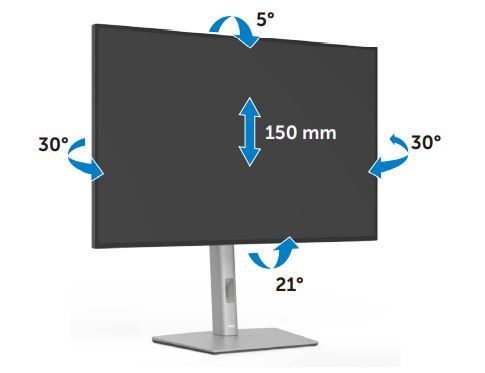
그림 1: Dell UltraSharp U3023E 모니터에서 기울기 조절 및 회전 기능 사용
디스플레이 회전
디스플레이를 회전하기 전에 스탠드 라이저의 상단까지 디스플레이를 수직으로 연장한 다음 디스플레이를 최대한 뒤로 기울여 디스플레이 하단 가장자리에 닿지 않도록 하십시오.
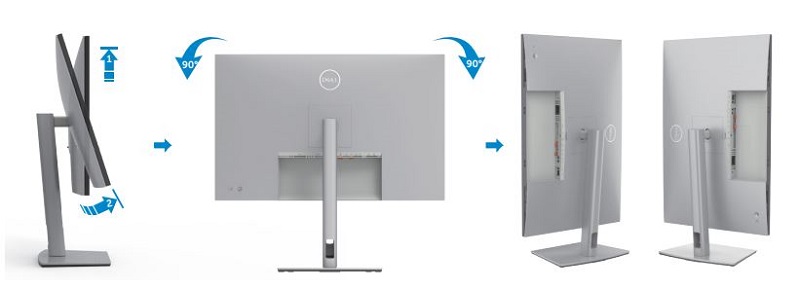
그림 2: Dell UltraSharp U3023E 회전
모니터 하단의 버튼을 사용하여 모니터의 OSD(On-Screen Display) 메뉴에 액세스합니다. OSD(On-Screen Display) 메뉴에 액세스하려면 모니터 하단에서 조이스틱(그림 3)을 누릅니다.
OSD(On-Screen Display) 메뉴 사용에 대해 자세히 알아 보려면 Dell UltraSharp U3023E 모니터의 사용자 가이드에서 모니터 작동 섹션을 참조하십시오.
참고: 모든 변경 사항은 다른 메뉴 항목으로 이동하거나 OSD 메뉴를 종료하거나 OSD 메뉴가 자동으로 닫힐 때마다 자동으로 저장됩니다.
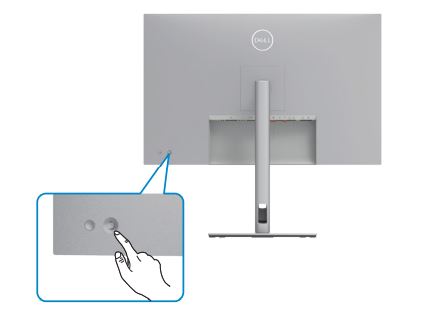
그림 3: Dell UltraSharp U3023E 전원 버튼 및 OSD 조이스틱
| 버튼 | 기능 | 설명 |
|---|---|---|
| 버튼 1 | 전원 켜기/끄기 버튼(LED 표시등) | 흰색으로 켜진 표시등은 모니터가 켜져 있고 완전하게 작동한다는 것을 나타냅니다. 깜박이는 흰색 표시등은 절전 모드를 나타냅니다. |
| 조이스틱 컨트롤 | OSD(On-Screen Display)를 조정하는 컨트롤입니다. |
|
모니터를 출고 시 기본값으로 리셋하면 많은 비디오 또는 디스플레이 문제를 해결할 수 있습니다. Dell UltraSharp U3023E 모니터를 출고 시 기본 설정으로 리셋하려면 다음 지침을 따릅니다.
- 모니터에서 조이스틱을 눌러 OSD(On-Screen Display) 메뉴로 들어갑니다.
- 조이스틱의 위 또는 아래 키를 눌러 메뉴에서 Other 옵션을 강조 표시하고 조이스틱을 눌러 선택합니다.
- 위 또는 아래 키를 눌러 메뉴에서 Factory Reset 옵션을 강조 표시하고 조이스틱을 눌러 선택합니다.
- 조이스틱을 눌러 리셋 작업을 확인합니다.

그림 4: Dell UltraSharp U3023E 리셋 화면
Dell 모니터에서 공백 또는 검은 화면이 나타나거나, 흔들리거나 희미한 이미지, 깜박임, 왜곡됨 또는 기타 화면 이상이 나타나는 경우 진단 테스트를 수행하면 Dell 모니터가 정상적으로 작동하는지 확인할 수 있습니다. Dell 모니터의 진단 옵션에 대한 자세한 내용은 다음 Dell 기술 자료 문서를 참조하십시오. Dell 모니터에서 진단 테스트를 실행하는 방법
다음과 같은 시나리오의 경우 컴퓨터의 문제를 해결하는 동안 항상 모니터를 분리해야 합니다.
- 전원이 들어오지 않음 - 컴퓨터의 전원이 켜져 있지 않거나 전원의 흔적이 보이지 않습니다.
- POST 실행 안 됨 - 컴퓨터에 작업 표시가 나타나지 않고 화면이 검은색일 수 있으며 컴퓨터를 시작할 때 Dell 로고가 표시되지 않습니다.
- 비디오가 표시되지 않음 - 화면에 아무 표시도 보이지 않고 창이 열리는 사운드는 들리지만 화면이 표시되지 않습니다.
Dell UltraSharp U3023E 모니터에는 모니터의 정상적인 작동 여부를 검사할 수 있는 자체 테스트 기능 검사가 있습니다. 모니터와 컴퓨터가 올바르게 연결되어 있지만 모니터 화면이 계속 어두운 경우 다음 단계를 수행하여 모니터 자체 테스트를 실행하십시오.
- 컴퓨터와 모니터를 모두 끕니다.
- 컴퓨터 뒷면에서 비디오 케이블을 뽑습니다.
- 모니터를 켭니다.
모니터에서 비디오 신호를 감지할 수 없지만 올바르게 작동하는 경우 떠다니는 대화 상자가 화면(검은색 배경)에 나타납니다. 자체 테스트 모드에서 전원 LED는 흰색으로 켜져 있습니다. 그리고 선택한 입력에 따라 화면에서 아래에 표시된 대화 상자 중 하나가 지속적으로 스크롤됩니다.
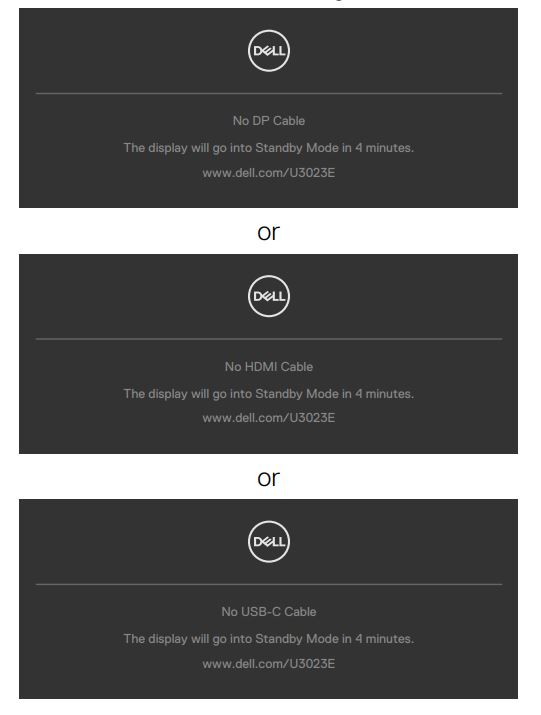
그림 5: Dell UltraSharp U3023E 부동 대화 상자
- 또한, 정상적인 컴퓨터 작동 중 비디오 케이블이 분리되었거나 손상된 경우 이 상자가 표시됩니다.
- 모니터를 끄고 비디오 케이블을 다시 연결합니다. 컴퓨터와 모니터를 모두 켭니다.
Dell UltraSharp U3023E 모니터에는 진단 툴이 내장되어 있습니다. 발생하고 있는 화면 이상이 모니터 자체 문제인지 아니면 컴퓨터의 비디오 카드 문제인지 파악하는 데 도움이 됩니다.
왜곡, 선명도, 수평선 또는 수직선, 색바램과 같은 화면 이상 현상을 발견하면 내장 진단 프로그램을 실행하여 모니터 문제를 파악할 것을 권장합니다.
- 화면이 깨끗한지(화면 표면에 먼지 입자가 없는지) 확인하십시오.
- 모니터 후면에서 조이스틱을 누르고 위/아래/왼쪽/오른쪽으로 4초간 움직이면 메뉴가 나타납니다.
- 조이스틱을 움직여 진단 아이콘(렌치 상단의 모니터)을 강조 표시하고 조이스틱을 눌러 확인합니다.
- 회색 테스트 패턴이 나타나면 화면에 이상이 있는지 조심스럽게 검사합니다.
- 조이스틱을 다시 누릅니다. 패턴이 바뀌고 화면의 색상이 빨간색으로 변경됩니다.
- 디스플레이에서 문제가 있는지 검사합니다.
- 5단계와 6단계를 반복하여 디스플레이에서 녹색, 파란색, 검은색, 흰색 및 텍스트 화면을 검사합니다.
- 흰색 화면이 나타나면 테스트가 완료됩니다.
- 조이스틱을 눌러 BIST(Built-In Self Test) 진단을 종료합니다.
참고: 내장 진단 툴로 화면 이상이 감지되지 않는 경우 모니터가 올바르게 작동하는 것입니다. 비디오 카드(GPU)와 컴퓨터를 확인합니다.
내장 진단 프로그램 중에 문제를 발견한 경우, 보증이 적용되면 Dell 기술 지원에 문의하여 모니터를 수리하거나 교체할 수 있습니다.
내장 진단 프로그램 중에 문제를 발견한 경우, 보증이 적용되면 Dell 기술 지원에 문의하여 모니터를 수리하거나 교체할 수 있습니다.
LCD 모니터 제조 과정에서 하나 이상의 픽셀이 변하지 않는 상태로 고정되는 경우가 종종 발생합니다. 디스플레이 품질이나 사용 편의성에 영향을 미치지 않는 것은 무엇입니까? 자세한 내용은 Dell 기술 자료 문서 Dell Display Pixel Guidelines을 참조하십시오.
이 섹션에서는 Dell UltraSharp U3023E 모니터의 가장 일반적인 문제를 해결하는 데 도움이 되는 문제 해결 단계에 대해 설명합니다. 또는 Dell 모니터의 일반적인 문제 해결에 대한 자세한 내용은 Dell 기술 문서 Dell 모니터의 디스플레이 또는 비디오 문제를 해결 하거나 모니터 자체 도움말 가이드를 사용하는 방법을 참조하십시오.
| 일반적인 문제 | 사용자 환경 | 가능한 해결책 |
|---|---|---|
| 비디오가 표시되지 않음 - 전원 LED 꺼짐 | 화면이 표시되지 않음 |
|
| 비디오가 표시되지 않음 - 전원 LED 켜짐 | 화면이 표시되지 않거나 조명이 들어오지 않음 |
|
| 흐린 초점 | 화면이 흔들리거나 흐리거나 잔상이 발생합니다. |
|
| 흔들리거나 떨리는 비디오 | 일그러진 화면 또는 미세한 떨림 |
|
| 누락된 픽셀 수 | LCD 화면 군데군데 점이 있음 |
|
| 고정/고정 해제된 픽셀 | LCD 화면에 밝은 점이 있음 |
|
| 밝기 문제 | 화면이 너무 어둡거나 너무 밝음 |
|
| 안전 관련 문제 | 연기 또는 스파크가 보임 |
|
| 간헐적인 문제 | 모니터의 간헐적인 오작동 |
|
| 색상 누락 | 화면에 색이 표시되지 않음 |
|
| 잘못된 색상 | 화면 색상이 올바르지 않음 |
|
| 모니터에서 정적 이미지의 잔상이 오랫동안 남아 있음 | 정적 이미지에서 표시된 희미한 그림자가 화면에 나타남 |
|
| 웹캠/마이크가 작동하지 않음 |
|
|
| USB 문제 해결 | ||
|---|---|---|
| 특정 증상 | 사용자 환경 | 가능한 해결책 |
| USB 인터페이스가 작동하지 않습니다. | USB 디바이스가 작동하지 않습니다. |
|
| Super speed USB 3.2 Gen2 인터페이스 속도가 느림 | SuperSpeed USB 3.2 Gen2 디바이스 작업 속도가 느리거나 전혀 작동하지 않음 |
|
| USB 3.0 디바이스가 연결되어 있으면 무선 USB 디바이스가 작동하지 않습니다. | 무선 USB 디바이스 반응 속도가 느리거나 주변 기기 및 자체 수신기 간의 거리가 가까울 때만 작동합니다. |
|
Dell 제품의 사용자 가이드 및 설명서를 보거나 다운로드하는 방법에 대해 자세히 알아보십시오. Dell 기술 자료 문서 Dell 제품에 대한 설명서 및 문서를 참조하십시오.
- Dell UltraSharp U3023E 모니터 - 사용자 가이드
- Dell UltraSharp U3023E 모니터 - 빠른 설치 가이드
- Dell UltraSharp U3023E 모니터 - Dell Display Manager 사용자 가이드
Additional Information
자주 묻는 질문
Windows 디스플레이 설정 사용
Windows 11, Windows 10, Windows 8 또는 8.1 및 Windows 7의 경우:
- Windows 8 및 Windows 8.1의 경우 바탕 화면 타일을 선택하여 일반 바탕 화면 보기로 전환하십시오.
- 바탕 화면을 마우스 오른쪽 버튼으로 클릭하고 화면 해상도를 클릭합니다.
- 화면 해상도 드롭다운 목록을 클릭하고 2560 x 1600을 선택합니다.
- OK를 클릭합니다.
NVIDIA 컨트롤 패널 사용
NVIDIA 컨트롤 패널을 사용하여 해상도를 변경하려면 다음을 수행합니다.
- 바탕 화면을 마우스 오른쪽 버튼으로 클릭하고 Nvidia 제어판을 클릭합니다.
- 왼쪽 창의 Display 옆에 있는 + 기호를 클릭합니다.
- Display 아래에서 Change Resolution을 선택합니다.
- 오른쪽 창의 드롭다운 메뉴에서 해상도 2560 x 1600을 선택합니다.
- Apply를 클릭합니다.
AMD Catalyst Control Center 사용
AMD Catalyst Control Center를 사용하여 해상도를 변경하려면:
- 바탕 화면을 마우스 오른쪽 버튼으로 클릭하고 AMD Catalyst Control Center를 클릭합니다.
- 왼쪽 창의 Display 옆에 있는 + 기호를 클릭합니다.
- Display 아래에서 Change Resolution을 선택합니다.
- 오른쪽 창의 드롭다운 메뉴에서 해상도 2560 x 1600을 선택합니다.
- Apply를 클릭합니다.
참고: 권장 해상도가 옵션으로 표시되지 않으면 Dell 드라이버 및 다운로드 웹사이트 또는 비디오 카드(GPU) 제조업체 웹사이트를 방문하여 비디오 카드(GPU) 드라이버를 업데이트해야 할 수 있습니다. 디바이스 드라이버를 다운로드하고 업데이트하는 방법은 다음 Dell 기술 자료 문서를 참조하십시오. Dell 드라이버 다운로드 및 설치 방법을 참조하십시오.
Dell UltraSharp U3023E 모니터를 출고 시 기본값으로 리셋하려면 이 문서에서 출고 시 설정으로 리셋 섹션을 참조하십시오.
Dell UltraSharp U3023E 모니터에는 다음과 같은 2가지 진단 기능이 내장되어 있습니다.
- Self-Test Feature Check - Dell UltraSharp U3023E 모니터의 자체 테스트 기능 검사를 통해 모니터가 올바르게 작동하는지 확인할 수 있습니다.
- Built-In Self-Test - Dell UltraSharp U3023E 모니터에는 화면 이상이 컴퓨터의 모니터 때문인지 비디오 카드(GPU) 때문인지 확인하는 데 도움이 되는 BIST(Built-In Self Test)가 있습니다. 왜곡, 선명도, 수평선 또는 수직선, 색바램과 같은 화면 이상 현상을 발견하면 내장 진단 프로그램을 실행하여 모니터 문제를 파악할 것을 권장합니다.
진단 테스트 실행 방법에 대한 자세한 내용은 이 Dell 기술 자료 문서의 Dell UltraSharp U3023E 모니터에서 진단 실행 섹션을 참조하십시오.
이 Dell 기술 자료 문서의 문제 해결 섹션에서는 Dell UltraSharp U3023E 모니터의 일반적인 문제를 해결하는 방법을 설명합니다. 이 섹션에는 전원 문제, 비디오 문제, 색상 또는 선명도 문제, 왜곡 문제, 수평 또는 수직선, 밝기 문제 또는 픽셀 문제 등을 해결하는 방법에 대한 문제 해결 단계가 있습니다.
이 Dell 기술 자료 문서의 화면 디스플레이 메뉴를 사용하는 Dell UltraSharp U3023E 모니터 섹션에서는 Dell UltraSharp U3023E 모니터 화면 디스플레이 메뉴에 대한 정보를 제공합니다.
추가 모니터 정보(예: 모델 번호, 펌웨어 버전 및 서비스 태그)는 모니터의 OSD(On Screen Display)에서 액세스할 수 있습니다.
- 모니터에서 조이스틱(그림 6)을 눌러 OSD(On-Screen Display) 메뉴로 들어갑니다.
- 위 또는 아래 키를 눌러 메뉴에서 Other 옵션을 강조 표시하고 조이스틱을 눌러 선택합니다.
- 위 또는 아래 키를 눌러 메뉴에서 Model Number 또는 Firmware Version 옵션을 강조 표시하고 조이스틱을 눌러 선택합니다.
- 조이스틱을 눌러 OSD 메뉴를 종료합니다.
Dell UltraSharp U3023E는 컴퓨터와의 DisplayPort 1.4 연결을 지원합니다.
참고: Dell UltraSharp U3023E의 출고 시 기본 설정은 DP 1.4(DisplayPort 1.4)입니다.
- 모니터에서 조이스틱(그림 6)을 눌러 OSD(On-Screen Display) 메뉴로 들어갑니다.
- 위 또는 아래 키를 눌러 메뉴에서 Input Source를 강조 표시하고 조이스틱을 눌러 선택합니다.
- 메뉴에서 DP를 강조 표시하고 선택을 확인하려면 위쪽 또는 아래쪽 화살표를 누릅니다.
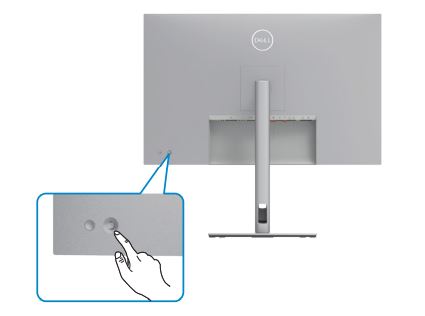
그림 6: Dell UltraSharp U3023E 전원 버튼 및 OSD 조이스틱
Dell UltraSharp U3023E는 개인 컴퓨터와의 HDMI 2.0 연결을 지원합니다.
참고: Dell UltraSharp U3023E의 출고 시 기본 설정은 HDMI 2.0입니다.
- 모니터에서 조이스틱(그림 7)을 눌러 OSD(On-Screen Display) 메뉴로 들어갑니다.
- 위 또는 아래 키를 눌러 메뉴에서 Input Source를 강조 표시하고 조이스틱을 눌러 선택합니다.
- 메뉴에서 HDMI를 강조 표시하고 선택을 확인하려면 위쪽 또는 아래쪽 화살표를 누릅니다.
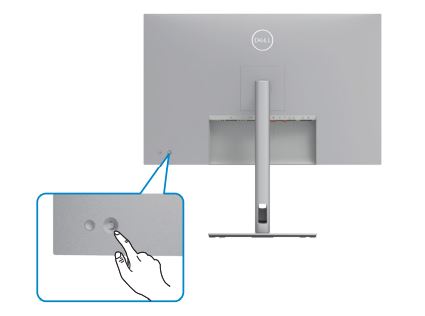
그림 7: Dell UltraSharp U3023E 전원 버튼 및 OSD 조이스틱
이 Dell 기술 자료 문서의 Dell UltraSharp U3023E 모니터 방향 섹션에서는 Dell UltraSharp U3023E 모니터 방향에 대한 정보를 제공합니다.
Affected Products
Dell U3023EArticle Properties
Article Number: 000197134
Article Type: How To
Last Modified: 02 May 2023
Version: 4
Find answers to your questions from other Dell users
Support Services
Check if your device is covered by Support Services.