CloudLink: CloudLink-solmu juuttuu hätätilaan
Summary: CloudLink-solmu juuttuu hätätilaan.
This article applies to
This article does not apply to
This article is not tied to any specific product.
Not all product versions are identified in this article.
Symptoms
CloudLink-solmun käynnistyksen jälkeen näyttöön tulee seuraava ilmoitus:
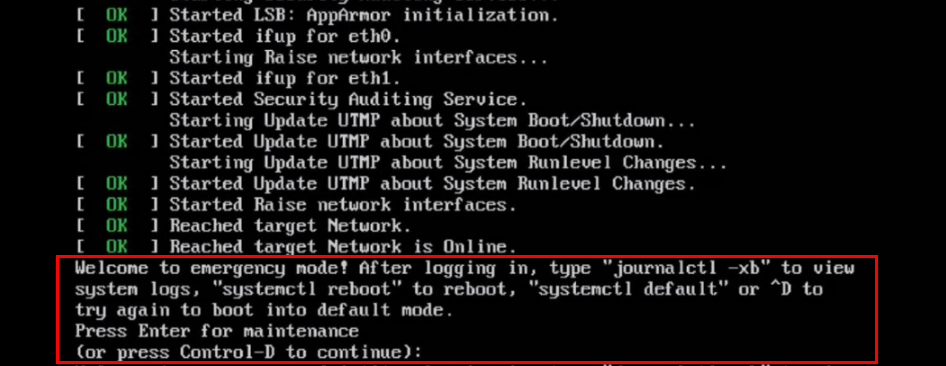
Welcome to emergency mode! After logging in, type "journalctl -xb" to view
system logs, "systemctl reboot" to reboot, "systemctl default" or ^D to
try again to boot into default mode.
Press Enter for maintenance
(or press Control-D to continue):
Cause
Ongelma johtuu tiedostojärjestelmän ongelmasta, joka on korjattava.
Resolution
Korjaa solmun tiedostojärjestelmäongelma seuraavasti:
Jos juuritiedostojärjestelmä on puhdas, voit suorittaa muiden tiedostojärjestelmien laiteohjelmiston samalla tavalla kuin edellä.
Suorita komento journalctl -xb. Lokeista voi näkyä, onko jokin vioittunut tiedostojärjestelmä korjattava.
Voit linkittää uuid-liittymän tiedostojärjestelmään lsblk - ja blkid-komennoilla .
Seuraavassa on esimerkkejä virheistä, jotka saattavat näkyä kohdassa journalctl -xb:
/dev/sda6: Inodeja, jotka olivat osa löytyneen vioittuneen yhteydettömän linkin luetteloa.
/dev/sda6: ODOTTAMATON EPÄYHTENÄISYYS: SUORITA fsck MANUAALISESTI.
Tiedostojärjestelmän tarkistus epäonnistui tiedostojärjestelmässä /dev/disk/by-uuid/fd782a8-a70d-045513691c7e
, jos tiedostojärjestelmää ei voi korjata fsck-toiminnolla tai jos yksi Cloudlink-solmu juuttuu usein hätätilaan, kyseinen rikkinäinen Cloudlink-solmu on poistettava klusterista. Sen jälkeen otat käyttöön uuden Cloudlink-solmun OVA:sta ja liityt olemassa olevaan klusteriin.
Jos voit korjata tiedostojärjestelmän, tarkista klusterin kunto Cloudlink-käyttöliittymässä.
Tämä tehdään SYSTEM > Cluster -klusterissa ja varmista, että saapuvat ja lähtevän postin synkronoinnin tilat ovat kunnossa.
- Jatka painamalla Control-D-näppäintä, mutta se pysyy emergency-tilassa.
- Vahvista huolto painamalla ENTER-näppäintä.
- Suorita tiedostojärjestelmän tarkistus päätiedostojärjestelmässä (/).
root@cloudlink:~# lsblk
- Korjaa mahdolliset virheet painamalla y .
- Käynnistä solmu uudelleen.
Jos juuritiedostojärjestelmä on puhdas, voit suorittaa muiden tiedostojärjestelmien laiteohjelmiston samalla tavalla kuin edellä.
Suorita komento journalctl -xb. Lokeista voi näkyä, onko jokin vioittunut tiedostojärjestelmä korjattava.
Voit linkittää uuid-liittymän tiedostojärjestelmään lsblk - ja blkid-komennoilla .
Seuraavassa on esimerkkejä virheistä, jotka saattavat näkyä kohdassa journalctl -xb:
/dev/sda6: Inodeja, jotka olivat osa löytyneen vioittuneen yhteydettömän linkin luetteloa.
/dev/sda6: ODOTTAMATON EPÄYHTENÄISYYS: SUORITA fsck MANUAALISESTI.
Tiedostojärjestelmän tarkistus epäonnistui tiedostojärjestelmässä /dev/disk/by-uuid/fd782a8-a70d-045513691c7e
, jos tiedostojärjestelmää ei voi korjata fsck-toiminnolla tai jos yksi Cloudlink-solmu juuttuu usein hätätilaan, kyseinen rikkinäinen Cloudlink-solmu on poistettava klusterista. Sen jälkeen otat käyttöön uuden Cloudlink-solmun OVA:sta ja liityt olemassa olevaan klusteriin.
Jos voit korjata tiedostojärjestelmän, tarkista klusterin kunto Cloudlink-käyttöliittymässä.
Tämä tehdään SYSTEM > Cluster -klusterissa ja varmista, että saapuvat ja lähtevän postin synkronoinnin tilat ovat kunnossa.
Affected Products
CloudLinkProducts
CloudLink SecureVMArticle Properties
Article Number: 000197726
Article Type: Solution
Last Modified: 13 May 2026
Version: 6
Find answers to your questions from other Dell users
Support Services
Check if your device is covered by Support Services.