CloudLink: Een CloudLink-knooppunt zit vast in de noodmodus
Summary: Een CloudLink-knooppunt zit vast in de noodmodus.
This article applies to
This article does not apply to
This article is not tied to any specific product.
Not all product versions are identified in this article.
Symptoms
Na het opstarten van het CloudLink-knooppunt wordt het volgende bericht weergegeven:
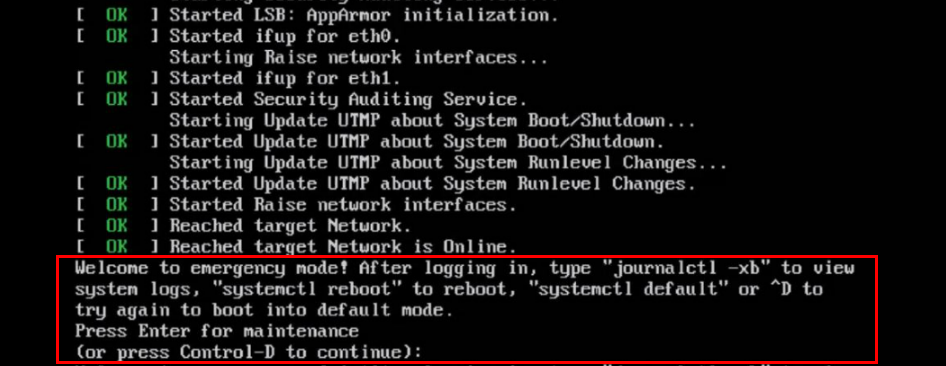
Welcome to emergency mode! After logging in, type "journalctl -xb" to view
system logs, "systemctl reboot" to reboot, "systemctl default" or ^D to
try again to boot into default mode.
Press Enter for maintenance
(or press Control-D to continue):
Cause
Dit probleem is te wijten aan een probleem met het bestandssysteem dat moet worden gerepareerd.
Resolution
Voer de volgende handelingen uit om het probleem met het bestandssysteem op het knooppunt op te lossen:
Als het hoofdbestandssysteem schoon is, kunt u fsck uitvoeren op de andere bestandssystemen met dezelfde procedure als hierboven.
Voer de opdracht journalctl -xb uit. Deze logboeken kunnen aangeven of er een beschadigd bestandssysteem is dat moet worden gerepareerd.
U kunt opdrachten lsblk en blkid gebruiken om een uuid te koppelen aan het bestandssysteem.
Hier zijn enkele voorbeelden van fouten die u mogelijk ziet in journalctl -xb:
/dev/sda6: Inodes die deel uitmaakten van een beschadigde zwevende gekoppelde lijst gevonden.
/dev/sda6: ONVERWACHTE INCONSISTENTIE: VOER FSCK HANDMATIG UIT.
Kan bestandssysteemcontrole niet starten op /dev/disk/by-uuid/fd782a8-a70d-045513691c7e
Als u het bestandssysteem niet kunt repareren met fsck of als u één Cloudlink-knooppunt hebt dat vaak vastloopt in de noodmodus, moet u dat defecte Cloudlink-knooppunt uit het cluster verwijderen. Vervolgens implementeert u een nieuw Cloudlink-knooppunt vanuit OVA en voegt u aan het bestaande cluster toe.
Als u het bestandssysteem kunt herstellen, moet u de status van het cluster controleren via de CloudLink-gebruikersinterface.
Dit gebeurt in SYSTEM > Cluster en zorgt ervoor dat de statussen voor inkomende en uitgaande synchronisatie ok zijn.
- U drukt op Control-D om door te gaan, maar deze blijft in de noodmodus staan.
- Druk op ENTER voor onderhoud.
- Voer een controle van het bestandssysteem uit op het basisbestandssysteem (/).
root@cloudlink:~# lsblk
- Druk op y om eventuele gevonden fouten op te lossen.
- Start het knooppunt opnieuw op.
Als het hoofdbestandssysteem schoon is, kunt u fsck uitvoeren op de andere bestandssystemen met dezelfde procedure als hierboven.
Voer de opdracht journalctl -xb uit. Deze logboeken kunnen aangeven of er een beschadigd bestandssysteem is dat moet worden gerepareerd.
U kunt opdrachten lsblk en blkid gebruiken om een uuid te koppelen aan het bestandssysteem.
Hier zijn enkele voorbeelden van fouten die u mogelijk ziet in journalctl -xb:
/dev/sda6: Inodes die deel uitmaakten van een beschadigde zwevende gekoppelde lijst gevonden.
/dev/sda6: ONVERWACHTE INCONSISTENTIE: VOER FSCK HANDMATIG UIT.
Kan bestandssysteemcontrole niet starten op /dev/disk/by-uuid/fd782a8-a70d-045513691c7e
Als u het bestandssysteem niet kunt repareren met fsck of als u één Cloudlink-knooppunt hebt dat vaak vastloopt in de noodmodus, moet u dat defecte Cloudlink-knooppunt uit het cluster verwijderen. Vervolgens implementeert u een nieuw Cloudlink-knooppunt vanuit OVA en voegt u aan het bestaande cluster toe.
Als u het bestandssysteem kunt herstellen, moet u de status van het cluster controleren via de CloudLink-gebruikersinterface.
Dit gebeurt in SYSTEM > Cluster en zorgt ervoor dat de statussen voor inkomende en uitgaande synchronisatie ok zijn.
Affected Products
CloudLinkProducts
CloudLink SecureVMArticle Properties
Article Number: 000197726
Article Type: Solution
Last Modified: 13 May 2026
Version: 6
Find answers to your questions from other Dell users
Support Services
Check if your device is covered by Support Services.