CloudLink: Un nodo CloudLink è bloccato in modalità di emergenza
Summary: Un nodo CloudLink è bloccato in modalità di emergenza.
This article applies to
This article does not apply to
This article is not tied to any specific product.
Not all product versions are identified in this article.
Symptoms
Dopo l'avvio del nodo CloudLink, viene visualizzato il seguente messaggio:
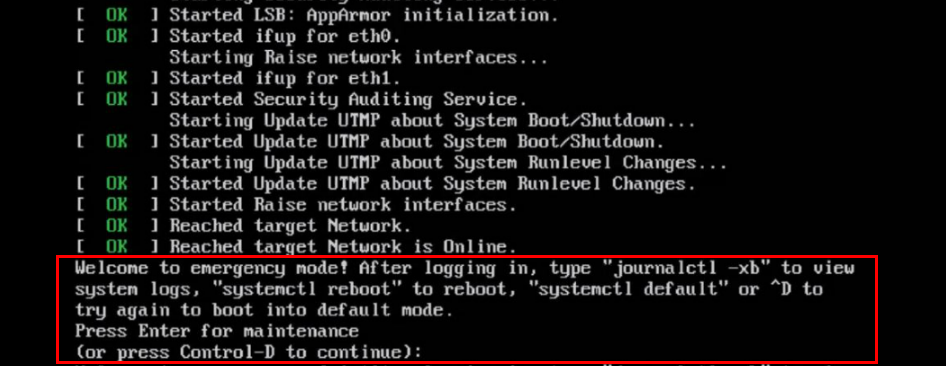
Welcome to emergency mode! After logging in, type "journalctl -xb" to view
system logs, "systemctl reboot" to reboot, "systemctl default" or ^D to
try again to boot into default mode.
Press Enter for maintenance
(or press Control-D to continue):
Cause
Questo problema è dovuto a un problema del file system che deve essere riparato.
Resolution
Per risolvere il problema del file system sul nodo, effettuare le seguenti operazioni:
Se il file system root è pulito, è possibile eseguire fsck sugli altri file system utilizzando la stessa procedura descritta in precedenza.
Eseguire il comando journalctl -xb. Questi registri potrebbero indicare se è presente un file system danneggiato che deve essere riparato.
È possibile utilizzare i comandi lsblk e blkid per collegare un uuid al file system.
Di seguito sono riportati alcuni esempi di errori che potrebbero essere visualizzati in journalctl -xb:
/dev/sda6: Gli inode che facevano parte di un elenco di link orfani danneggiati trovati.
/dev/sda6: INCOERENZA IMPREVISTA: ESEGUIRE FSCK MANUALMENTE.
Impossibile avviare il controllo del file system su /dev/disk/by-uuid/fd782a8-a70d-045513691c7e
Se non si è in grado di ripristinare il file system utilizzando fsck o se si dispone di un nodo Cloudlink che si blocca spesso in modalità di emergenza, è necessario rimuovere il nodo Cloudlink danneggiato dal cluster. Successivamente, si implementa un nuovo nodo CloudLink da OVA e si aggiunge al cluster esistente.
Se è possibile ripristinare il file system, è necessario controllare lo stato del cluster dall'interfaccia utente di CloudLink.
Questa operazione viene eseguita in SYSTEM > Cluster e verificare che gli stati di sincronizzazione in entrata e in uscita siano OK.
- Premere Ctrl-D per continuare, ma rimane in modalità di emergenza.
- Premere il tasto INVIO per la manutenzione.
- Eseguire un controllo del file system sul file system root ( / ).
root@cloudlink:~# lsblk
- Premere y per correggere eventuali errori rilevati.
- Riavviare il nodo.
Se il file system root è pulito, è possibile eseguire fsck sugli altri file system utilizzando la stessa procedura descritta in precedenza.
Eseguire il comando journalctl -xb. Questi registri potrebbero indicare se è presente un file system danneggiato che deve essere riparato.
È possibile utilizzare i comandi lsblk e blkid per collegare un uuid al file system.
Di seguito sono riportati alcuni esempi di errori che potrebbero essere visualizzati in journalctl -xb:
/dev/sda6: Gli inode che facevano parte di un elenco di link orfani danneggiati trovati.
/dev/sda6: INCOERENZA IMPREVISTA: ESEGUIRE FSCK MANUALMENTE.
Impossibile avviare il controllo del file system su /dev/disk/by-uuid/fd782a8-a70d-045513691c7e
Se non si è in grado di ripristinare il file system utilizzando fsck o se si dispone di un nodo Cloudlink che si blocca spesso in modalità di emergenza, è necessario rimuovere il nodo Cloudlink danneggiato dal cluster. Successivamente, si implementa un nuovo nodo CloudLink da OVA e si aggiunge al cluster esistente.
Se è possibile ripristinare il file system, è necessario controllare lo stato del cluster dall'interfaccia utente di CloudLink.
Questa operazione viene eseguita in SYSTEM > Cluster e verificare che gli stati di sincronizzazione in entrata e in uscita siano OK.
Affected Products
CloudLinkProducts
CloudLink SecureVMArticle Properties
Article Number: 000197726
Article Type: Solution
Last Modified: 13 May 2026
Version: 6
Find answers to your questions from other Dell users
Support Services
Check if your device is covered by Support Services.