CloudLink. Узел CloudLink зависает в экстренном режиме
Summary: Узел CloudLink зависает в экстренном режиме.
This article applies to
This article does not apply to
This article is not tied to any specific product.
Not all product versions are identified in this article.
Symptoms
После загрузки узла CloudLink отображается следующее сообщение:
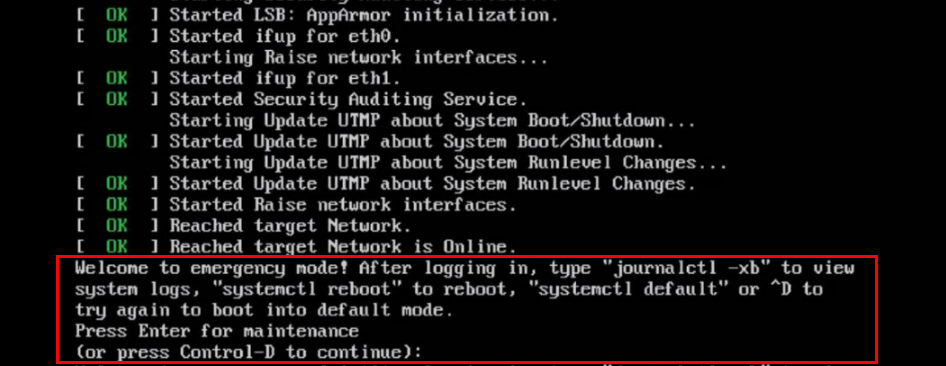
Welcome to emergency mode! After logging in, type "journalctl -xb" to view
system logs, "systemctl reboot" to reboot, "systemctl default" or ^D to
try again to boot into default mode.
Press Enter for maintenance
(or press Control-D to continue):
Cause
Эта проблема вызвана проблемой файловой системы, которую необходимо исправить.
Resolution
Чтобы устранить проблему с файловой системой на узле, выполните следующие действия:
Если корневая файловая система чиста, можно запустить fsck на других файловых системах, используя описанную выше процедуру.
Выполните команду journalctl -xb. Эти журналы могут указывать на то, что имеется поврежденная файловая система, которую необходимо исправить.
Можно использовать команды lsblk и blkid , чтобы прикрепить uuid к его файловой системе.
Ниже приведены некоторые примеры ошибок, которые могут возникнуть в журнале journalctl -xb:
/dev/sda6: Найдены индексные дескрипторы, которые были частью поврежденного связанного списка потерянных данных.
/dev/sda6. НЕПРЕДВИДЕННАЯ НЕСОГЛАСОВАННОСТЬ: ВЫПОЛНИТЕ FSCK ВРУЧНУЮ.
Не удалось запустить проверку файловой системы на /dev/disk/by-uuid/fd782a8-a70d-045513691c7e
Если не удается восстановить файловую систему с помощью fsck или если у вас есть один узел Cloudlink, который часто зависает в экстренном режиме, необходимо удалить неисправный узел Cloudlink из кластера. Затем вы разверните новый узел Cloudlink из OVA и присоединитесь к существующему кластеру.
Если вы можете восстановить файловую систему, проверьте состояние кластера из пользовательского интерфейса Cloudlink.
Это выполняется в SYSTEM > кластере и гарантирует, что входящие и исходящие состояния синхронизации в порядке.
- Нажмите Control-D, чтобы продолжить, но он остается в экстренном режиме.
- Нажмите клавишу ENTER для обслуживания.
- Запустите проверку файловой системы в корневой (/) файловой системе.
root@cloudlink:~# lsblk
- Нажмите y, чтобы исправить найденные ошибки.
- Перезагрузите узел.
Если корневая файловая система чиста, можно запустить fsck на других файловых системах, используя описанную выше процедуру.
Выполните команду journalctl -xb. Эти журналы могут указывать на то, что имеется поврежденная файловая система, которую необходимо исправить.
Можно использовать команды lsblk и blkid , чтобы прикрепить uuid к его файловой системе.
Ниже приведены некоторые примеры ошибок, которые могут возникнуть в журнале journalctl -xb:
/dev/sda6: Найдены индексные дескрипторы, которые были частью поврежденного связанного списка потерянных данных.
/dev/sda6. НЕПРЕДВИДЕННАЯ НЕСОГЛАСОВАННОСТЬ: ВЫПОЛНИТЕ FSCK ВРУЧНУЮ.
Не удалось запустить проверку файловой системы на /dev/disk/by-uuid/fd782a8-a70d-045513691c7e
Если не удается восстановить файловую систему с помощью fsck или если у вас есть один узел Cloudlink, который часто зависает в экстренном режиме, необходимо удалить неисправный узел Cloudlink из кластера. Затем вы разверните новый узел Cloudlink из OVA и присоединитесь к существующему кластеру.
Если вы можете восстановить файловую систему, проверьте состояние кластера из пользовательского интерфейса Cloudlink.
Это выполняется в SYSTEM > кластере и гарантирует, что входящие и исходящие состояния синхронизации в порядке.
Affected Products
CloudLinkProducts
CloudLink SecureVMArticle Properties
Article Number: 000197726
Article Type: Solution
Last Modified: 13 May 2026
Version: 6
Find answers to your questions from other Dell users
Support Services
Check if your device is covered by Support Services.