Diagnostiikkatestin tekeminen SupportAssistilla
Summary: Tämä artikkeli sisältää ohjeet laitteiston diagnostiikan suorittamiseen SupportAssistin avulla Dell-tietokoneessa.
This article applies to
This article does not apply to
This article is not tied to any specific product.
Not all product versions are identified in this article.
Instructions
Voit havaita Dell-tietokoneessa olevia laitteisto-ongelmia suorittamalla laitteistotarkastuksen. Oletusarvoisesti SupportAssist tarkastaa tietokoneen laitteiston kerran kuussa laitteisto-ongelmien havaitsemiseksi. Voit myös tunnistaa laitteisto-ongelman suorittamalla jonkin seuraavista toimenpiteistä manuaalisesti:
- Tarkista laitteiston tietty osa.
- Suorita nopea laitteistotarkastus.
- Suorita kuormitustesti.
Lisätietoja SupportAssistista on SupportAssist-käyttöoppaassa.
HUOMAUTUS: SupportAssist on asennettu valmiiksi kaikkiin Windows-tietokoneisiin, jotka lähetetään Dellin tehtaalta. Jos SupportAssistia ei ole esiasennettu, lataa ja asenna se. Katso lisätietoja SupportAssistin usein kysytyistä kysymyksistä.
HUOMAUTUS: SupportAssistin asentamiseen tarvitaan järjestelmänvalvojan oikeudet.
HUOMAUTUS: Eräille laitteille suoritettavat testit vaativat käyttäjältä toimia. Pysy aina tietokoneen ääressä diagnostiikkatestien ajan.
Järjestelmän laitteiston tarkistaminen SupportAssistilla
Katso tästä videosta, miten voit tarkistaa laitteiston SupportAssistin avulla.
Kesto: 00.02.52 (hh.mm.ss)
Jos tekstitys on käytettävissä, sen kieliasetukset voidaan valita videosoittimen Settings- tai CC-kuvakkeen kohdasta.
Nopea laitteistotarkistus SupportAssistissa
Tietokoneen nopea tarkastus etsii esimerkiksi kiintolevyssä, suorittimessa ja muistimoduulissa olevia laitteiston osien ongelmia.
HUOMAUTUS: Dell Technologies suosittelee, että tallennat ja suljet kaikki tiedostot ja sovellukset ja varmistat, että laite on kytketty virtalähteeseen.
- Avaa SupportAssist-sovellus ja valitse Tarkista laitteisto (sirukuvake).

- Valitse Start. Tämä tarkistaa perusteellisesti koko tietokoneen, mukaan lukien näytön ja muut liitetyt laitteet.

Laitteiston tietyn osan tarkastaminen SupportAssistissa
SupportAssistin avulla voit testata tai tarkistaa tietokoneeseen asennetun laitteiston tietyn osan.
HUOMAUTUS: Dell Technologies suosittelee, että tallennat ja suljet kaikki tiedostot ja sovellukset ja varmistat, että laite on kytketty virtalähteeseen.
- Avaa SupportAssist-sovellus ja valitse Support.

- Valitse Testaa laitteisto -kohdassa Aloita.

- Valitse Haluan tietokoneen vianmääritys -osassa laitteiston tietyn osan tarkistuksen.
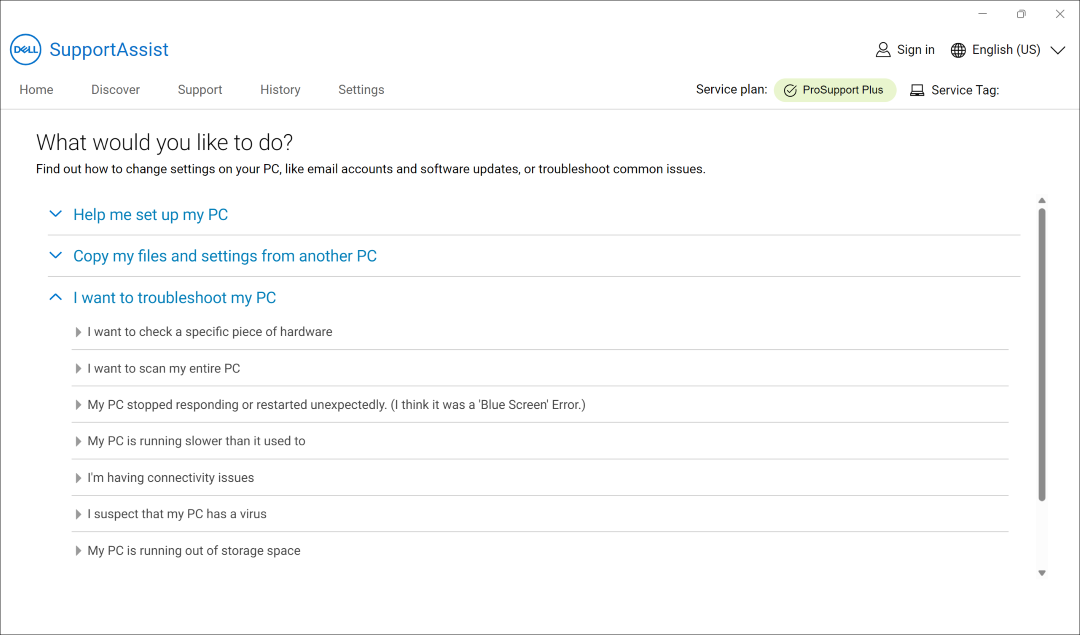
- Valitse testattava komponentti. Komponenttiluettelo vaihtelee Dell-tietokoneen kokoonpanon mukaan. SupportAssist saattaa avata ylimääräisiä työkaluja tai ikkunoita laitteiston kunnon tarkistamista varten. Jos jotain osaa ei ole luettelossa viimeaikaisten laitteistomuutosten vuoksi, valitse Päivitä laiteluettelo.

Järjestelmän täydellinen tarkistus tai kuormitustesti SupportAssistissa
SupportAssist auttaa suorittamaan järjestelmän perusteellisen tarkistuksen, joka tunnistaa ongelmien syyn tai varmistaa, että tietokone toimii parhaalla mahdollisella tavalla. Kuormitustestissä tietokone tarkistetaan perusteellisesti, mukaan lukien näyttö ja muut liitetyt laitteet.
HUOMAUTUS: Dell Technologies suosittelee, että tallennat ja suljet kaikki tiedostot ja sovellukset ja varmistat, että laite on kytketty virtalähteeseen.
- Avaa SupportAssist-sovellus ja valitse Support.

- Valitse Testaa laitteisto -kohdassa Aloita.

- Valitse Haluan suorittaa tietokoneen vianmääritys -osassa koko tietokoneen tarkistuksen.

- Valitse Start. Tämä tarkistaa perusteellisesti koko henkilökohtaisen tietokoneesi, mukaan lukien näytön ja muut liitetyt laitteet.

Koko tietokoneen tarkistaminen SupportAssistilla
Katso tästä videosta, miten voit tarkistaa koko laitteiston SupportAssistin avulla.
Kesto: 00:00:31 (hh:mm:ss)
Jos tekstityksen kieliasetukset ovat käytettävissä, ne voidaan valita tämän videosoittimen Asetukset- tai CC-kuvakkeella.
Näissä Dellin tietämyskannan artikkeleissa on lisätietoja muista Dellin diagnostiikkatesteistä:
- Käynnistystä edeltävän diagnostiikkatestin suorittaminen Dell-tietokoneessa
- Dellin verkkodiagnostiikkatestin suorittaminen
- Dell-näytön diagnostiikkatestin tekeminen
- Dell-kannettavan LCD-näytön sisäisen toimintatestin tekeminen
- Virtalähteen toimintatestin suorittaminen Dell-pöytätietokoneessa tai All-in-One-tietokoneessa
- Laitteistodiagnostiikan suorittaminen PowerEdge-palvelimessa
Additional Information
Laitteiston tietyn osan tarkastaminen
SupportAssistin avulla voit tarkastaa tietokoneeseen asennetun laitteiston tietyn osan. Tarkastuksen vaiheet riippuvat valitsemastasi laitteiston osasta.
- Avaa SupportAssist ja valitse Vianmääritys-välilehti .

- Napsauta Haluan suorittaa tietokoneeni vianmäärityksen ja napsauta Haluan tarkistaa laitteiston tietyn osan. Näkyviin tulee luettelo valittavissa olevista tietokoneen osista.
HUOMAUTUS: Voit päivittää näytettävien laitteiston osien luettelon klikkaamalla Päivitä laitteisto - linkkiä.

- Valitse testattava laite.

- Suorita testi loppuun noudattamalla näyttöön tulevia ohjeita.
Nopean laitteistotarkastuksen suorittaminen
Tietokoneen nopea tarkastus etsii esimerkiksi kiintolevyssä, suorittimessa ja muistimoduulissa olevia laitteiston osien ongelmia.
- Avaa SupportAssist ja napsauta alaspäin osoittava nuoli - kuvaketta.

- Avaa Laitteistotarkastus-ruutu ja valitse Suorita.

Suorita kuormitustesti
Kuormitustesti havaitsee esimerkiksi emolevyssä, optisissa asemissa ja kamerassa olevia ongelmia. Se havaitsee myös nopeassa tarkastuksessa tarkastettavissa osissa olevia ongelmia.
- Avaa SupportAssist ja valitse Vianmääritys-välilehti .

- Napsauta Haluan suorittaa tietokoneeni vianmäärityksen ja napsauta sitten Haluan tarkistaa koko tietokoneen.

- Valitse Käynnistä. Näytölle avautuu ilmoitus, jossa sinua pyydetään tallentamaan tiedostot ja sulkemaan kaikki sovellukset.

- Kun olet tallentanut tiedostosi ja sulkenut kaikki avoinna olevat sovellukset, suorita testi napsauttamalla OK . Testin aikana suoritettavan tehtävän nimi näkyy ruutujen yläpuolella, ja edistyminen näytetään Tarkasta laitteisto -ruudussa.
Affected Products
Alienware, Dell All-in-One, Dell Pro All-in-One, Dell Pro Max Micro, Dell Pro Max Slim, Dell Pro Max Tower, Dell Pro Micro, Dell Pro Slim, Dell Pro Tower, Dell Slim, Dell Tower, Inspiron, Legacy Desktop Models, OptiPlex, Vostro, XPS, G Series
, G Series, Alienware, Dell Laptops, Dell Plus, Dell Pro, Dell Pro Max, Dell Pro Plus, Dell Pro Premium, Inspiron, Latitude, Dell Pro Rugged, Vostro, XPS, Legacy Laptop Models, Fixed Workstations, Mobile Workstations, Dell Pro Max Micro XE FCM2250, Dell Pro Max Slim XE FCS1250, Dell Pro Max Tower T2 XE FCT2250, Dell Pro Max 16 XE MC16250, Dell Pro Micro Plus XE QBM1250, Dell Pro Slim Plus XE5 QBS1250, Dell Pro Tower Plus XE5 QBT1250, SupportAssist for Home PCs, SupportAssist for Business PCs
...
Article Properties
Article Number: 000198182
Article Type: How To
Last Modified: 19 Jun 2025
Version: 10
Find answers to your questions from other Dell users
Support Services
Check if your device is covered by Support Services.